写真を線画にするツール
写真をアップロードし、すっきり、漫画風、かわいい丸み、スケッチから選んで、白黒線画を生成・ダウンロード。Photoshop、Canva、Procreate、手作業のトレースは不要です。

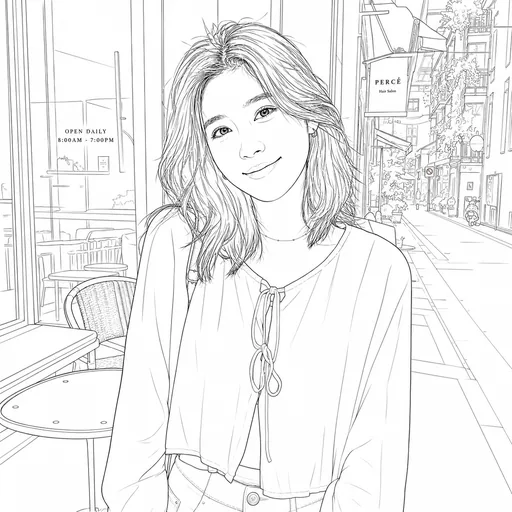
人物・ペット・建築・商品の線画変換の作例
画像の種類ごとの線画作例をご覧ください。人物、ペット、建物、商品写真をアップロードする際の参考にできます。
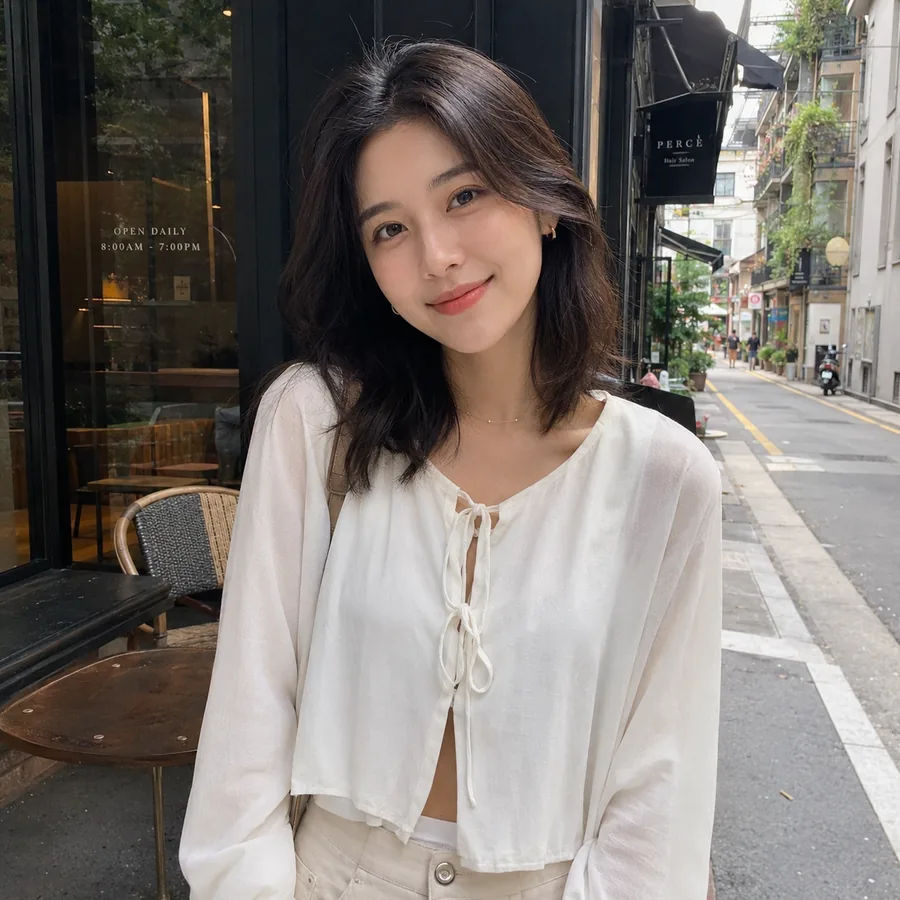
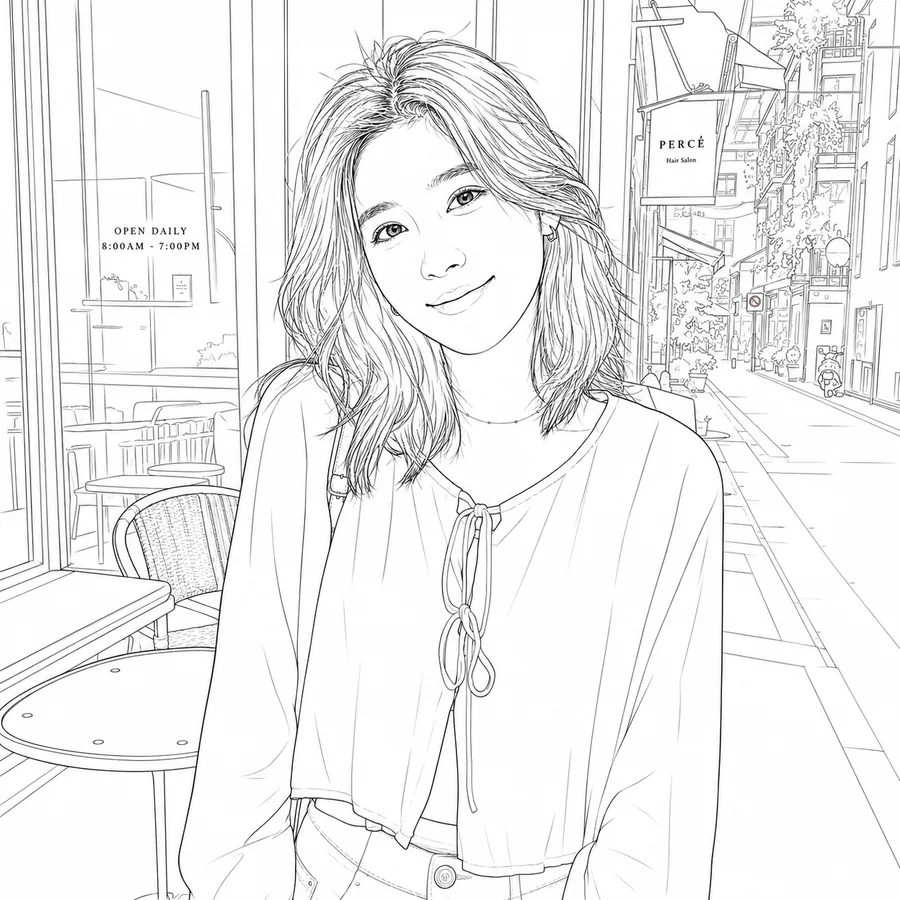
人物写真をすっきりした線画に
顔、髪の形、ポーズ、服装の特徴を保ちながら、人物写真を白黒の線画に変換します。
プロフィール写真・クリエイターの写真・個人用の絵・アバターの参考資料
すっきり
顔の構造、髪の輪郭、服の形、ポーズ、人物写真全体の構図
- 本人らしさのある顔
- はっきりした髪の輪郭
- シンプルな白背景
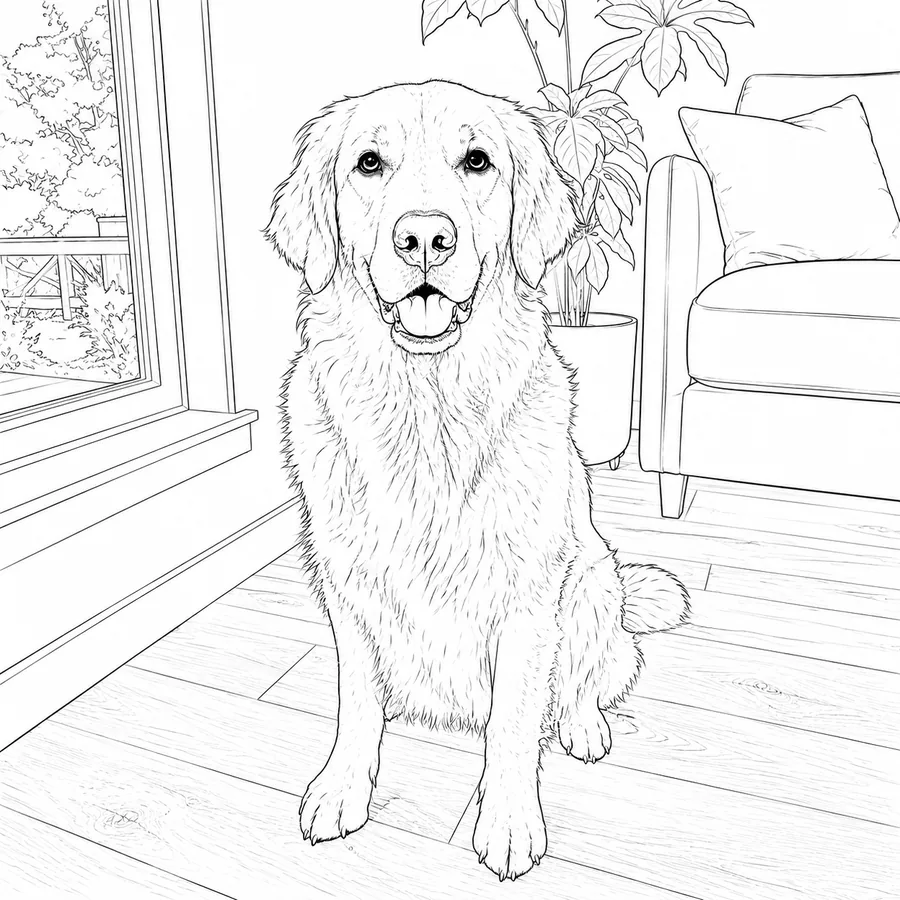
ペット写真をすっきりした線画に
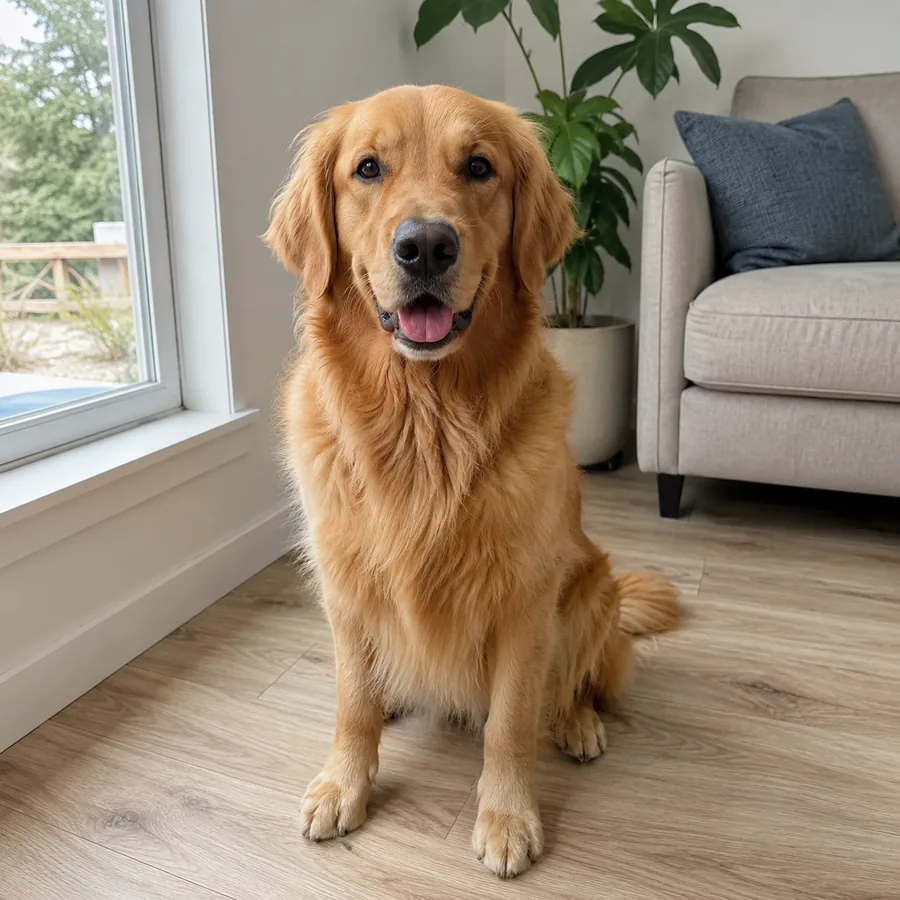
耳、目、毛並みの輪郭、体の形がわかる線画に変換。輪郭線が入り乱れたフィルター風の仕上がりを避けます。
ペットの絵・塗り絵・記念のイラスト・動物の参考画像
すっきり
ペットの表情、頭の形、耳、目、毛の流れ、体のシルエット
- わかりやすい動物の特徴
- 柔らかく整理した毛の線
- 塗り絵に使いやすい輪郭
建築写真をすっきりした線画に
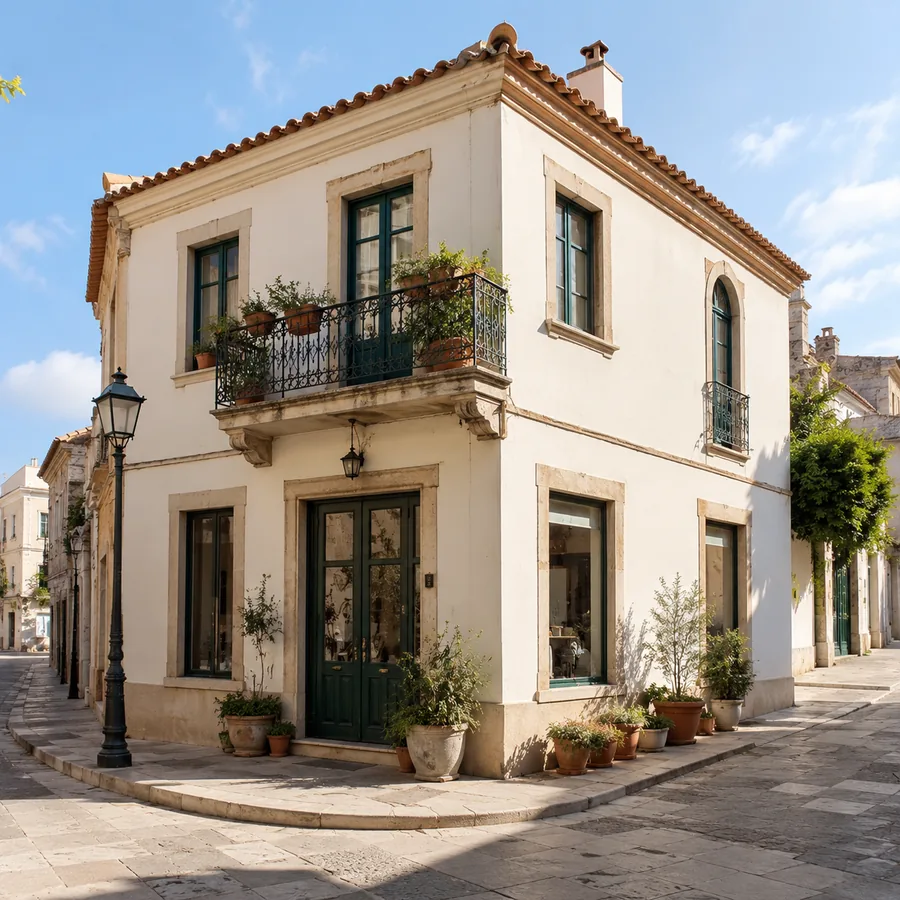
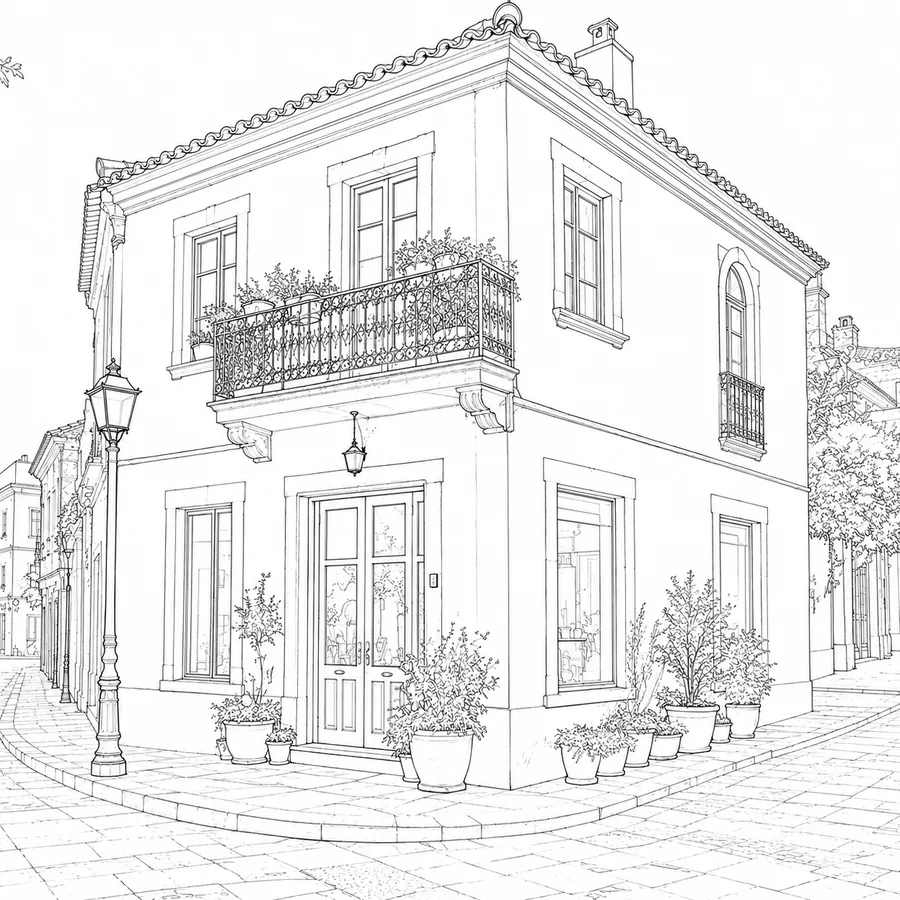
構造、遠近感、主な輪郭を保ち、建物、室内、街並みを見やすい線画にします。
建築の参考資料・部屋のスケッチ・旅行写真・計画ボード
すっきり
遠近感、屋根の線、窓、ドア、主な壁、シーン全体の配置
- まっすぐな構造線
- 整理した表面の細部
- わかりやすい空間配置
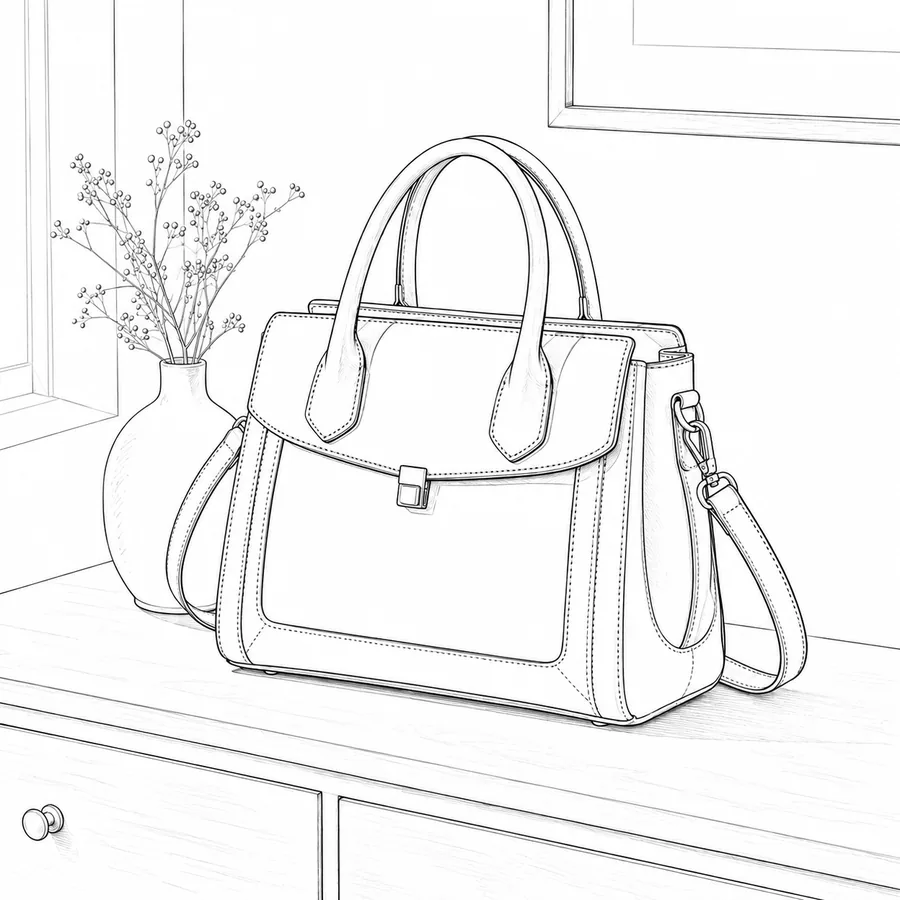
商品写真をすっきりした輪郭画に
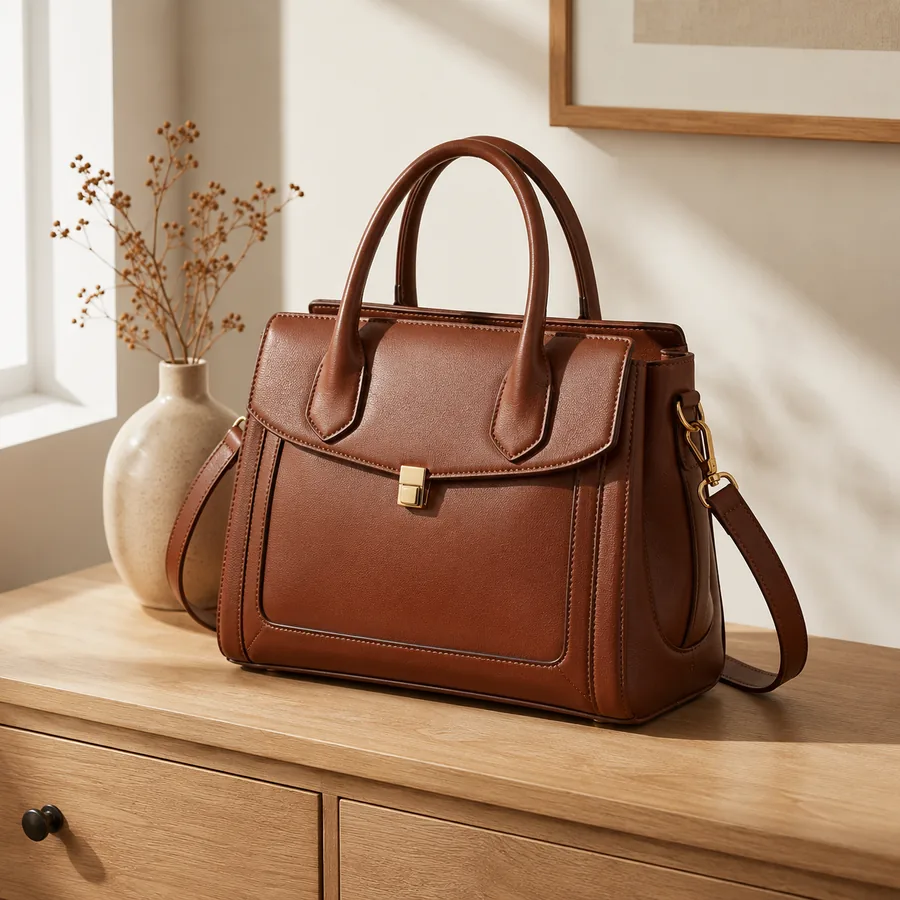
デザイン案、パッケージの検討、説明書、商品ページ、手早いコンセプト確認に使える商品の輪郭画を作成します。
商品の輪郭画・カタログ案・説明用の画像・パッケージのモックアップ
すっきり
商品のシルエット、主な輪郭、ラベルの形、縦横比、重要な表面の細部
- はっきりした商品の形
- 背景の余分な線を抑える
- 再利用できるイラスト素材
どの線画スタイルを選べばよいですか?
写真と使い道に合わせて選びましょう。まずは「すっきり」から始め、違う雰囲気にしたい場合は漫画風、かわいい丸み、スケッチをお試しください。
すっきり
元の写真に近い、くっきりした白黒線画にしたい場合は「すっきり」を選んでください。
人物・ペット・建築・商品
初めて写真を線画に変換するとき、まず試したいスタイルです。
漫画風
滑らかで太い輪郭と、遊び心のある絵にしたい場合は「漫画風」を選んでください。
ペット・シンプルな人物写真・物
主な被写体を保ちながら、写真を漫画風の線画にしたいときに。
かわいい丸み
柔らかな輪郭で細部を減らし、親しみやすくしたい場合は「かわいい丸み」を選んでください。
ペット写真・ステッカー・カジュアルな人物写真
通常のスケッチより軽やかで、見やすくかわいい輪郭にしたいときに。
スケッチ
柔らかな鉛筆の線と手描き感のある仕上がりには「スケッチ」を選んでください。
人物・日常の写真・絵の参考資料
自然なスケッチ風の線画に変換したいときに。
オンラインで写真を線画にする方法
画像をアップロードし、スタイルを選んで生成するだけです。人物、ペット、商品、建物、シンプルな物の写真に使えます。
写真をアップロード
人物、ペット、建物、商品、物がはっきり写った写真を使います。明るさと輪郭が明瞭な写真ほど、きれいな線画にしやすくなります。
絵のスタイルを選ぶ
すっきり、漫画風、かわいい丸み、スケッチから選べます。迷ったら、まず「すっきり」をお試しください。
線画を生成
生成結果を元画像と比較してダウンロード。別の雰囲気にしたい場合は、ほかのスタイルも試せます。
作った線画は何に使えますか?
一から絵を描く代わりに、人物スケッチ、商品の輪郭画、塗り絵、ワークシート、手早いデザイン参考資料など、使い道のある線画を作成できます。
プロフィール・人物の線画
自撮り、顔写真、クリエイターの写真を、手でなぞらずにすっきりした人物の線画に変換します。
使い道
商品の輪郭画
商品ページ、説明書、パッケージの検討、デザイン案に輪郭が必要なとき、商品写真を線画にできます。
使い道
塗り絵・ワークシート
参考写真からシンプルな線画を作り、塗り絵、授業用プリント、工作、ステッカー、個人の制作に活用できます。
使い道
手描き風スケッチ
ペット、物、旅行写真、絵の参考資料を、柔らかな手描き風スケッチに変換します。
使い道
きれいな線画にするコツ
きれいな仕上がりのポイントは二つ。被写体がはっきりした写真を使うことと、目的に合うスタイルを選ぶことです。
アップロード前に
元の写真が鮮明であるほど、すっきりした線画に仕上がりやすくなります。
被写体がはっきりした写真を使う
人物、ペット、商品、建物、物など、主な被写体が一つの写真を選んでください。
輪郭が見えやすい写真を選ぶ
明るくピントの合った写真なら、仕上がりの輪郭がわかりやすくなります。
複雑な背景を避ける
写っている物が多いと、被写体の周りに余分な線が増える場合があります。
スタイルを選ぶ
写真から線画を作るときは、用途に合うスタイルを選ぶところから始めましょう。
まずは「すっきり」から
元の写真に近い仕上がりを求めるなら、「すっきり」が最初に試しやすいスタイルです。
柔らかな輪郭には「かわいい丸み」
ペット、工作、ステッカー、塗り絵のアイデアに適しています。
手描き感を出すなら「スケッチ」
人物、旅行写真、ラフな参考用の絵に適しています。
関連する画像編集ツール
線画変換の次は、背景透過、背景変更、画像をもとにした生成、AI画像編集もお試しください。