Công cụ chuyển ảnh thành nét vẽ
Tải ảnh lên, chọn Gọn nét, Hoạt hình, Bo tròn dễ thương hoặc Phác thảo rồi tạo và tải nét vẽ đen trắng xuống. Không cần Photoshop, Canva, Procreate hay đồ nét bằng tay.

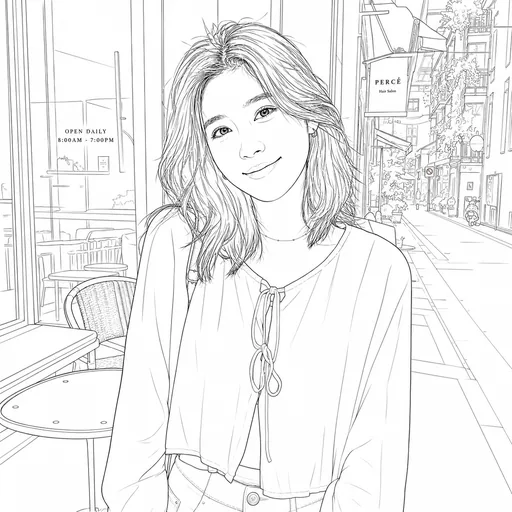
Ví dụ chuyển ảnh thành nét vẽ cho chân dung, thú cưng, kiến trúc và sản phẩm
Xem nét vẽ rõ ràng trên các loại ảnh khác nhau. Dùng ví dụ làm hướng dẫn khi tải ảnh chân dung, thú cưng, tòa nhà hoặc sản phẩm lên.
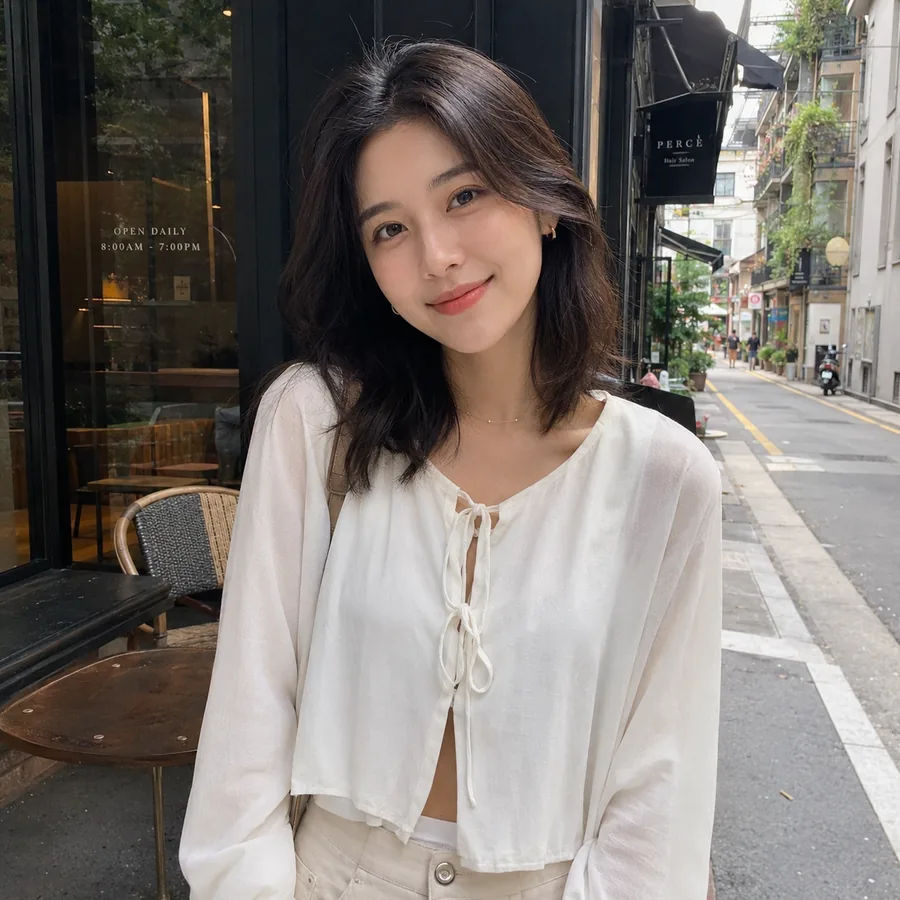
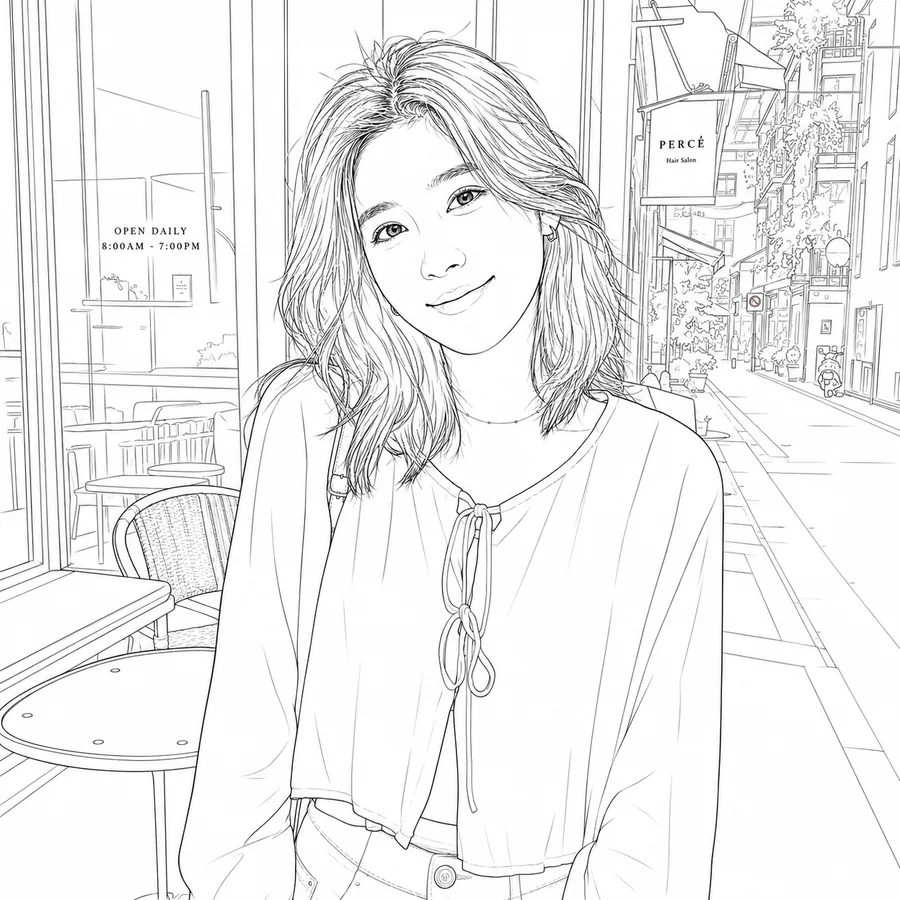
Chuyển chân dung thành nét vẽ rõ ràng
Chuyển chân dung thành nét vẽ đen trắng rõ ràng và giữ khuôn mặt, hình dáng tóc, tư thế, trang phục dễ nhận ra.
Ảnh đại diện, chân dung nhà sáng tạo nội dung, nghệ thuật cá nhân và ảnh tham khảo đại diện đơn giản
Gọn nét
Cấu trúc khuôn mặt, đường viền tóc, hình dáng trang phục, tư thế và bố cục chân dung chính
- Khuôn mặt dễ nhận ra
- Đường viền tóc rõ ràng
- Nền trắng đơn giản
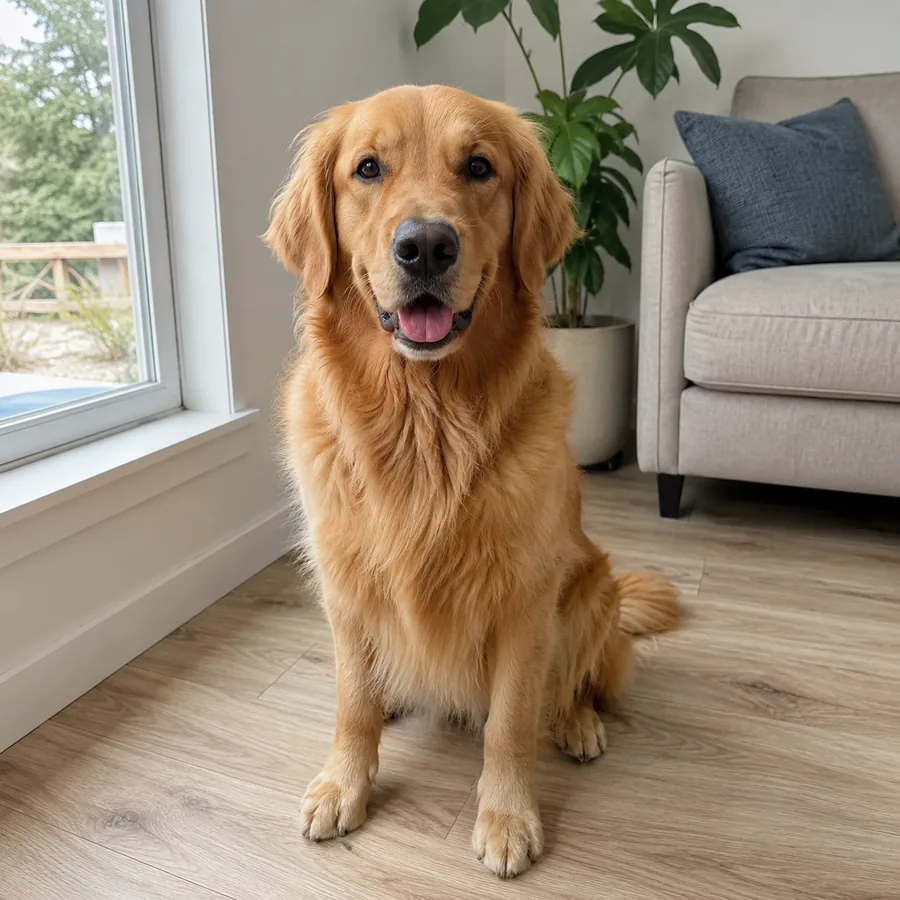
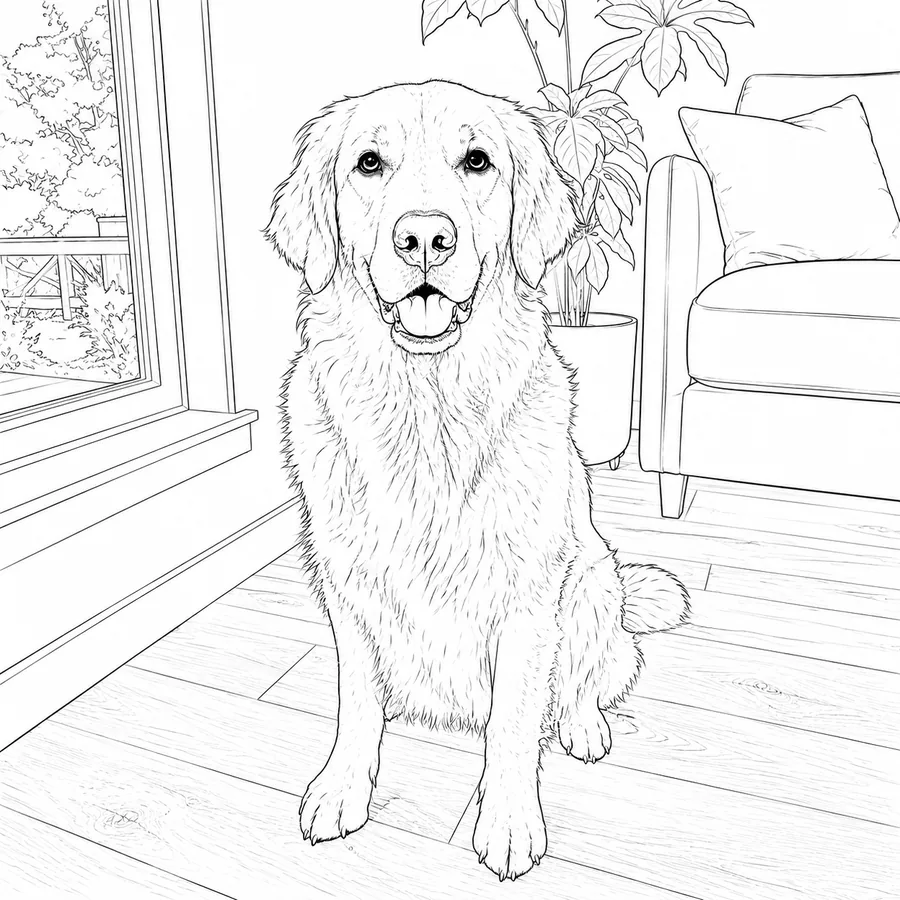
Chuyển ảnh thú cưng thành nét vẽ rõ ràng
Chuyển ảnh thú cưng thành nét vẽ rõ ràng với tai, mắt, viền lông và hình dáng dễ nhận ra, tránh hiệu ứng lọc viền rối mắt.
Chân dung thú cưng, tranh tô màu, tranh kỷ niệm và ảnh tham khảo động vật
Gọn nét
Biểu cảm thú cưng, hình dáng đầu, tai, mắt, hướng lông và dáng cơ thể
- Đặc điểm động vật dễ nhận ra
- Nét lông mềm và đơn giản
- Đường viền phù hợp làm tranh tô màu
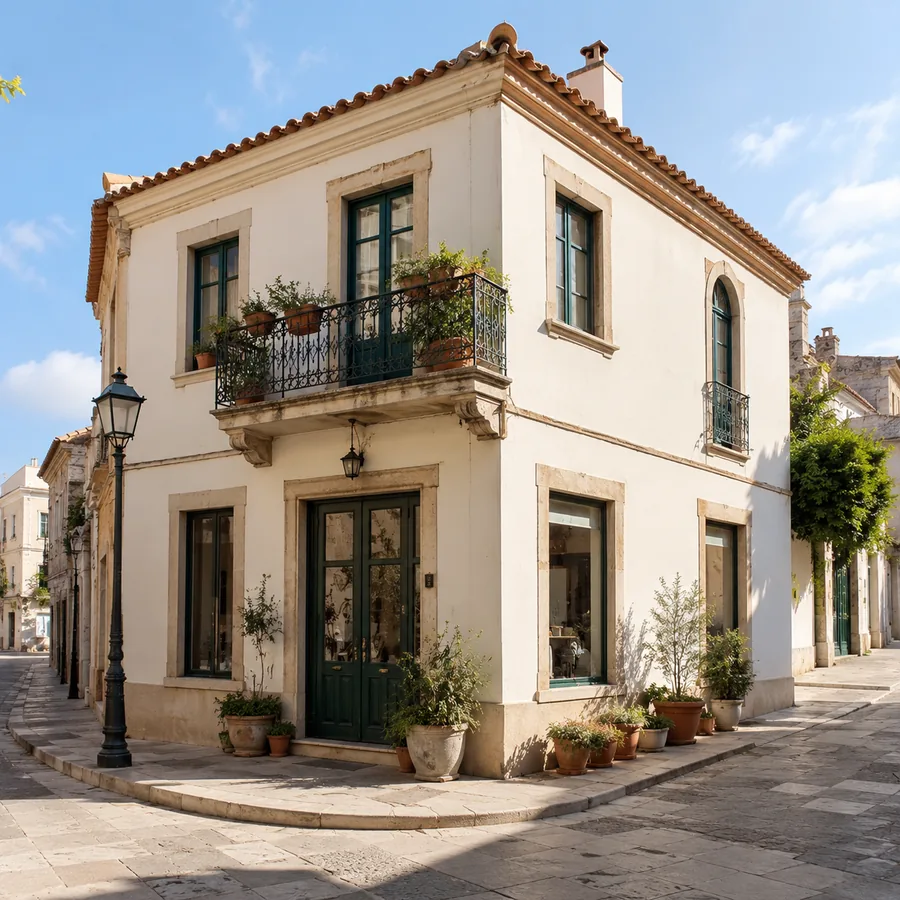
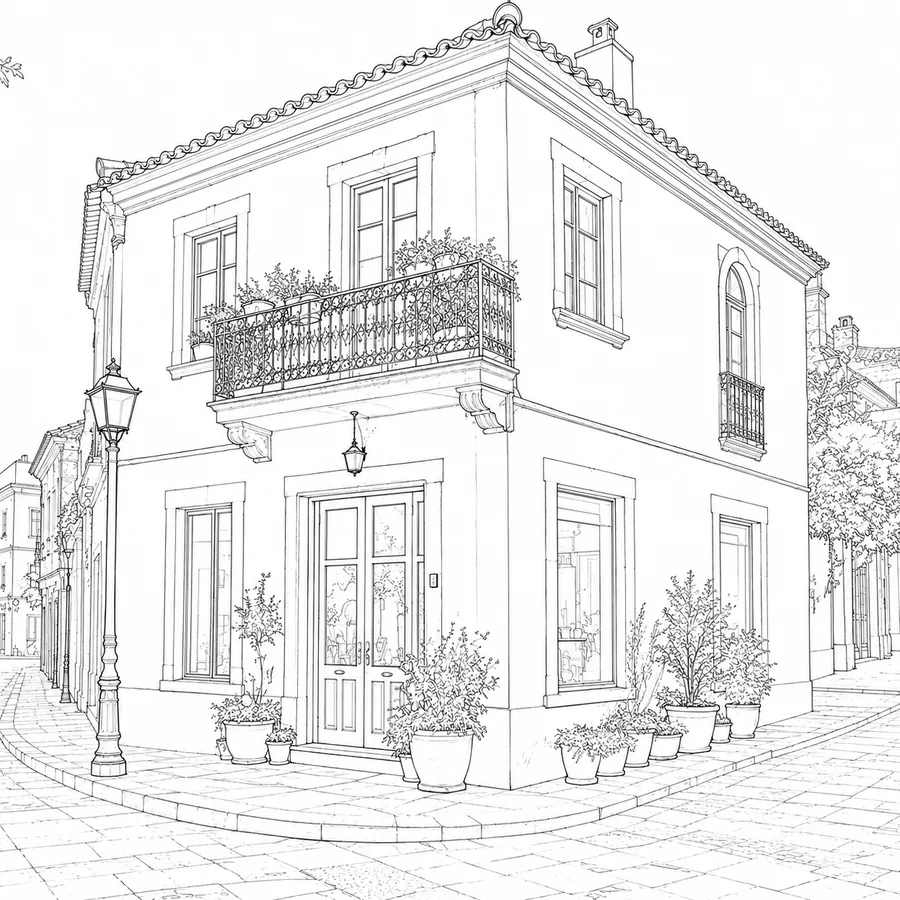
Chuyển ảnh kiến trúc thành hình vẽ rõ ràng
Giúp tòa nhà, nội thất và đường phố dễ nhìn hơn dưới dạng nét vẽ bằng cách giữ kết cấu, phối cảnh và đường viền chính.
Ảnh tham khảo kiến trúc, phác thảo căn phòng, ảnh du lịch và bảng kế hoạch
Gọn nét
Phối cảnh, đường mái, cửa sổ, cửa ra vào, tường chính và bố cục tổng thể
- Đường kết cấu thẳng
- Chi tiết bề mặt được đơn giản hóa
- Bố cục không gian rõ ràng
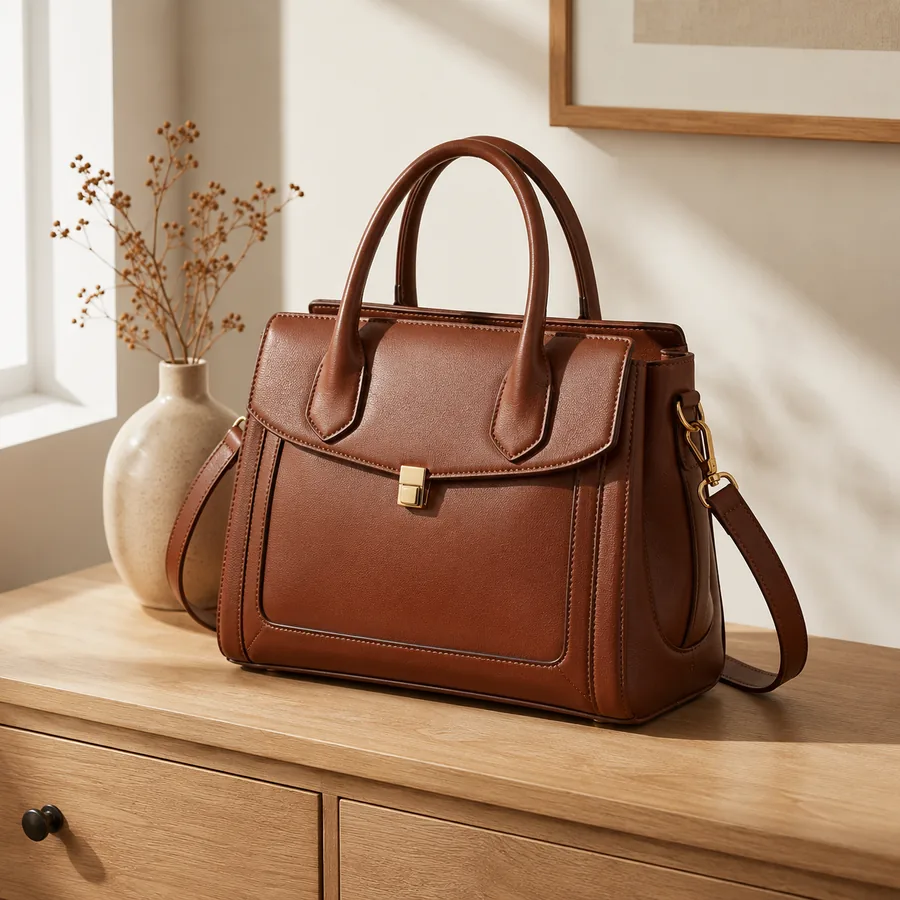
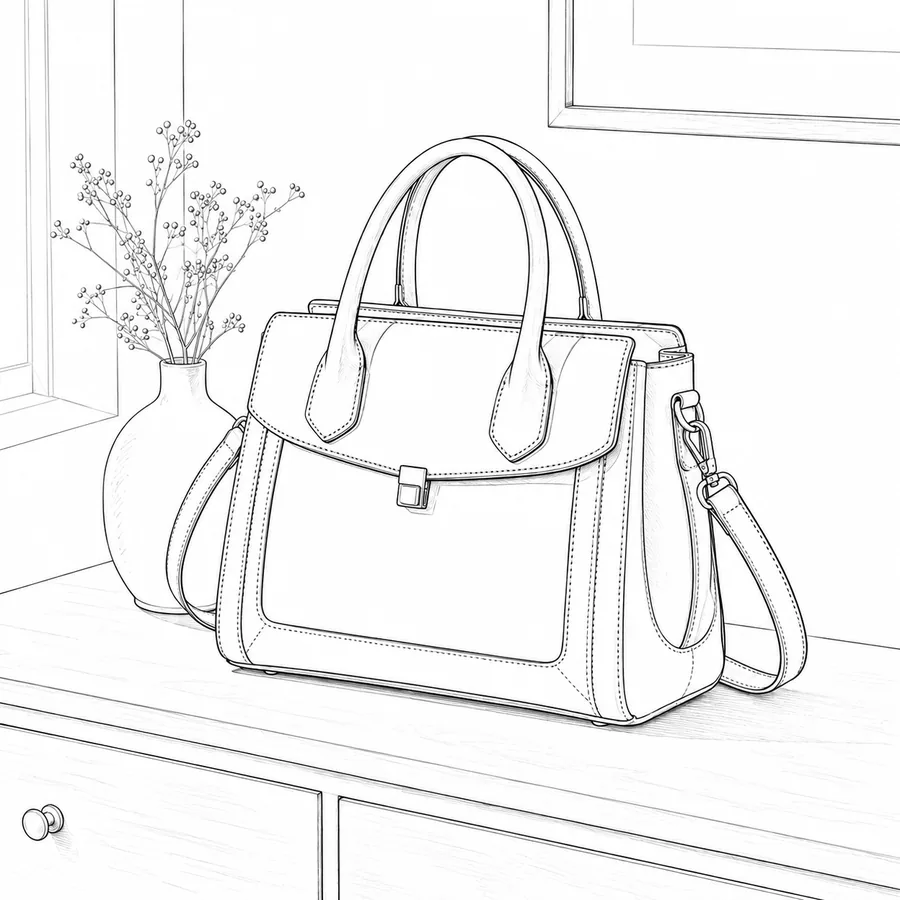
Chuyển ảnh sản phẩm thành đường viền rõ ràng
Tạo đường viền sản phẩm rõ ràng cho bản nháp thiết kế, ghi chú bao bì, hướng dẫn, ảnh trên sàn hoặc đánh giá nhanh ý tưởng sản phẩm.
Đường viền sản phẩm, bản nháp danh mục, hình hướng dẫn và mẫu bao bì
Gọn nét
Hình dáng sản phẩm, cạnh chính, hình dáng nhãn, tỷ lệ đồ vật và chi tiết bề mặt quan trọng
- Hình dáng sản phẩm rõ ràng
- Giảm chi tiết nền gây nhiễu
- Tài nguyên dạng hình vẽ có thể dùng lại
Bạn nên chọn phong cách nét vẽ nào?
Khi chuyển ảnh thành nét vẽ, phong cách phù hợp tùy ảnh và mục đích sử dụng. Bắt đầu với Gọn nét rồi chuyển sang Hoạt hình, Bo tròn dễ thương hoặc Phác thảo khi cần cảm giác khác.
Gọn nét
Chọn Gọn nét khi muốn nét vẽ đen trắng sắc nét và vẫn giống ảnh gốc.
Chân dung, thú cưng, kiến trúc và sản phẩm
Bạn muốn kết quả đầu tiên đáng tin cậy nhất khi chuyển ảnh thành nét vẽ trực tuyến.
Hoạt hình
Chọn Hoạt hình khi muốn nét mượt, đậm hơn và hình vẽ vui nhộn hơn từ ảnh.
Thú cưng, chân dung đơn giản và đồ vật
Bạn muốn chuyển ảnh thành nét vẽ hoạt hình và giữ chủ thể chính.
Bo tròn dễ thương
Chọn Bo tròn dễ thương khi muốn đường viền mềm, ít chi tiết nhỏ và hình ảnh thân thiện hơn.
Ảnh thú cưng, nhãn dán và chân dung đời thường
Bạn muốn đường viền dễ thương, dễ nhìn và nhẹ nhàng hơn phác thảo thông thường.
Phác thảo
Chọn Phác thảo khi muốn nét bút chì mềm hơn và cảm giác vẽ tay.
Chân dung, ảnh đời thường và ảnh tham khảo nghệ thuật
Bạn muốn chuyển ảnh thành nét vẽ có cảm giác phác thảo tự nhiên hơn.
Cách chuyển ảnh thành nét vẽ trực tuyến
Quy trình đơn giản: tải ảnh lên, chọn phong cách rồi tạo nét vẽ. Bạn có thể dùng quy trình trực tuyến này cho chân dung, thú cưng, sản phẩm, tòa nhà và đồ vật đơn giản.
Tải ảnh của bạn lên
Bắt đầu với ảnh chân dung, thú cưng, tòa nhà, sản phẩm hoặc đồ vật rõ ràng. Ánh sáng tốt và đường viền dễ thấy giúp tạo nét vẽ gọn hơn từ ảnh.
Chọn phong cách vẽ
Chọn Gọn nét, Hoạt hình, Bo tròn dễ thương hoặc Phác thảo. Thử Gọn nét trước nếu chưa biết phong cách nào phù hợp.
Tạo hình vẽ
Tạo kết quả, so sánh với ảnh gốc rồi tải xuống hoặc thử phong cách khác nếu muốn nét vẽ khác.
Bạn có thể dùng nét vẽ cho việc gì?
Phần lớn người dùng cần hình vẽ rõ ràng để làm phác thảo chân dung, đường viền sản phẩm, tranh tô màu, phiếu bài tập hoặc ảnh tham khảo nhanh, thay vì vẽ từ đầu.
Hình vẽ ảnh đại diện và chân dung
Biến ảnh selfie, chân dung cận mặt hoặc ảnh nhà sáng tạo nội dung thành nét vẽ rõ ràng mà không cần đồ nét bằng tay.
Dùng cho
Đường viền sản phẩm
Chuyển ảnh sản phẩm thành nét vẽ khi cần đường viền rõ cho tin đăng bán, hướng dẫn, ghi chú bao bì hoặc bản nháp thiết kế.
Dùng cho
Tranh tô màu và phiếu bài tập
Tạo nét vẽ đơn giản từ ảnh tham khảo cho tranh tô màu, phiếu học tập, ý tưởng thủ công, nhãn dán hoặc dự án cá nhân.
Dùng cho
Phác thảo sáng tạo
Chuyển ảnh thành phác thảo khi muốn phiên bản vẽ tay mềm hơn của thú cưng, đồ vật, ảnh du lịch hoặc ảnh tham khảo nghệ thuật.
Dùng cho
Mẹo để có nét vẽ gọn hơn
Kết quả gọn hơn thường đến từ hai lựa chọn: ảnh có chủ thể rõ ràng và phong cách vẽ phù hợp mục đích.
Trước khi tải lên
Ảnh nguồn rõ và gọn thường cho nét vẽ rõ, gọn hơn.
Dùng một chủ thể rõ ràng
Chọn ảnh có một người, thú cưng, sản phẩm, tòa nhà hoặc đồ vật chính.
Giữ đường viền dễ nhìn
Ánh sáng tốt và lấy nét rõ giúp đường viền cuối dễ nhìn hơn.
Tránh nền nhiều chi tiết
Bối cảnh đông đúc có thể tạo thêm đường nét quanh chủ thể.
Chọn phong cách
Nếu chưa biết cách tạo nét vẽ từ ảnh, hãy bắt đầu với phong cách phù hợp mục tiêu.
Bắt đầu với Gọn nét
Gọn nét là lựa chọn an toàn nhất khi muốn kết quả bám sát ảnh gốc.
Dùng Bo tròn dễ thương cho đường viền mềm hơn
Phù hợp hơn với thú cưng, thủ công, nhãn dán và ý tưởng tranh tô màu.
Dùng Phác thảo để có cảm giác vẽ tay
Phù hợp hơn với chân dung, ảnh du lịch và hình tham khảo phác nhanh.
Công cụ chỉnh sửa ảnh liên quan
Sau khi chuyển ảnh thành nét vẽ, tiếp tục tạo nền trong suốt, thay nền, tạo ảnh từ ảnh hoặc dùng trình chỉnh sửa AI đầy đủ.
công cụ xóa nền ảnh
Xóa nền của bản vẽ để sử dụng lại trong thiết kế. Kiểm tra xem các nét mảnh có còn hiển thị rõ không.
XemĐổi nền ảnh bằng AI
Thay nền ảnh bằng AI và giữ ổn định chủ thể.
XemTạo ảnh từ ảnh bằng AI
Tải ảnh có sẵn lên rồi chỉnh sửa bằng mô tả để thay nền, đổi phong cách hoặc tạo các phiên bản khác.
XemTrình chỉnh sửa ảnh AI
Khám phá trình chỉnh sửa Nano2Image đầy đủ để tạo và chỉnh ảnh bằng mô tả.
XemCâu hỏi thường gặp về chuyển ảnh thành nét vẽ
Làm thế nào để chuyển ảnh thành nét vẽ trực tuyến?
Ảnh nào phù hợp nhất với công cụ chuyển ảnh thành nét vẽ?
Nano2Image có chuyển ảnh thành nét vẽ miễn phí không?
Tôi có cần ứng dụng chuyển ảnh thành nét vẽ, Photoshop, Canva hoặc Procreate không?
Tôi có thể chuyển ảnh thành phác thảo bút chì không?
Tôi có thể tạo nét vẽ đen trắng, hoạt hình hoặc tối giản không?
Tôi có thể dùng kết quả làm tranh tô màu hoặc phiếu bài tập không?
Tôi có thể chỉnh từng nét riêng hoặc tải hình vector không?
Chuyển ảnh của bạn thành nét vẽ
Tải ảnh chân dung, thú cưng, sản phẩm hoặc tòa nhà lên, chọn Gọn nét, Hoạt hình, Bo tròn dễ thương hay Phác thảo và tạo nét vẽ rõ ràng trong trình duyệt.
Mở trình tạo nét vẽ