Fotos mit KI bearbeiten: die Funktionen von Nano2Image
Lade ein Bild hoch, beschreibe Nano2Image die gewünschte Änderung und lade das Ergebnis herunter. Nutze den Bildeditor für eigene Bearbeitungen oder wähle ein Werkzeug für Aufgaben wie neue Hintergründe, transparente PNGs und Linienzeichnungen.

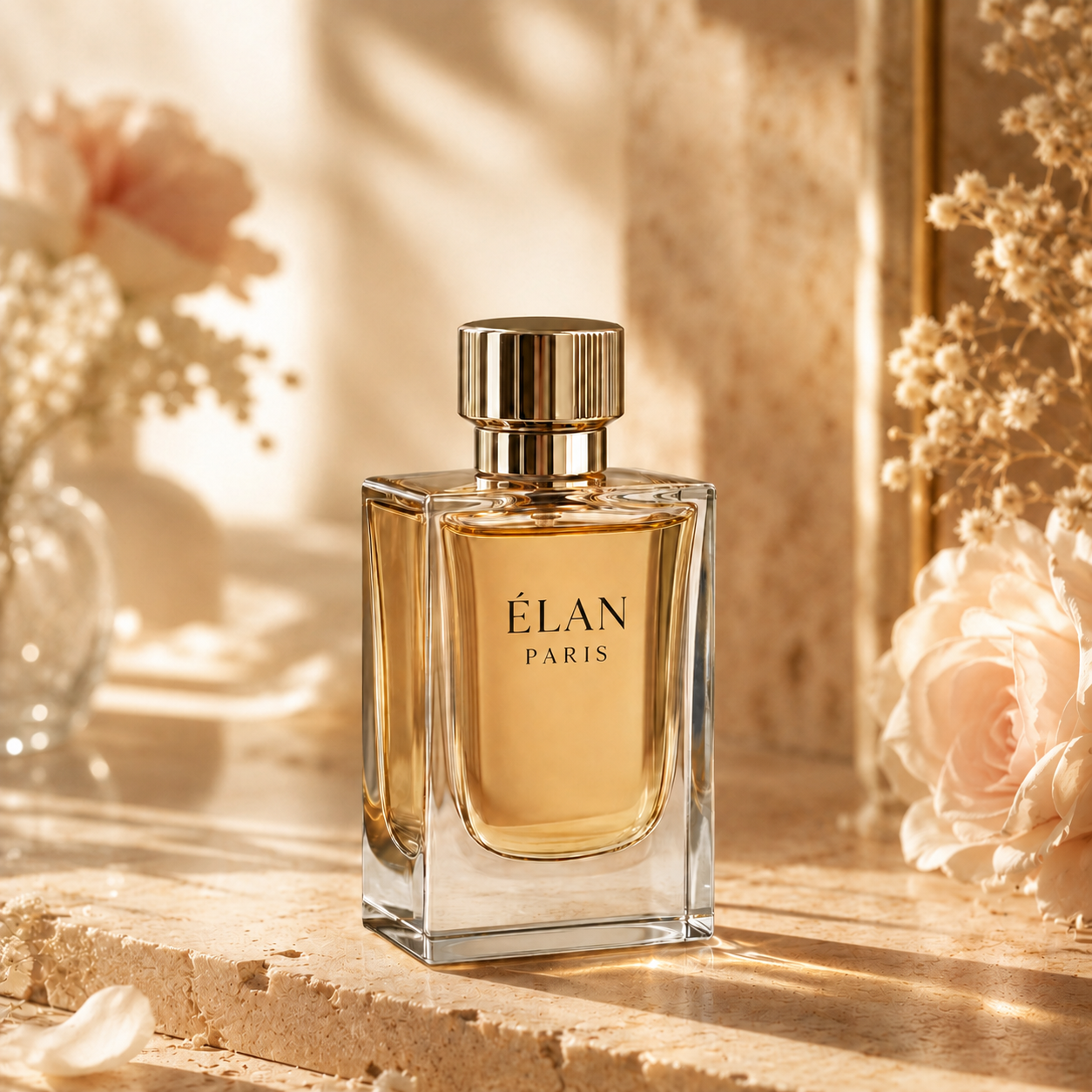
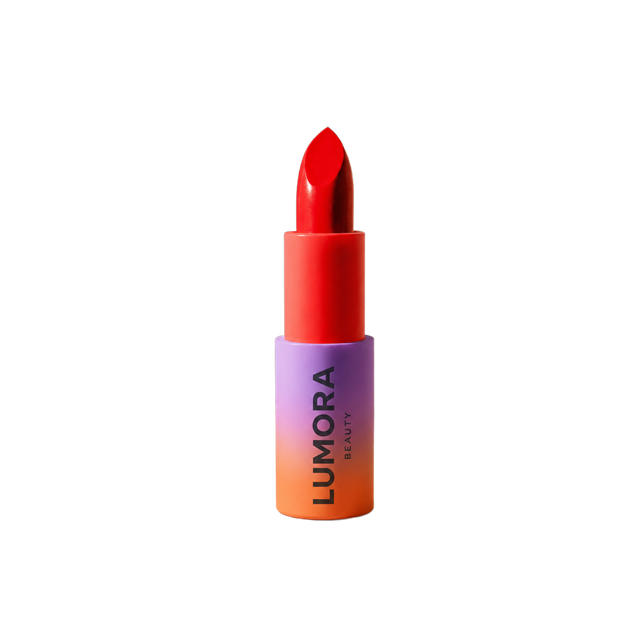
Vom Originalfoto zum fertigen Bild
Die meisten Bearbeitungen beginnen mit einer vorhandenen Datei. Lade sie hoch, beschreibe die gewünschte Änderung, behalte wichtige Details bei und lade das neue Bild herunter.
Lade dein Bild hoch
Beginne mit einem Porträt, Produktfoto, Raumbild, Logo, einer Skizze oder einem anderen Bild, das du verändern möchtest.
Wähle deine Aufgabe
Öffne den Bildeditor für eine eigene Bearbeitung oder wähle ein Werkzeug für Hintergründe, transparente PNGs, Bildvarianten oder Linienzeichnungen.
Beschreibe die Änderung
Beschreibe Nano2Image, was sich ändern und was erhalten bleiben soll, etwa das Gesicht, die Produktform, die Raumaufteilung, der Bildausschnitt oder die Beleuchtung.
Lade das Bild herunter oder bearbeite es weiter
Lade das Ergebnis herunter, speichere es, wenn du angemeldet bist, oder bearbeite es weiter, bis du es verwenden kannst.
Werkzeuge für häufige Bildbearbeitungen
Nutze den Bildeditor für eigene Bearbeitungen. Wähle ein bestimmtes Werkzeug, wenn du bereits weißt, was du brauchst: einen neuen Hintergrund, ein transparentes PNG, eine Linienzeichnung oder eine neue Version deines Fotos.
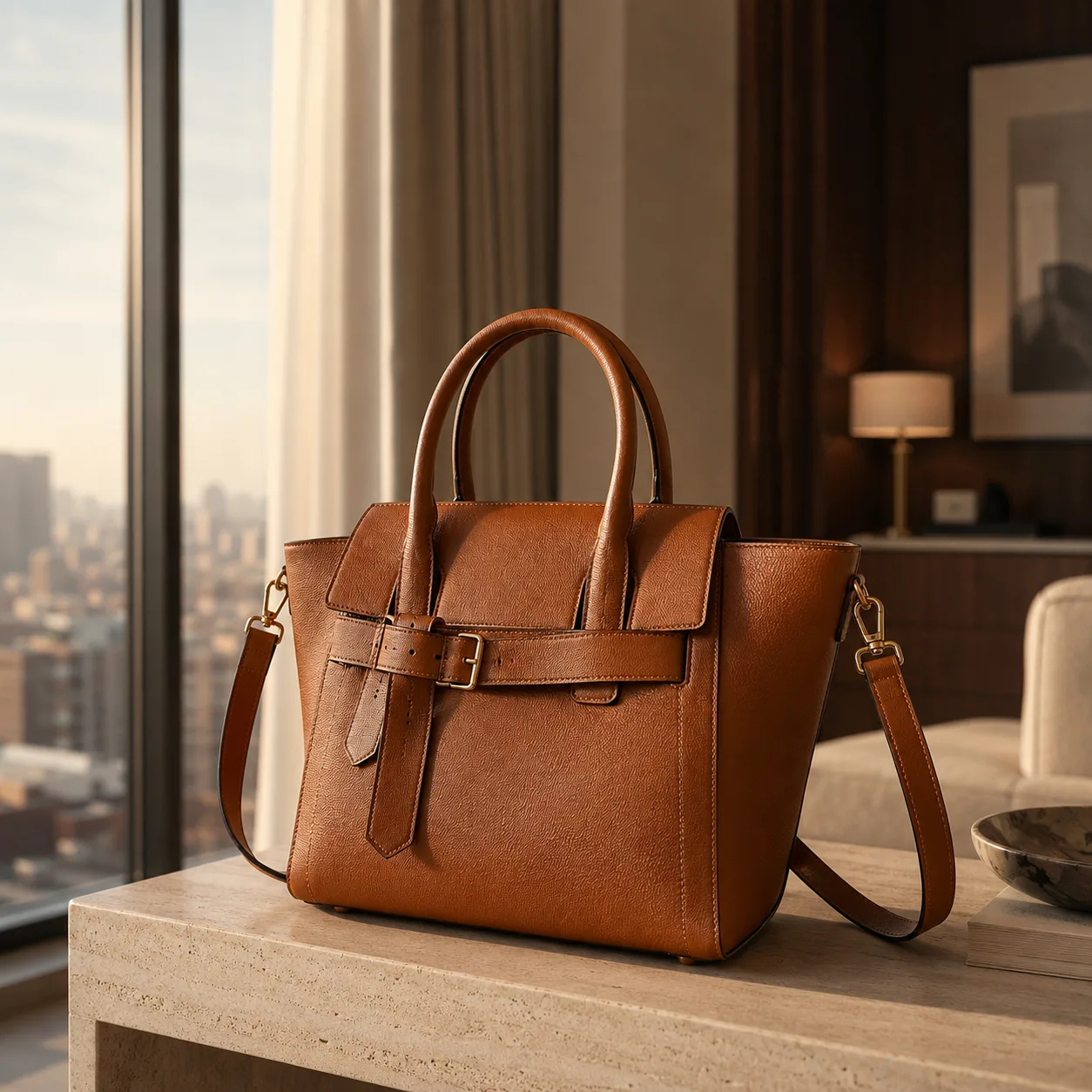
Bild zu Bild mit KI
Lade ein Foto hoch und bitte Nano2Image um eine neue Version, etwa mit einem anderen Stil, einer neuen Szene oder einer anderen Bildkomposition.
Geeignet für
Porträts, Produktvarianten, neue Raumgestaltung, Referenzbilder
- Ein hochgeladenes Bild bearbeiten
- Referenzbilder verwenden
- Festlegen, was sich ändern soll
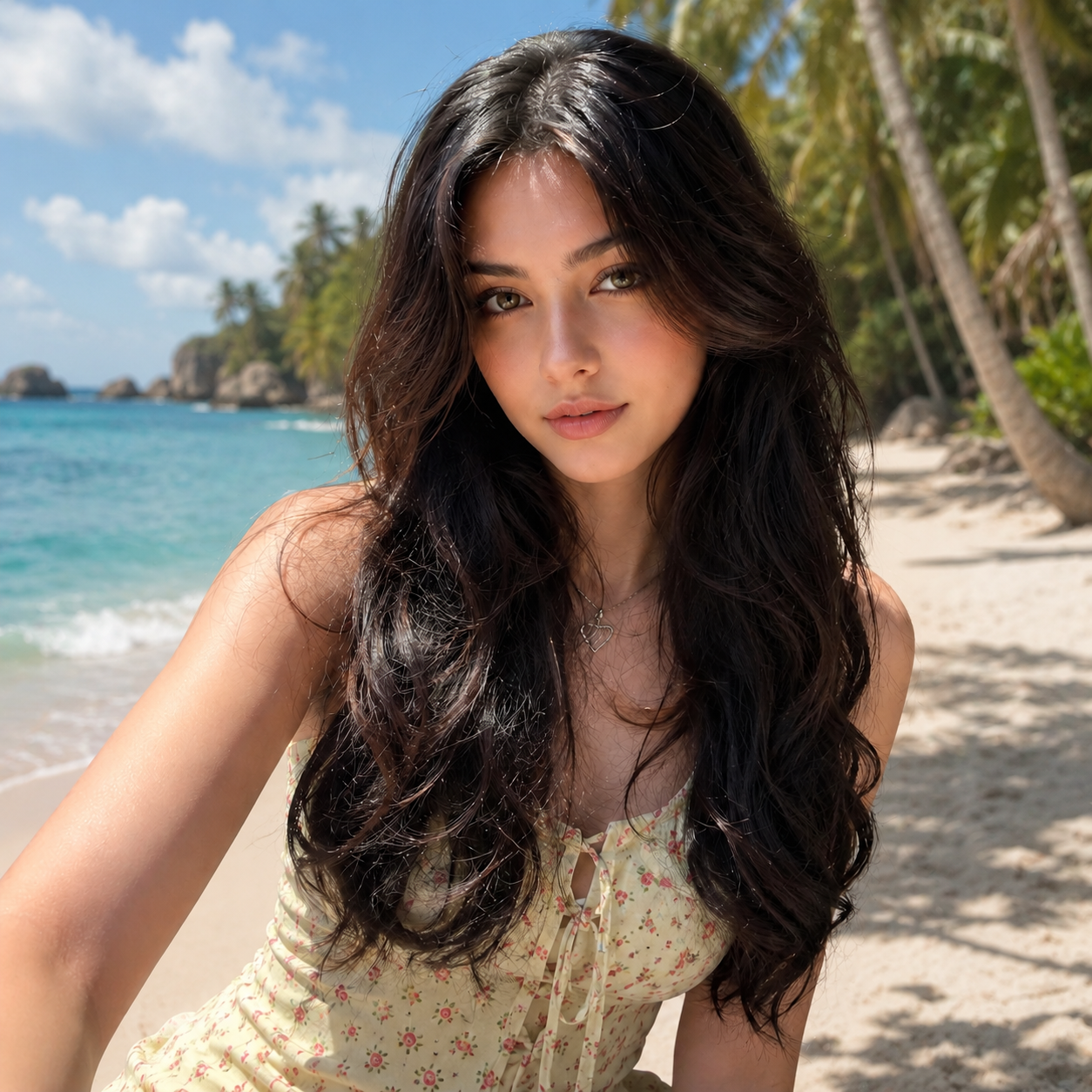
Hintergrund mit KI ändern
Ersetze den Hintergrund eines Fotos durch eine neue Farbe, Szene oder ein hochgeladenes Hintergrundbild, während das Hauptmotiv an seinem Platz bleibt.
Geeignet für
Produktfotos, Profilbilder, Anzeigen, Social-Media-Beiträge
- Einen neuen Hintergrund beschreiben
- Eine einfarbige Fläche verwenden
- Ein Hintergrundbild hochladen

Hintergrund transparent machen
Entferne den Hintergrund von Produkten, Porträts, Logos, Stickern und Grafiken und lade anschließend ein transparentes PNG herunter.
Geeignet für
Produktfotos, Profilbilder, Logos, Sticker
- Transparente PNGs herunterladen
- Produkte und Porträts freistellen
- Logo- und Stickerbilder
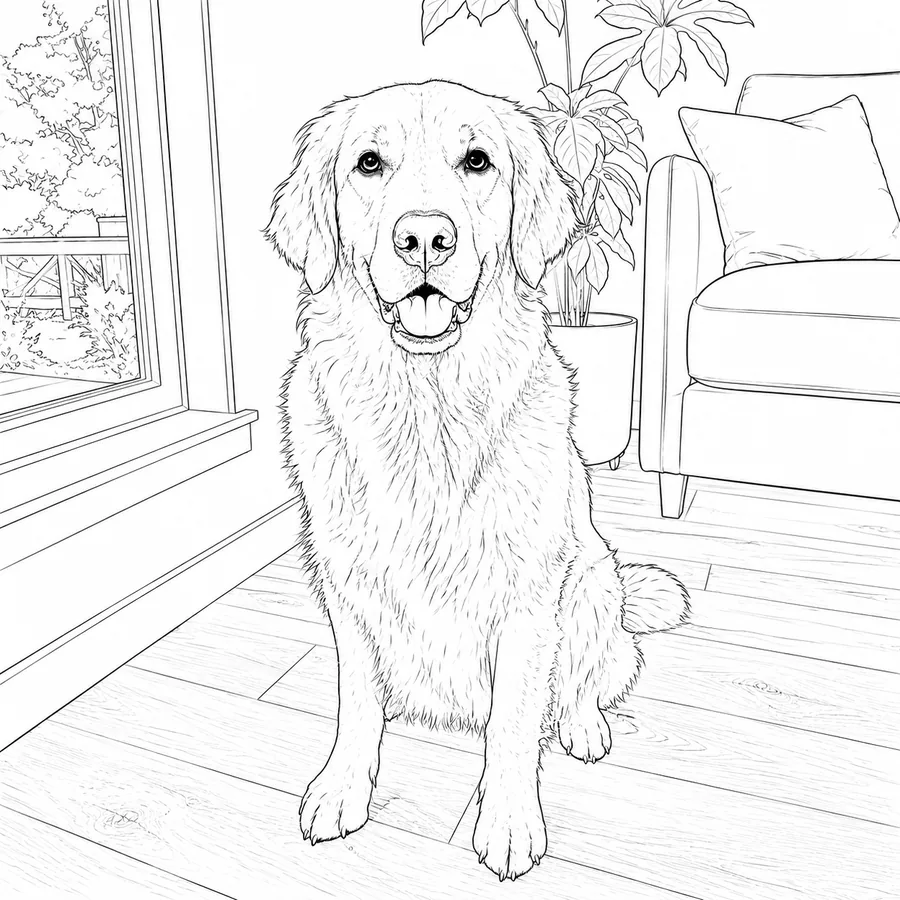
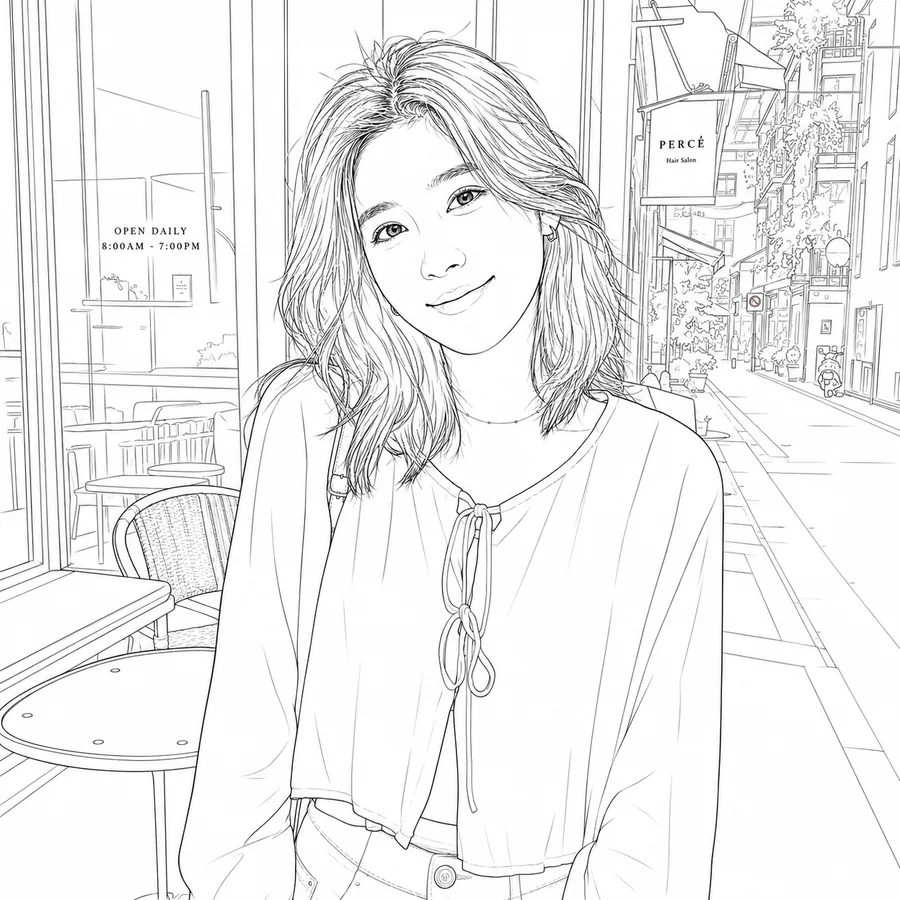
Foto in Linienzeichnung umwandeln
Verwandle Fotos in klare Linienzeichnungen, Cartoon-Konturen, niedliche Zeichnungen mit runden Formen oder Bilder im Skizzenstil.
Geeignet für
Porträtskizzen, Tierzeichnungen, Produktkonturen, Ausmalbilder
- Klare Linienzeichnungen
- Cartoon-Stil und niedliche runde Formen
- Bilder im Skizzenstil
So bearbeitest du Bilder mit Nano2Image
Diese Funktionen zeigen dir die Grundlagen der Bildbearbeitung mit Nano2Image: womit du beginnst, wie Credits funktionieren und wie du frühere Ergebnisse wiederfindest.
Beginne mit deinem eigenen Bild
Nutze ein vorhandenes Foto oder Design als Ausgangspunkt und beschreibe die gewünschte Änderung.
Credits vor der Bearbeitung sehen
Nano2Image zeigt dir vor jeder Bearbeitung, wie viele Credits die Bilderstellung kostet.
Finde frühere Bearbeitungen wieder
Wenn du angemeldet bist, findest du frühere Ergebnisse in deinem Verlauf und kannst sie später wieder aufrufen.
Für deine Bildprojekte
Erstelle Produktfotos, Profilbilder, Vorschaubilder und Bilder für soziale Medien. Verwende dafür Bilder, die du bearbeiten darfst.
Bearbeite Bilder im Browser
Lade dein Bild hoch, beschreibe die Änderung, prüfe das Ergebnis und lade es herunter, ohne ein umfangreiches Designprogramm zu öffnen.
Beispiele für häufige Bearbeitungen
Die Werkzeugseiten zeigen echte Beispiele. So kannst du von einer ähnlichen Bearbeitung ausgehen, statt zu raten, was du schreiben sollst.
Womit möchtest du beginnen?
Der passende Einstieg hängt davon ab, was du mit deinem Bild machen möchtest.
Öffne den Bildeditor
Nutze den Bildeditor, wenn du eine eigene Änderung vornehmen oder mehrere Bearbeitungen am selben Bild ausprobieren möchtest.
Bildeditor öffnenWähle ein Werkzeug für deine Aufgabe
Nutze eine Werkzeugseite, wenn deine Aufgabe bereits feststeht: einen Hintergrund ändern, ein transparentes PNG erstellen, ein Foto in eine Linienzeichnung umwandeln oder eine neue Bildversion gestalten.
Werkzeuge ansehenBeginne mit einem Beispiel
Sieh dir Beispiele an, wenn du vor der Bearbeitung deines Produktfotos, Porträts, Raumbilds oder Modefotos erfahren möchtest, was ein Prompt bewirken kann.
Beispiele ansehenHäufige Fragen zu den Funktionen von Nano2Image
Ist Nano2Image nur ein KI-Bildgenerator?
Sollte ich mit dem Bildeditor oder einem Werkzeug beginnen?
Nutzen die Werkzeuge dasselbe Konto und dieselben Credits?
Kann ich ein Bild nach der Nutzung eines Werkzeugs weiterbearbeiten?
Warum haben Werkzeugseiten eigene häufige Fragen?
Kann ich Ergebnisse von Nano2Image für kommerzielle Projekte verwenden?
Beginne mit dem Bild, das du bearbeiten möchtest
Lade ein Foto hoch, beschreibe die Änderung und wähle den Bildeditor oder das passende Werkzeug für deine Aufgabe.
Nano2Image-Bildeditor öffnen