Bild zu Bild mit KI
Lade ein Foto hoch und beschreibe, was du ändern möchtest. Ändere den Hintergrund oder Stil, erstelle neue Varianten oder kombiniere mehrere Referenzbilder.
Beispiele: Aus deinem Foto wird ein neues Bild
Starte mit einem vorhandenen Bild, um gezielt darauf aufzubauen. Bearbeite ein Porträt, Produktfoto, Raumfoto, eine Skizze oder ein Tierbild und beschreibe, welche Details erhalten bleiben sollen.
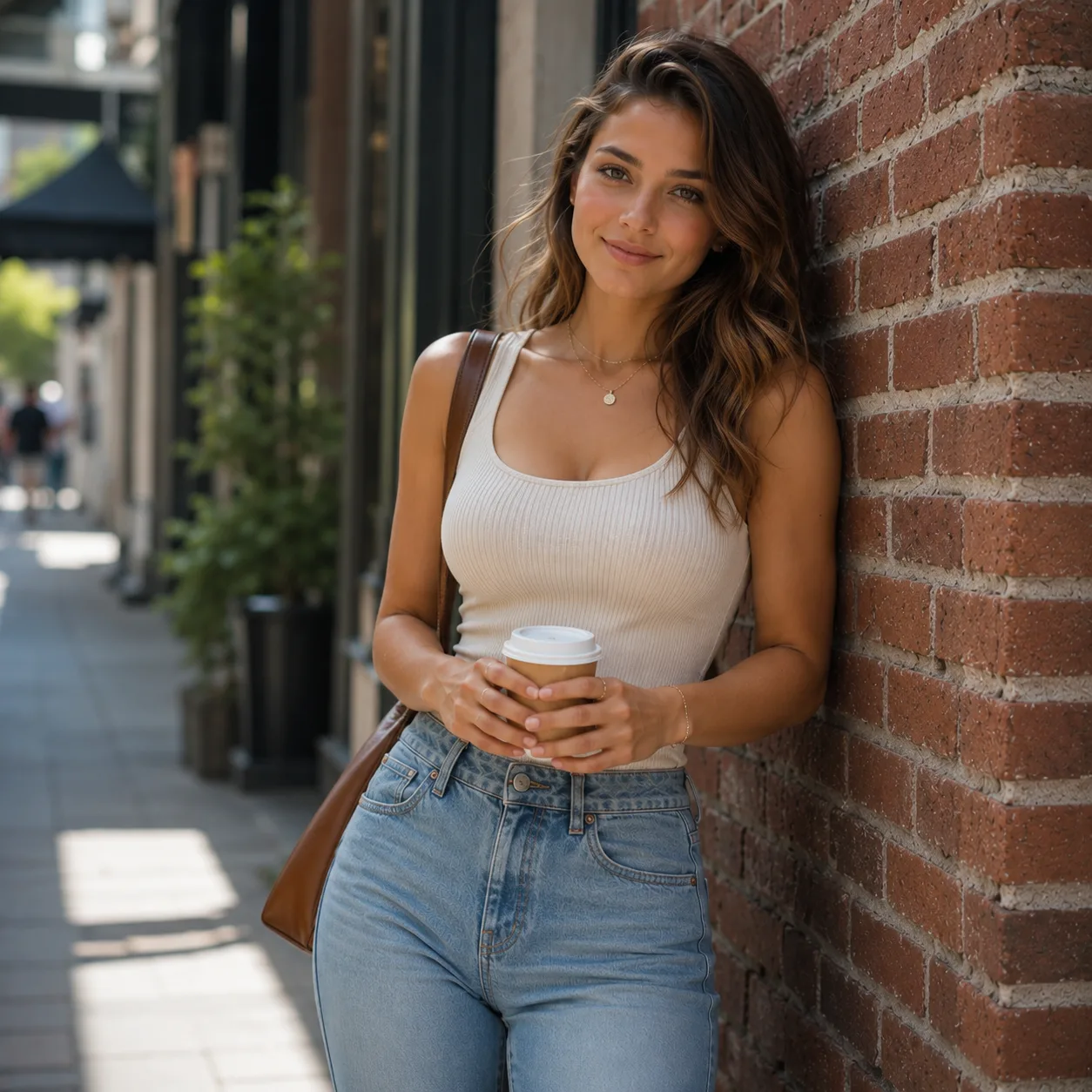
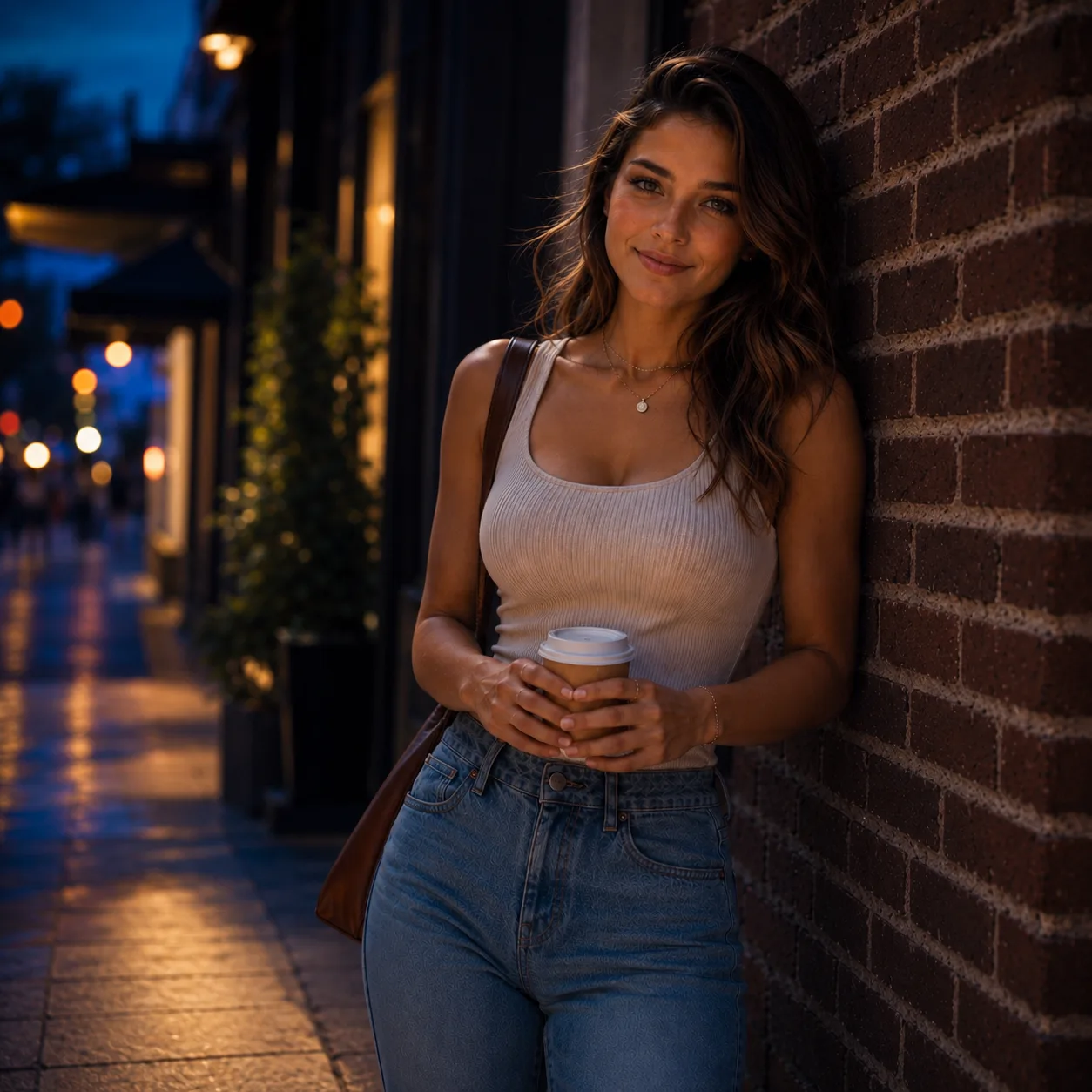
Erstelle aus deinem Foto ein neues Porträt mit demselben Gesicht
Lade ein Porträt hoch und erstelle daraus ein neues Profilfoto, ein professionelles Porträt oder ein Bild für Social Media. Beschreibe dabei, dass Gesicht, Pose, Kleidung und Bildausschnitt erhalten bleiben sollen.
Profilfotos, professionelle Porträts, Creator-Porträts, Social-Media-Beiträge
"Verwandle dieses Porträt in ein realistisches Straßenfoto bei Nacht mit warmen Stadtlichtern. Behalte Gesicht, Haare, Pose, Kleidung, Kaffeebecher, Tasche und Bildausschnitt bei."
Gesicht, Haare, Pose, Kleidung, Kaffeebecher, Tasche und Bildausschnitt
- Porträtvariante
- Dasselbe Gesicht
- Neuer Hintergrund
Verwandle ein Produktfoto in ein Werbemotiv mit Alltagsszene
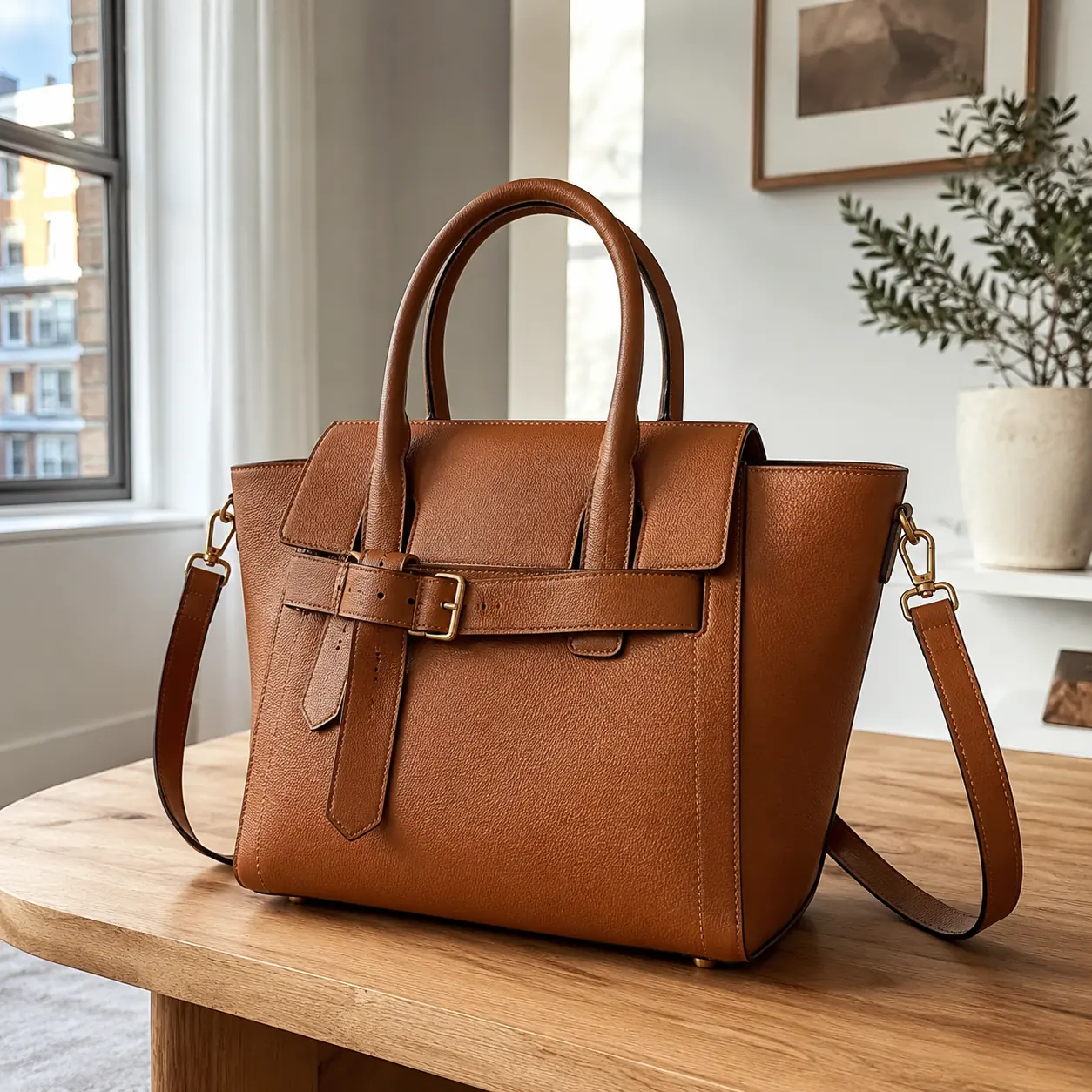
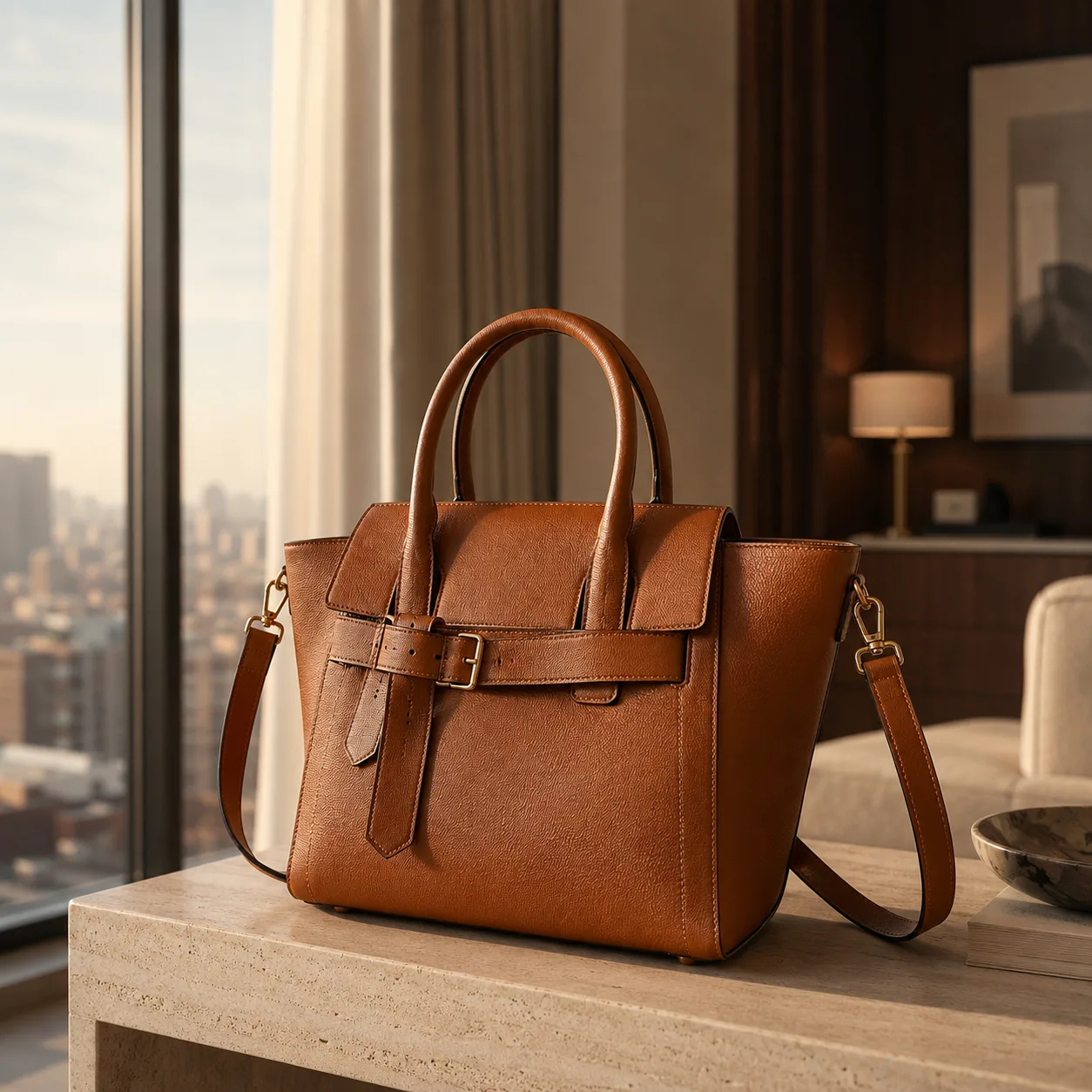
Lade ein Produktfoto hoch und erstelle eine neue Szene für Anzeigen, Produktangebote oder Social Media. Gib an, welche Farben, Formen und Produktdetails erhalten bleiben sollen.
Produktfotos, Shop-Angebote, Produktanzeigen, Social-Media-Motive
"Verwandle dieses Handtaschenfoto in ein Produktwerbemotiv in einem hellen Hotelzimmer. Behalte Form, Farbe, Griffe, Riemen, Beschläge und Proportionen der Tasche bei."
Taschendesign, Farbe, Griffe, Riemen, Beschläge und Proportionen
- Produktfoto bearbeiten
- Produkt in einer Alltagsszene
- Dieselben Produktdetails
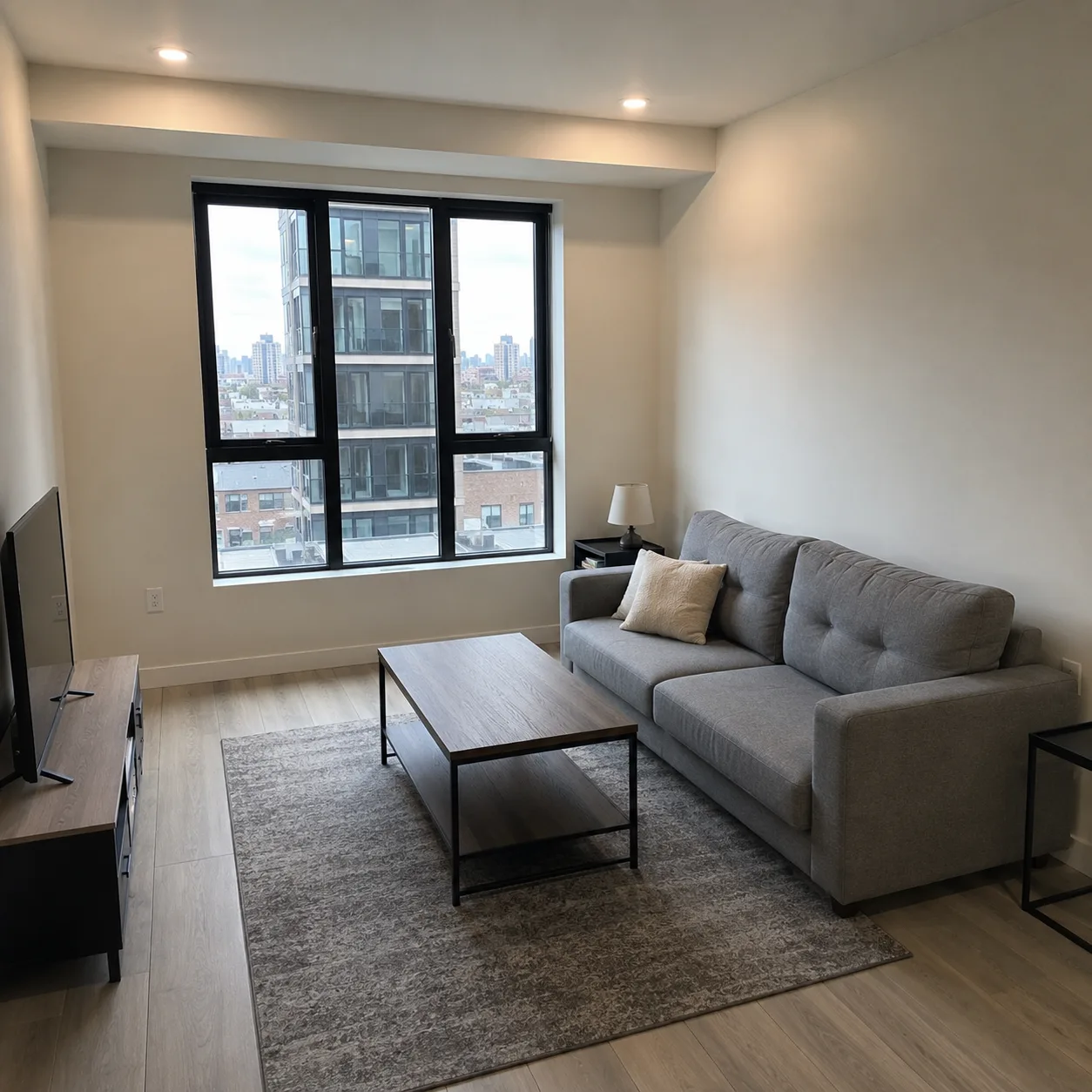
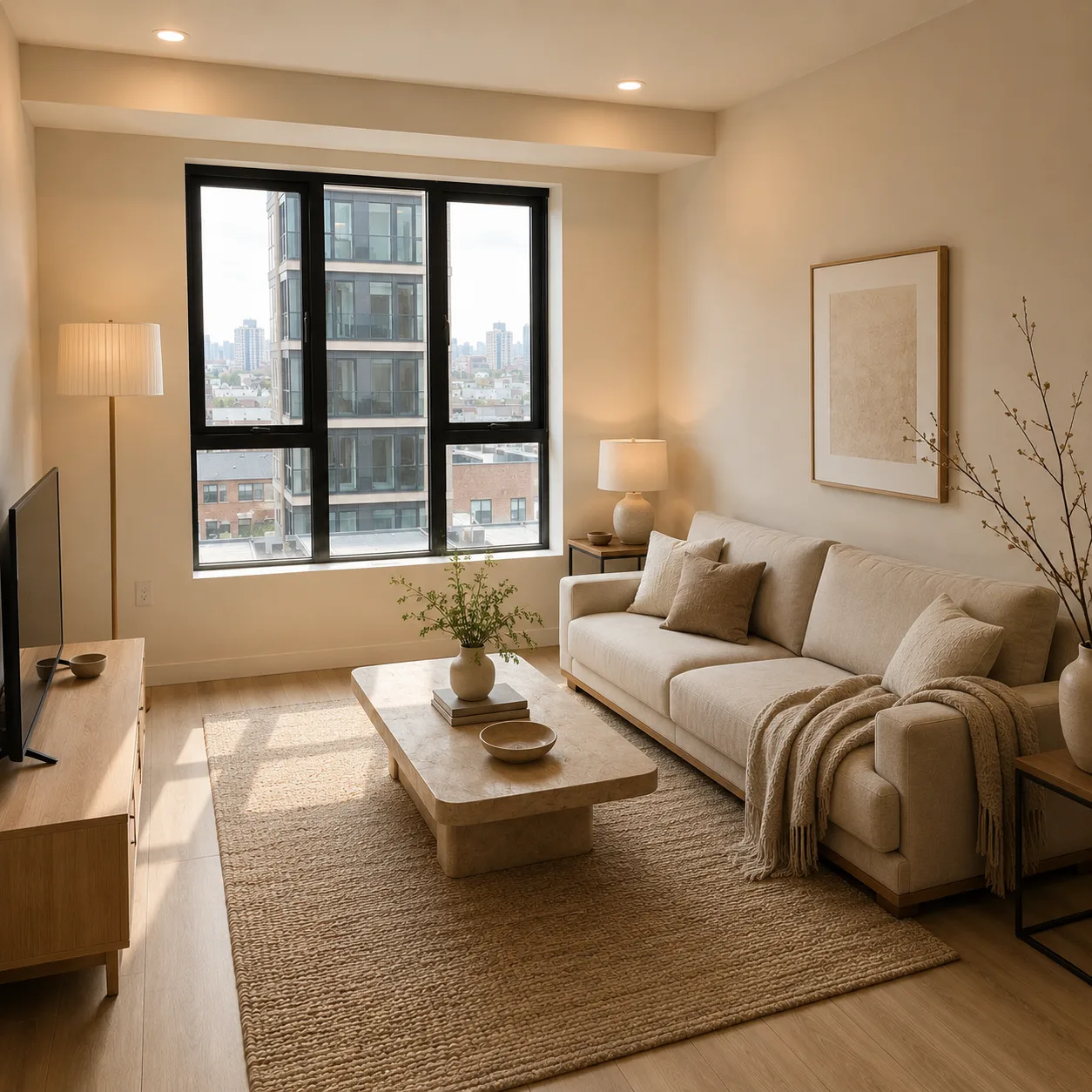
Gestalte einen Raum anhand eines Fotos neu
Lade ein Raumfoto hoch und sieh dir einen neuen Einrichtungsstil an, bevor du umdekorierst. Gib an, dass Raumaufteilung, Fenster, Wände und Kamerawinkel erhalten bleiben sollen.
Raumgestaltung, Einrichtungsideen, Vorschauen für Renovierungen, Raumaufteilungen
"Gestalte dieses Wohnzimmerfoto als warmes, modernes Interieur neu. Behalte Raumaufteilung, Fenster, Wände, Grundriss und Kameraperspektive bei."
Raumstruktur, Fenster, Aufteilung und Perspektive
- Raumgestaltung mit KI
- Einrichtungsidee
- Dieselbe Raumaufteilung
Verwandle eine Skizze in ein realistisches Produktbild
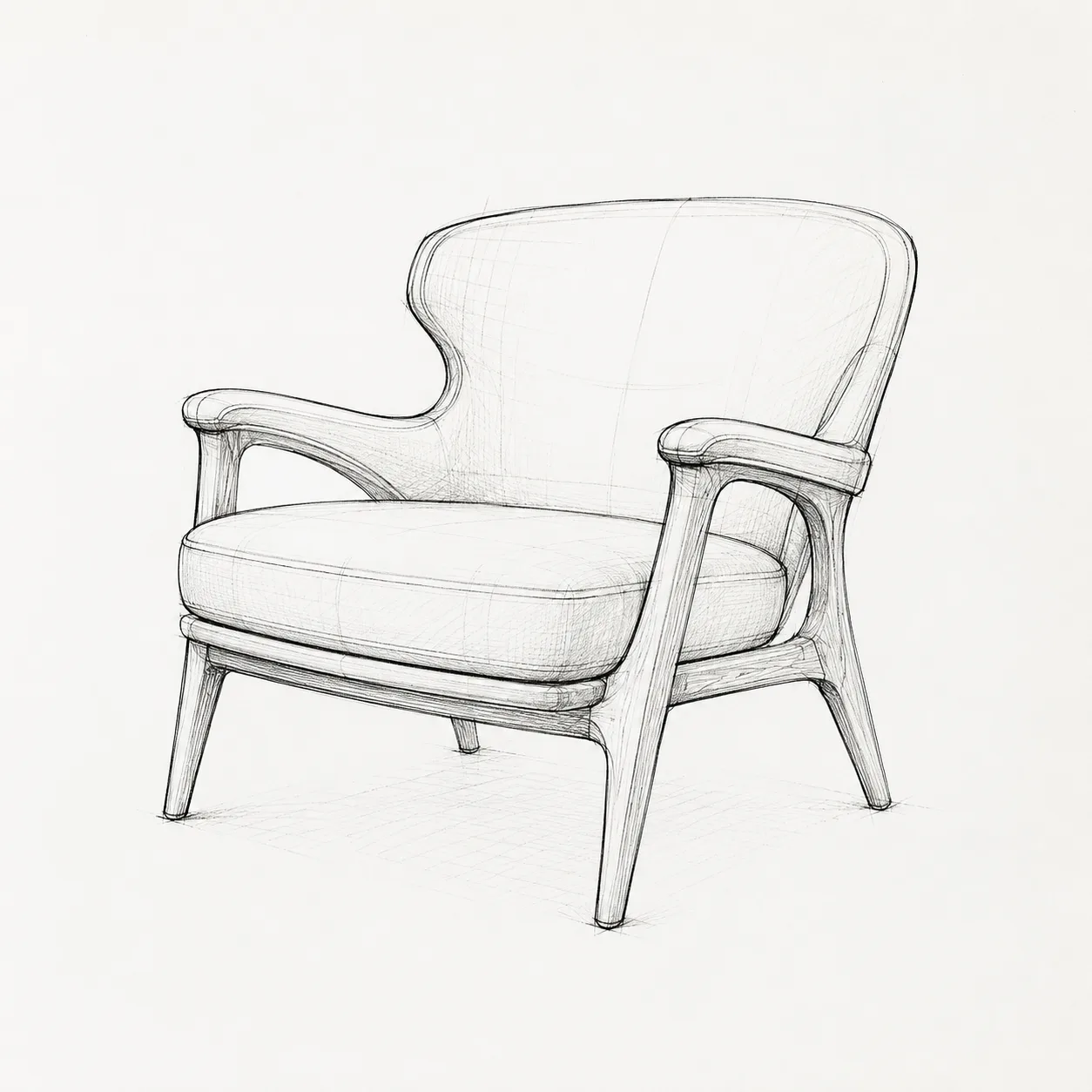
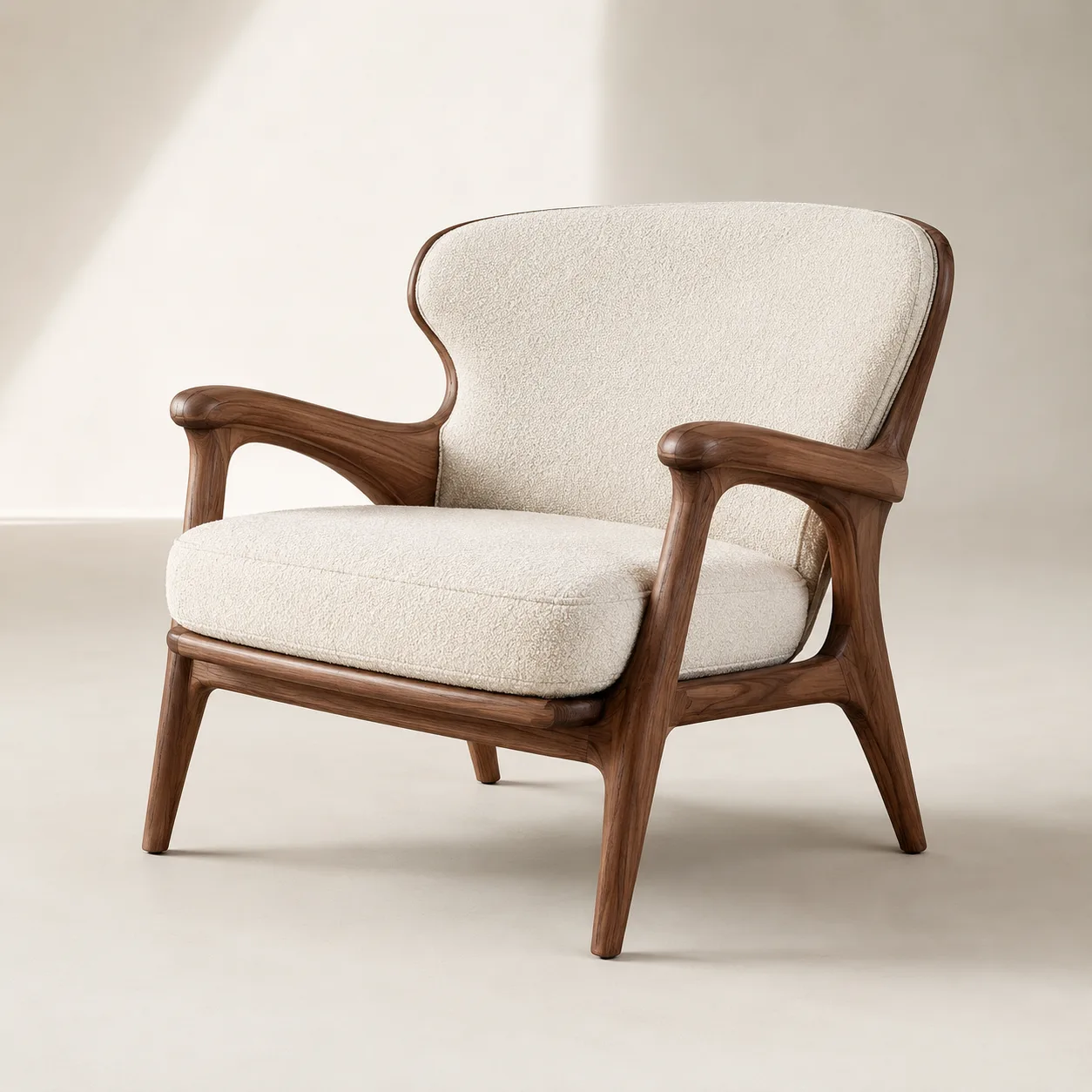
Lade eine Skizze hoch und erstelle ein realistisches Produktbild für ein Konzept, einen Katalogentwurf oder eine Designpräsentation. Beschreibe, welche Formen und Proportionen erhalten bleiben sollen.
Skizzen in Bilder umwandeln, Produktkonzepte, Möbelskizzen, Designentwürfe
"Verwandle diese Stuhlskizze in ein realistisches Produktbild eines Sessels aus Walnussholz mit cremefarbenem Bezug. Behalte Silhouette, gebogene Rückenlehne, Armlehnen, Proportionen und die vier Beine bei."
Silhouette, gebogene Rückenlehne, Armlehnen, Proportionen und vier Beine
- Bild aus einer Skizze
- Realistisches Produktbild
- Dieselbe Produktform
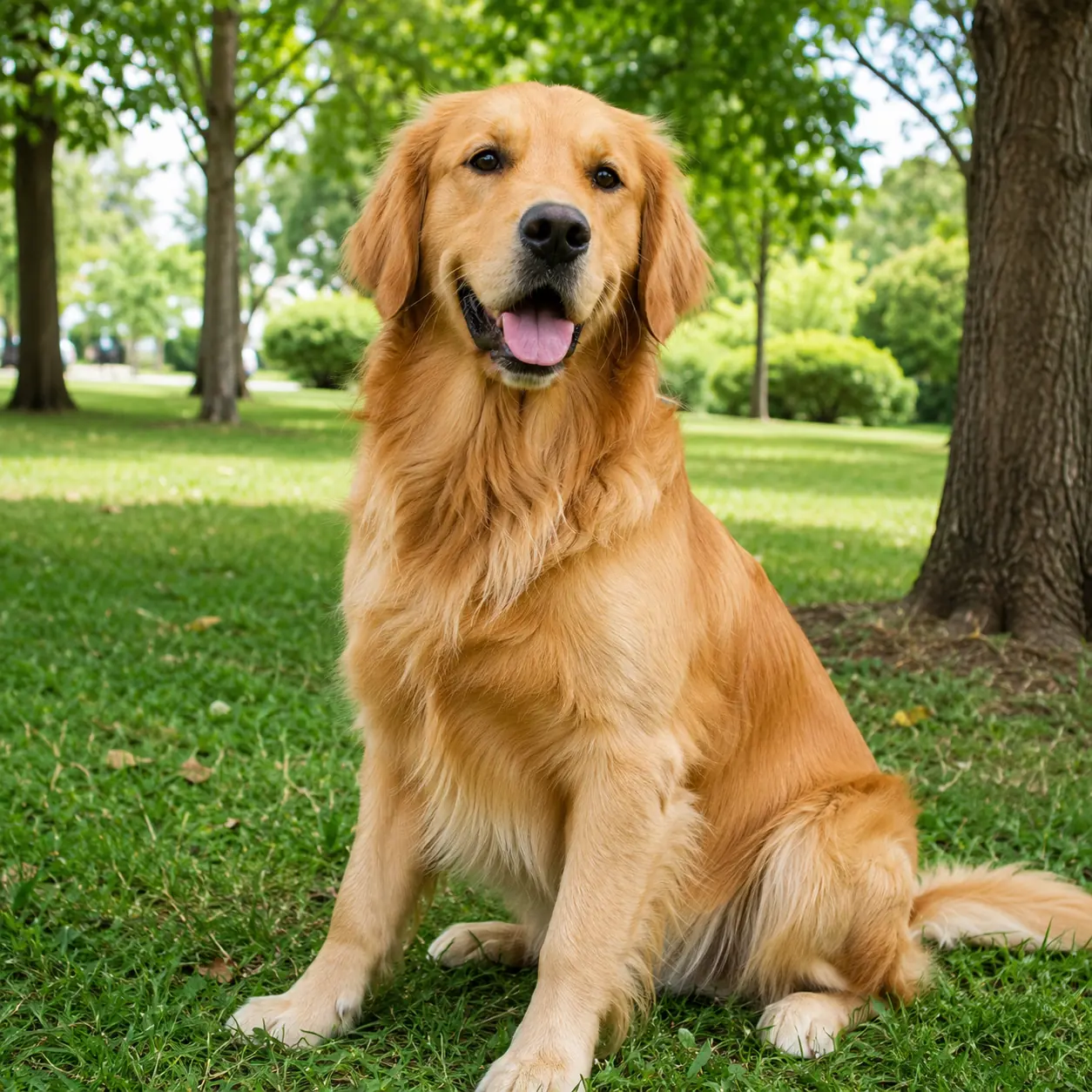
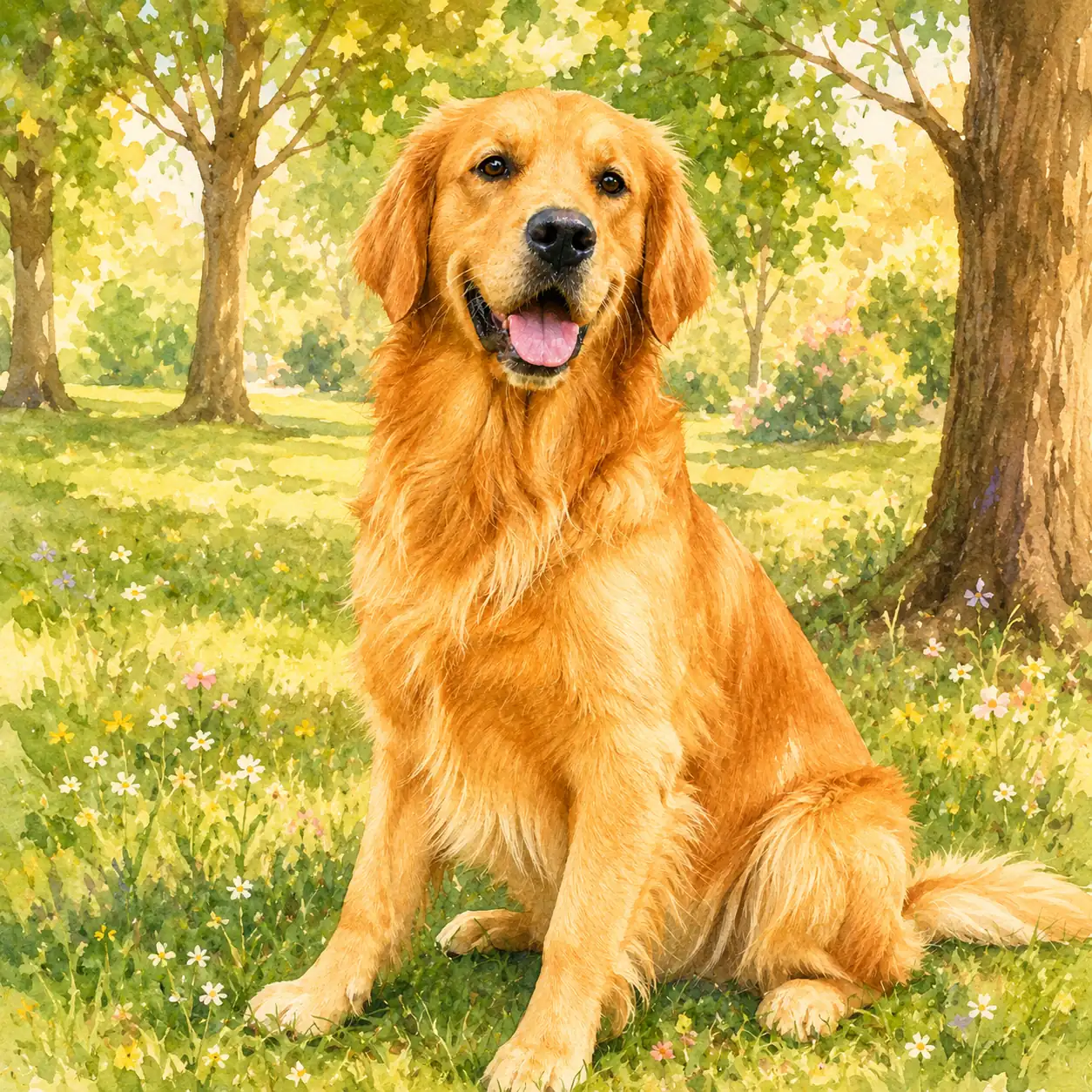
Verwandle ein Tierfoto in eine Illustration
Lade ein Hunde- oder Katzenfoto hoch und erstelle ein individuelles Tierporträt, eine Illustration oder einen Social-Media-Beitrag. Gib an, dass Gesicht, Fellfarbe, Ausdruck und Pose erhalten bleiben sollen.
Tierporträts, Hunde- und Katzenfotos, individuelle Tierillustrationen
"Verwandle dieses Golden-Retriever-Foto in ein warmes, illustriertes Tierporträt in einem Blumengarten. Behalte Gesicht, Fellfarbe, Ausdruck, Körperproportionen und die sitzende Pose bei."
Gesicht, Fellfarbe, Ausdruck, Körperproportionen und sitzende Pose
- Tierporträt
- Illustration aus einem Tierfoto
- Dieselben Tiermerkmale
So funktioniert Bild zu Bild mit KI
Lade dein Bild hoch, beschreibe die gewünschte Änderung und erstelle eine neue Version. Nutze Nano2Image für Bildbearbeitung per Beschreibung, Produktvarianten und Kombinationen aus mehreren Referenzbildern.
Bild hochladen
Starte mit einem Porträt, Produktfoto, Raumfoto, einer Skizze, einem Objekt oder einer Szene. Ein klares Hauptmotiv und gutes Licht helfen der KI, stimmige Ergebnisse zu erstellen.
Änderungen beschreiben
Beschreibe, was sich ändern und was erhalten bleiben soll. Nenne Motiv, Hintergrund, Stil, Licht, Bildaufbau oder Produktdetails, die dir wichtig sind.
Ergebnis erstellen und prüfen
Starte die Bearbeitung und vergleiche das Ergebnis mit deinem Original. Passe die Beschreibung an, wenn du einen genaueren Stil, einen klareren Hintergrund oder ein ähnlicheres Motiv brauchst.
Bearbeite Porträts, Produkte und Bildideen
Lade ein Bild oder Foto hoch und beschreibe die gewünschte Änderung. Gib an, welche Gesichtszüge, Produktdetails, Raumaufteilung oder Skizzenstruktur erhalten bleiben sollen.
Erstelle Profilfotos und professionelle Porträts aus deinem Foto
Lade ein Porträt hoch und erstelle ein Profilfoto, Studioporträt, Creator-Porträt oder eine Variante mit anderem Hintergrund. Beschreibe, dass Gesicht und Pose erhalten bleiben sollen.
Soll erhalten bleiben
Behalte Gesicht, Haare, Ausdruck, Pose und Bildausschnitt bei.
Bearbeite Produktfotos für Anzeigen und Angebote
Lade ein Produktfoto hoch und erstelle Varianten für Shop-Angebote, Anzeigen, Vorschaubilder oder Marktplätze. Gib die Produktdetails an, die erhalten bleiben sollen.
Soll erhalten bleiben
Behalte Produktform, Farbe, Material, Etikett, Größenverhältnisse und Schattenrichtung bei.
Ändere den Hintergrund eines Bildes
Ersetze einen schlichten, unruhigen oder unpassenden Hintergrund durch eine Studioszene, eine Außenaufnahme oder deine Markenfarbe. Beschreibe, dass das Motiv unverändert bleiben soll.
Soll erhalten bleiben
Ändere nur den Hintergrund; Person, Produkt, Objekt, Ausschnitt und Beleuchtung sollen natürlich bleiben.
Verwandle Skizzen und Referenzbilder in realistische Bilder
Lade eine Skizze, ein Raumfoto, ein Objektfoto oder ein Referenzbild hoch und erstelle daraus ein realistisches Produktbild, ein Raumkonzept oder eine Designidee.
Soll erhalten bleiben
Behalte die ursprüngliche Form, Raumaufteilung, Kameraperspektive, Materialangaben und wichtigen Referenzdetails bei.
Tipps für klare Bildbeschreibungen
Eine gute Beschreibung erklärt sowohl die gewünschte Änderung als auch die Teile des Originals, die erhalten bleiben sollen.
Sage, was sich ändern und was bleiben soll
Beschreibe die Änderung in einem Satz und die zu bewahrenden Details in einem zweiten. Das hilft, unerwünschte Änderungen an Gesichtern, Produkten und Bildaufbau zu verringern.
Beispiel
"Ersetze den Hintergrund durch ein Studio in warmen Farbtönen. Behalte Person, Pose, Kleidung, Haare, Gesicht und Bildausschnitt bei."
Verwende konkrete visuelle Begriffe
Nenne Licht, Oberfläche, Material, Farbe, Winkel und Stil. Vage Beschreibungen wie „Mach es besser“ führen oft zu weniger vorhersehbaren Ergebnissen.
Beispiel
"Verwende weiches Seitenlicht, eine matte beige Wand, natürliche Kontaktschatten und eine realistische Produktfarbe."
Vermeide zu viele Änderungen auf einmal
Konzentriere dich pro Generierung auf eine Hauptaufgabe. Starte eine weitere Bearbeitung, wenn du noch eine größere Änderung brauchst.
Beispiel
"Ändere zuerst den Hintergrund. Passe die Farben in einem zweiten Schritt an, wenn das Ergebnis mit dem neuen Hintergrund stimmt."
Ein Bild bearbeiten oder mehrere Bilder kombinieren
Starte mit einem Bild für eine direkte Bearbeitung. Füge weitere Bilder hinzu, wenn das Ergebnis Details eines Produkts, einer Person, eines Outfits, einer Pose oder einer Stilreferenz verwenden soll.
Ein Bild mit einer Beschreibung bearbeiten
Lade ein Bild oder Foto hoch und beschreibe, was sich ändern und welche Details bleiben sollen. Geeignet für Hintergründe, Stile, Produktfotos und Porträts.
Ein Bild bearbeitenMehrere Referenzbilder kombinieren
Lade zwei oder mehr Bilder hoch, um eine Person, ein Produkt, ein Outfit, eine Pose oder eine Stilreferenz in einem neuen Bild zusammenzuführen.
Bilder kombinierenHäufige Fragen zu Bild-zu-Bild-KI
Was ist Bild-zu-Bild-KI?
Kann ich aus einem hochgeladenen Bild ein neues KI-Bild erstellen?
Kann ich ein einzelnes Foto mit KI bearbeiten?
Kann die KI dasselbe Gesicht beibehalten?
Kann ich dasselbe Produkt in einer neuen Szene zeigen?
Kann ich zwei Bilder oder Fotos kombinieren?
Welche Bilder eignen sich am besten?
Ist Bild-zu-Bild-KI bei Nano2Image kostenlos?
Lade ein Foto hoch und bearbeite es mit KI
Ändere Hintergrund, Stil, Produktszene oder Porträt und beschreibe, welche Gesichtszüge, Produktmerkmale, Bildaufteilung oder Details erhalten bleiben sollen.
Bild bearbeiten