Foto in Linienzeichnung umwandeln
Lade ein Foto hoch, wähle Klare Linien, Comic, Süß und rund oder Skizze und erstelle und lade eine Schwarz-Weiß-Linienzeichnung herunter. Du brauchst weder Photoshop, Canva oder Procreate noch musst du von Hand nachzeichnen.

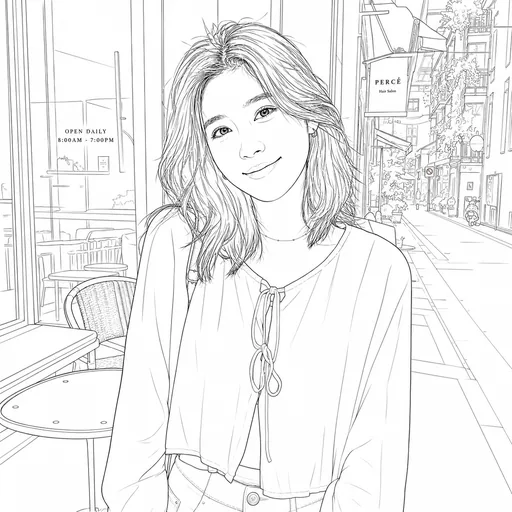
Beispiele: Porträts, Tiere, Gebäude und Produkte als Linienzeichnung
Sieh dir an, wie klare Linienzeichnungen bei unterschiedlichen Motiven aussehen. Nutze diese Beispiele als Orientierung für dein Porträt-, Tier-, Gebäude- oder Produktfoto.
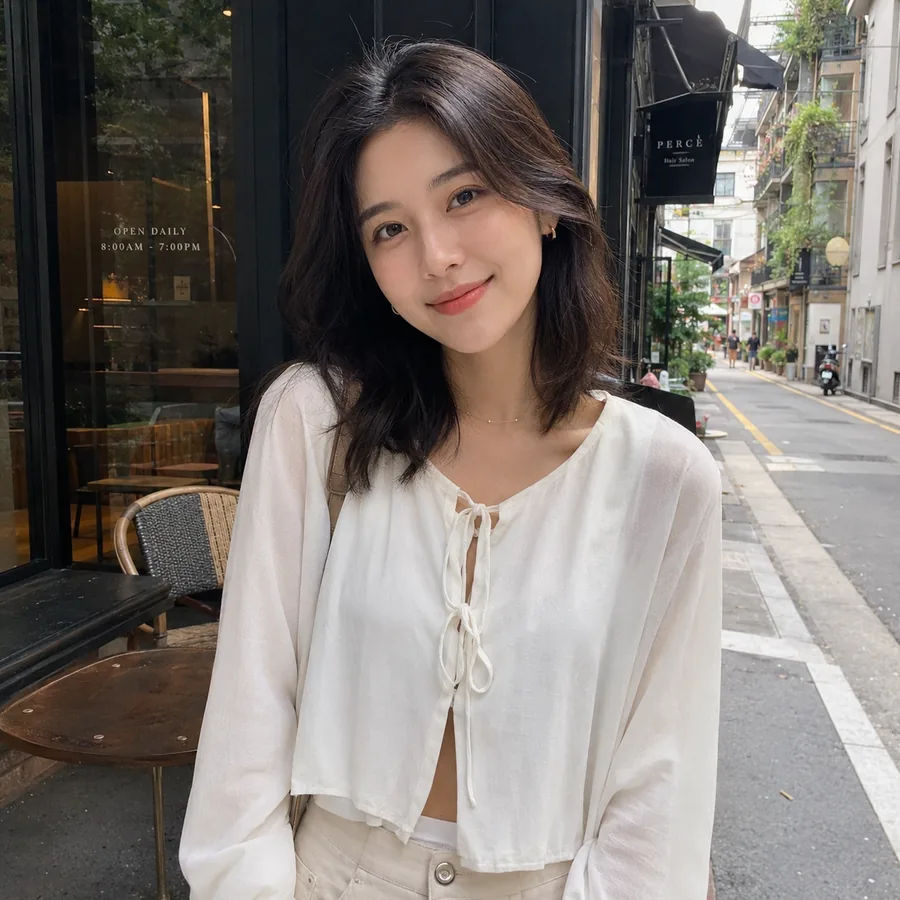
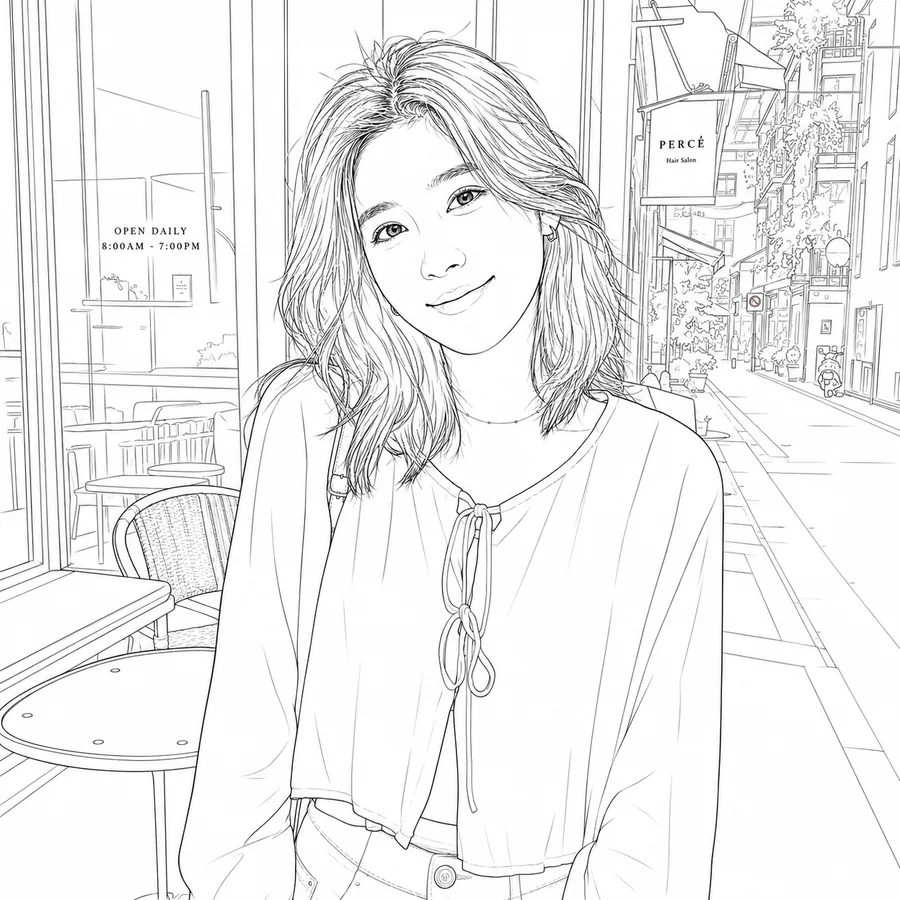
Vom Porträt zur klaren Linienzeichnung
Wandle ein Porträt in eine klare Schwarz-Weiß-Linienzeichnung um, bei der Gesicht, Haarform, Pose und Kleidung gut erkennbar bleiben.
Profilbilder, Porträts von Kreativen, persönliche Kunst und einfache Avatar-Vorlagen
Klare Linien
Gesichtsstruktur, Haarkontur, Kleidungsform, Pose und die wesentliche Bildkomposition
- Erkennbares Gesicht
- Klare Haarkontur
- Schlichter weißer Hintergrund
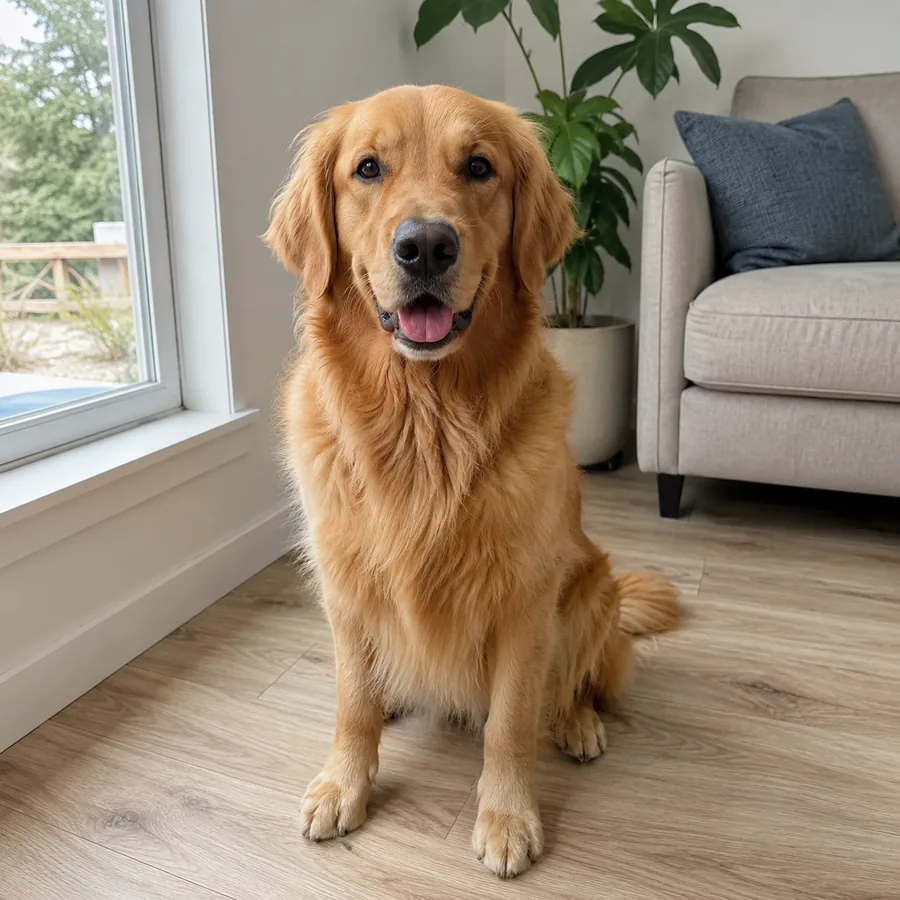
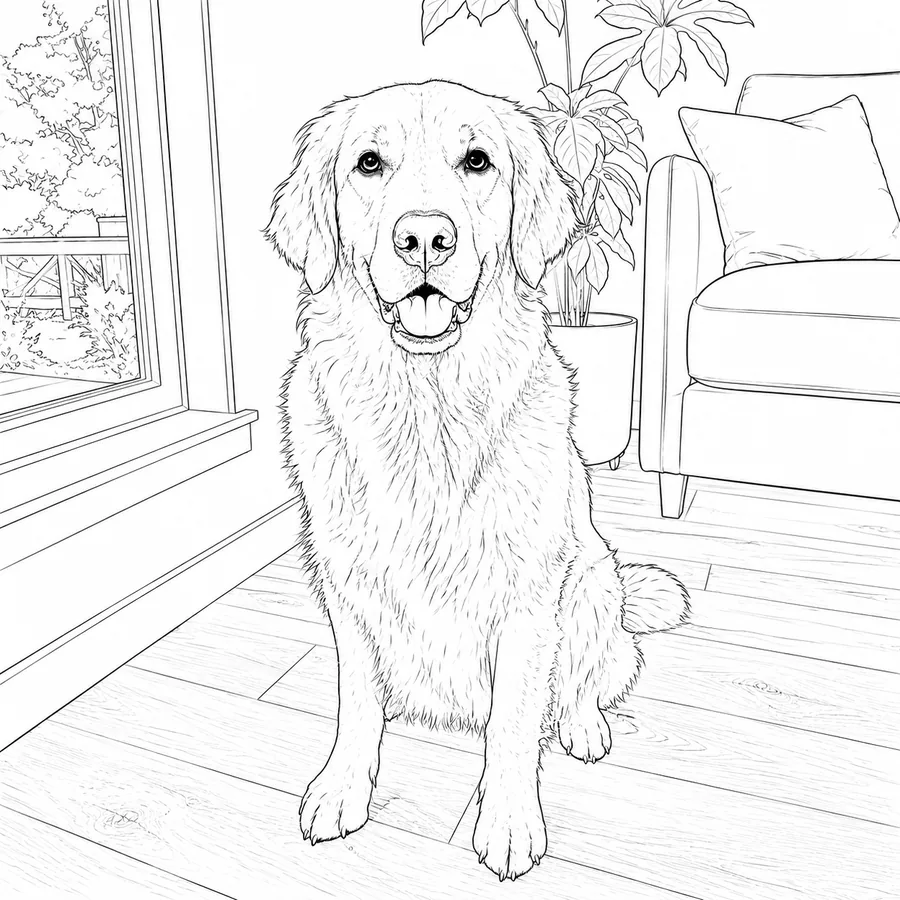
Vom Tierfoto zur klaren Linienzeichnung
Wandle ein Tierfoto in eine klare Linienzeichnung mit gut erkennbaren Ohren, Augen, Fellkonturen und Körperform um, statt eines unübersichtlichen Kantenfilters.
Tierporträts, Ausmalbilder, Erinnerungszeichnungen und Tiervorlagen
Klare Linien
Ausdruck, Kopfform, Ohren, Augen, Fellrichtung und Körpersilhouette des Tiers
- Erkennbare Tiermerkmale
- Weiche, vereinfachte Felllinien
- Konturen zum Ausmalen
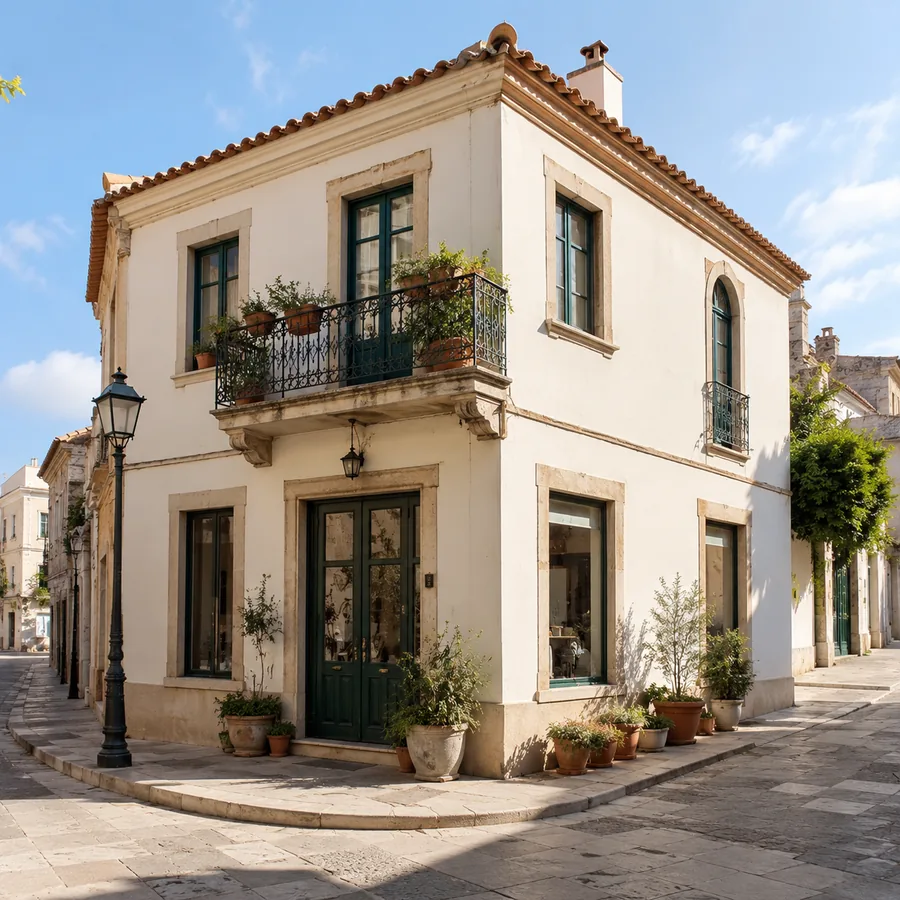
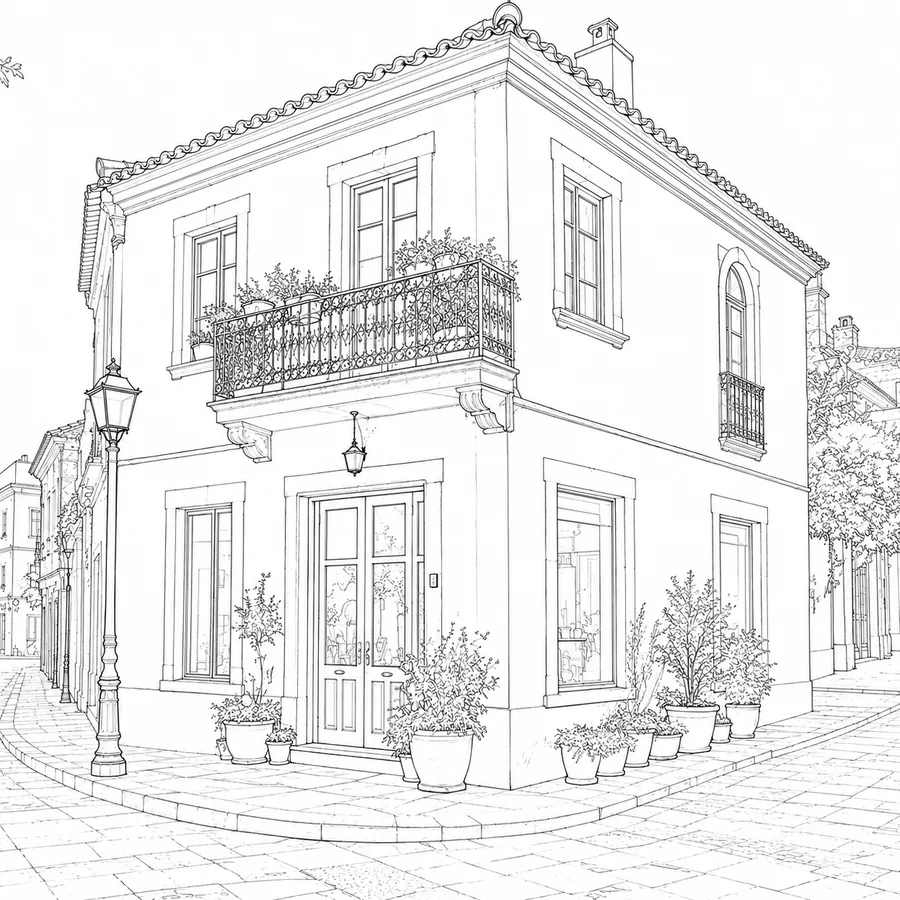
Vom Gebäudefoto zur klaren Zeichnung
Mache Gebäude, Innenräume und Straßenszenen als Linienzeichnungen übersichtlicher, indem Struktur, Perspektive und Hauptkanten erhalten bleiben.
Architekturvorlagen, Raumskizzen, Reisefotos und Planungstafeln
Klare Linien
Perspektive, Dachlinien, Fenster, Türen, Hauptwände und die räumliche Anordnung der Szene
- Gerade Strukturlinien
- Vereinfachte Oberflächendetails
- Klare räumliche Anordnung
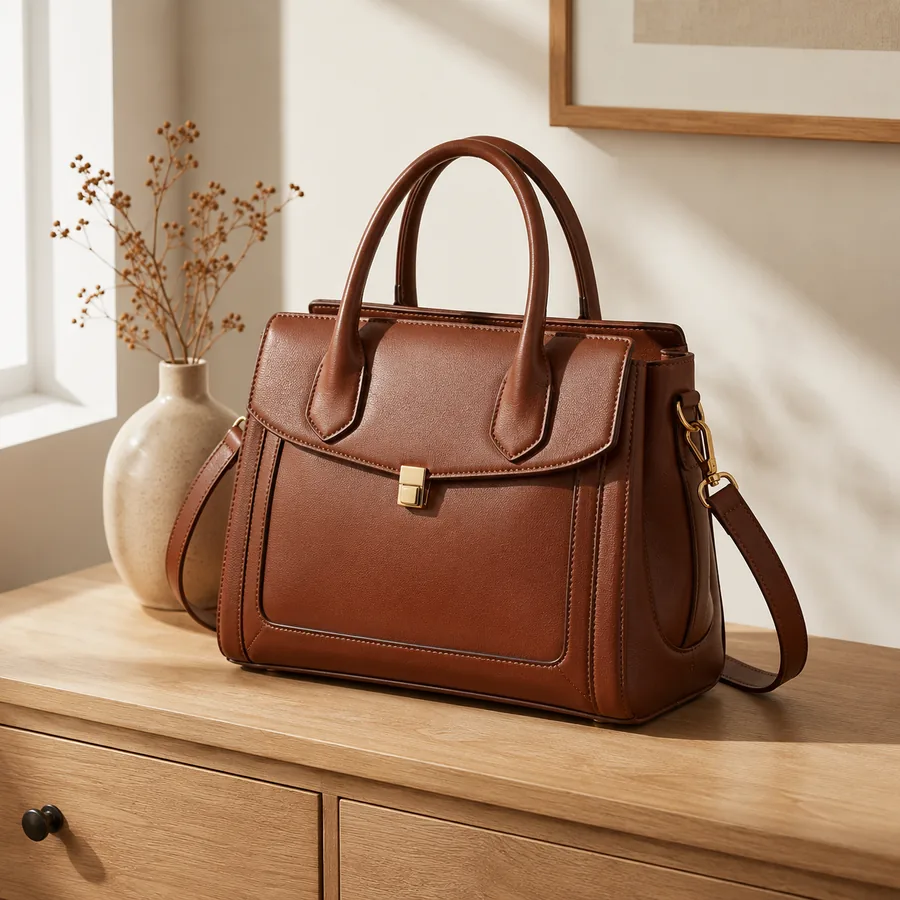
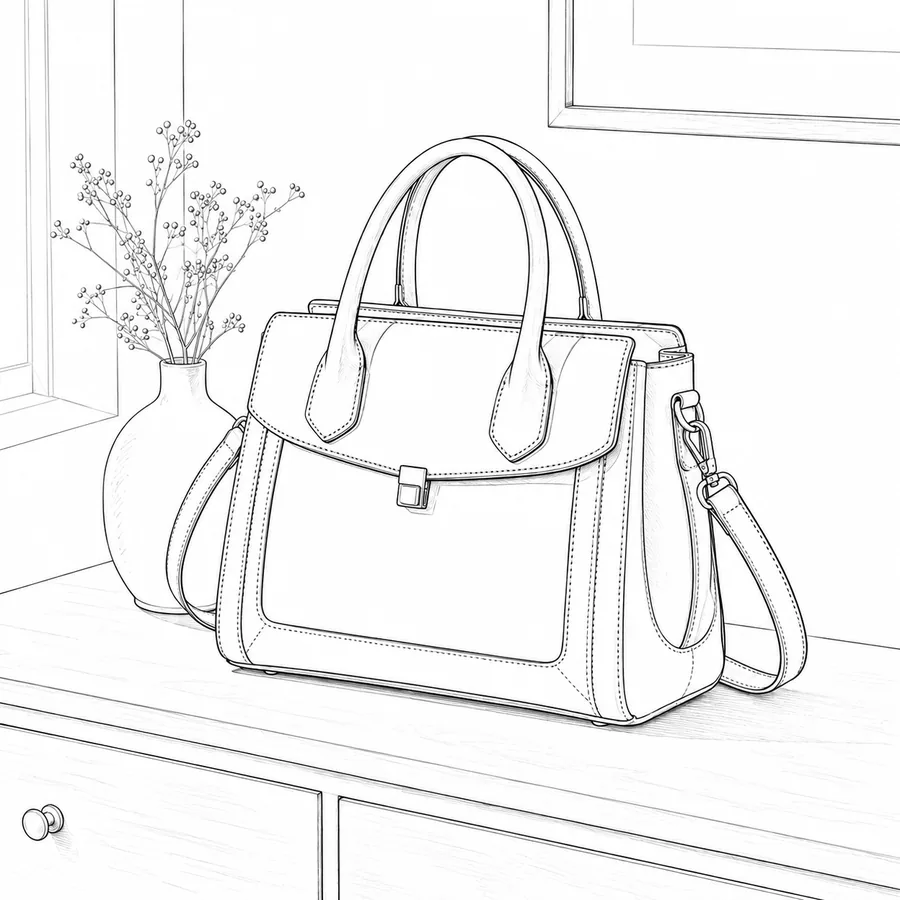
Vom Produktfoto zur klaren Kontur
Erstelle eine klare Produktkontur für Designentwürfe, Verpackungsnotizen, Anleitungen, Shop-Bilder oder schnelle Produktbesprechungen.
Produktkonturen, Katalogentwürfe, Anleitungsbilder und Verpackungsentwürfe
Klare Linien
Produktsilhouette, Hauptkanten, Etikettenform, Proportionen und wichtige Oberflächendetails
- Klare Produktform
- Weniger Hintergrunddetails
- Wiederverwendbares Bild im Zeichenstil
Welcher Zeichenstil passt zu deinem Foto?
Welcher Stil am besten passt, hängt von deinem Foto und seinem Verwendungszweck ab. Beginne mit Klare Linien und probiere Comic, Süß und rund oder Skizze aus, wenn du einen anderen Look möchtest.
Klare Linien
Wähle Klare Linien für eine scharfe Schwarz-Weiß-Linienzeichnung, die deinem Originalfoto ähnlich bleibt.
Porträts, Tiere, Gebäude und Produkte
Du möchtest mit einer verlässlichen ersten Wahl für die Online-Umwandlung deines Fotos in eine Linienzeichnung beginnen.
Comic
Wähle Comic für glattere, kräftigere Linien und eine verspieltere Zeichnung aus deinem Foto.
Tiere, einfache Porträts und Gegenstände
Du möchtest dein Foto in eine Comic-Linienzeichnung umwandeln, bei der das Hauptmotiv erkennbar bleibt.
Süß und rund
Wähle Süß und rund für weiche Konturen, weniger kleine Details und einen freundlicheren Look.
Tierfotos, Sticker und lockere Porträts
Du möchtest eine leicht erkennbare, niedliche Kontur, die schlichter wirkt als eine normale Skizze.
Skizze
Wähle Skizze für weichere Bleistiftlinien und ein handgezeichnetes Aussehen.
Porträts, Alltagsfotos und künstlerische Vorlagen
Du möchtest dein Foto in eine Linienzeichnung mit natürlichem Skizzencharakter umwandeln.
So wandelst du ein Foto in eine Linienzeichnung um
Der Ablauf ist einfach: Lade dein Bild hoch, wähle einen Stil und erstelle die Linienzeichnung. Das funktioniert mit Porträts, Tieren, Produkten, Gebäuden und einfachen Gegenständen.
Lade dein Foto hoch
Beginne mit einem klaren Foto einer Person, eines Tiers, Gebäudes, Produkts oder Gegenstands. Gute Beleuchtung und sichtbare Kanten helfen dabei, eine klarere Linienzeichnung zu erstellen.
Wähle einen Zeichenstil
Wähle Klare Linien, Comic, Süß und rund oder Skizze. Beginne mit Klare Linien, wenn du nicht sicher bist, welcher Stil zu deinem Foto passt.
Erstelle deine Zeichnung
Erstelle das Ergebnis, vergleiche es mit dem Original und lade es herunter. Probiere einen anderen Stil aus, wenn du einen anderen Look möchtest.
Wofür kannst du deine Linienzeichnung verwenden?
Meist geht es nicht darum, Kunst von Grund auf zu erschaffen. Gesucht ist eine klare Zeichnung als Porträtskizze, Produktkontur, Ausmalbild, Arbeitsblatt oder schnelle Designvorlage.
Profilbilder und Porträtzeichnungen
Verwandle ein Selfie, ein Gesichtsfoto oder das Porträt einer kreativen Person in eine klare Linienzeichnung, ohne es von Hand nachzuzeichnen.
Verwende es für
Produktkonturen
Wandle ein Produktfoto in eine Linienzeichnung um, wenn du klare Konturen für Angebote, Anleitungen, Verpackungsnotizen oder Designentwürfe brauchst.
Verwende es für
Ausmalbilder und Arbeitsblätter
Erstelle aus Fotovorlagen einfache Linienzeichnungen für Ausmalbilder, Arbeitsblätter, Bastelideen, Sticker oder persönliche Projekte.
Verwende es für
Kreative Skizzen
Verwandle ein Foto in eine Skizze, wenn du eine weichere, handgezeichnete Version eines Tiers, Gegenstands, Reisefotos oder einer künstlerischen Vorlage möchtest.
Verwende es für
Tipps für klarere Linienzeichnungen
Für klarere Ergebnisse helfen zwei Entscheidungen: Lade ein Foto mit einem klaren Hauptmotiv hoch und wähle den Zeichenstil passend zu deinem Vorhaben.
Vor dem Hochladen
Ein klareres Ausgangsfoto ergibt in der Regel eine klarere Linienzeichnung.
Wähle ein klares Hauptmotiv
Wähle ein Foto mit einer Person, einem Tier, Produkt, Gebäude oder Gegenstand als Hauptmotiv.
Achte auf gut sichtbare Kanten
Gute Beleuchtung und ein scharfes Foto machen die fertigen Konturen leichter erkennbar.
Vermeide unruhige Hintergründe
Überladene Szenen können zusätzliche Linien um das Hauptmotiv erzeugen.
Wähle einen Stil
Wenn du aus einem Foto eine Linienzeichnung erstellen möchtest, beginne mit dem Stil, der zu deinem Ziel passt.
Beginne mit Klare Linien
Klare Linien ist die verlässlichste Wahl, wenn das Ergebnis dem Originalfoto ähnlich bleiben soll.
Wähle Süß und rund für weichere Konturen
Geeignet für Tiere, Bastelprojekte, Sticker und Ausmalbild-Ideen.
Wähle Skizze für einen handgezeichneten Look
Geeignet für Porträts, Reisefotos und lockere Zeichenvorlagen.
Weitere Werkzeuge zur Bildbearbeitung
Entdecke nach der Linienzeichnung auch transparente Hintergründe, Hintergrundwechsel, Bild-zu-Bild-Bearbeitung und den allgemeinen KI-Bildeditor.
Hintergrund transparent machen
Mache Hintergründe von Produktfotos, Porträts, Logos und Grafiken transparent.
AnsehenHintergrund mit KI ändern
Ändere den Hintergrund eines Fotos mit KI, während das Hauptmotiv erhalten bleibt.
AnsehenBild zu Bild mit KI
Lade ein vorhandenes Bild hoch und bearbeite es mit Anweisungen, um Hintergründe oder Stile zu ändern oder Varianten zu erstellen.
AnsehenKI-Bildeditor
Entdecke den allgemeinen Editor von Nano2Image zum Erstellen und Bearbeiten von Bildern mit Textanweisungen.
AnsehenHäufige Fragen zu Foto und Linienzeichnung
Wie wandle ich ein Foto online in eine Linienzeichnung um?
Welche Fotos eignen sich am besten?
Ist die Umwandlung kostenlos?
Brauche ich eine App, Photoshop, Canva oder Procreate?
Kann ich ein Foto in eine Bleistiftskizze umwandeln?
Sind Schwarz-Weiß-, Comic- und einfache Linienzeichnungen möglich?
Kann ich das Ergebnis als Ausmalbild oder Arbeitsblatt nutzen?
Kann ich einzelne Linien bearbeiten oder eine Vektordatei herunterladen?
Erstelle aus deinem Foto eine Linienzeichnung
Lade ein Porträt, Tier-, Produkt- oder Gebäudefoto hoch, wähle Klare Linien, Comic, Süß und rund oder Skizze und erstelle eine klare Linienzeichnung in deinem Browser.
Linienzeichnung erstellen