Pengubah foto jadi gambar garis
Unggah foto, pilih Rapi, Kartun, Imut membulat, atau Sketsa, lalu buat dan unduh gambar garis hitam putih. Tanpa Photoshop, Canva, Procreate, atau jiplakan manual.

Contoh foto jadi gambar garis untuk potret, hewan peliharaan, arsitektur, dan produk
Lihat hasil gambar garis rapi pada beragam jenis gambar. Gunakan contoh ini sebagai panduan saat mengunggah potret, foto hewan peliharaan, bangunan, atau produk.
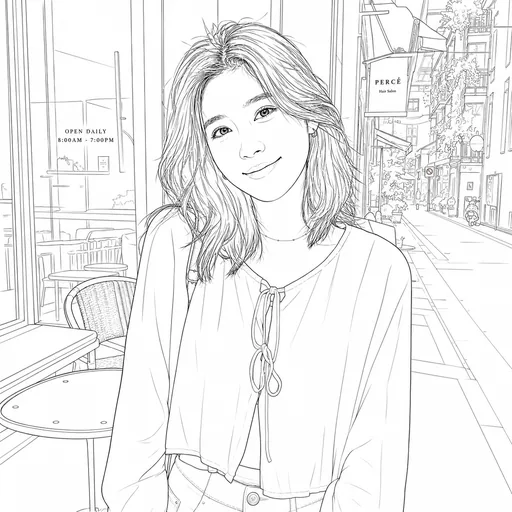
Foto potret jadi gambar garis rapi
Ubah potret menjadi gambar garis hitam putih yang rapi sambil menjaga wajah, bentuk rambut, pose, dan pakaian tetap mudah dikenali.
Foto profil, potret kreator, karya seni pribadi, dan referensi avatar sederhana
Rapi
Struktur wajah, garis rambut, bentuk pakaian, pose, dan komposisi utama potret
- Wajah mudah dikenali
- Garis rambut jelas
- Latar putih sederhana
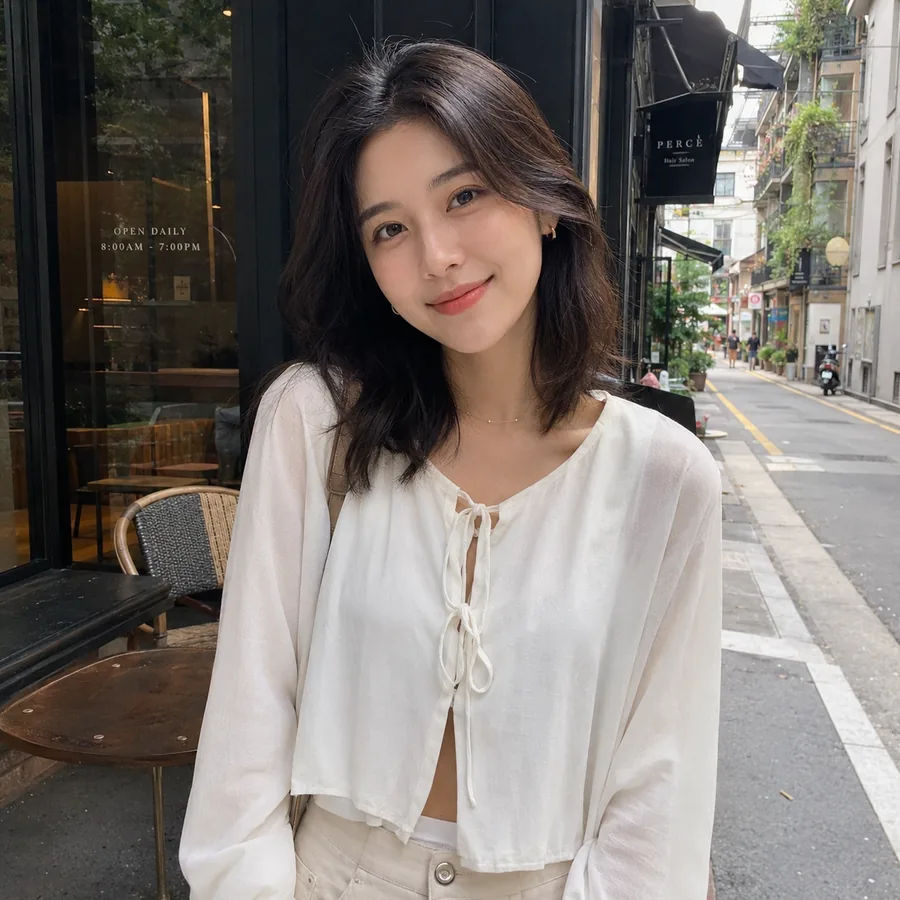
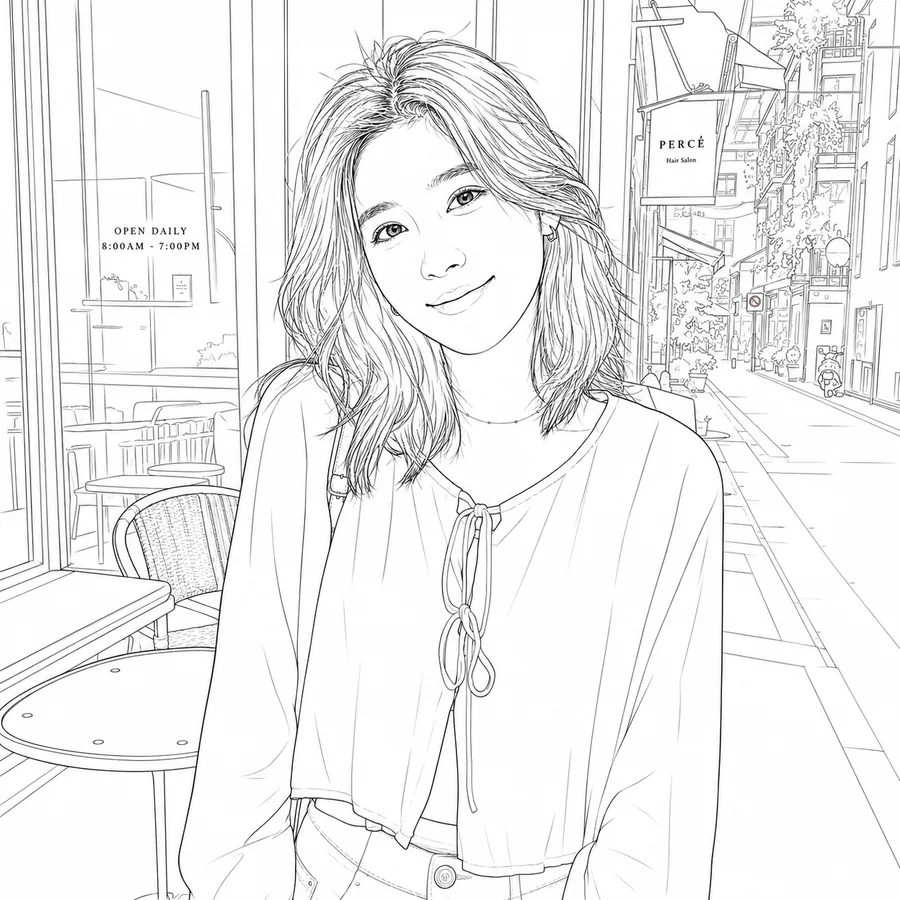
Foto hewan peliharaan jadi gambar garis rapi
Ubah foto hewan peliharaan menjadi gambar garis rapi dengan telinga, mata, garis bulu, dan bentuk tubuh yang jelas, tanpa hasil seperti filter tepi yang berantakan.
Potret hewan peliharaan, lembar mewarnai, gambar kenang-kenangan, dan gambar referensi hewan
Rapi
Ekspresi hewan, bentuk kepala, telinga, mata, arah bulu, dan siluet tubuh
- Ciri hewan mudah dikenali
- Garis bulu yang lembut dan sederhana
- Garis luar untuk halaman mewarnai
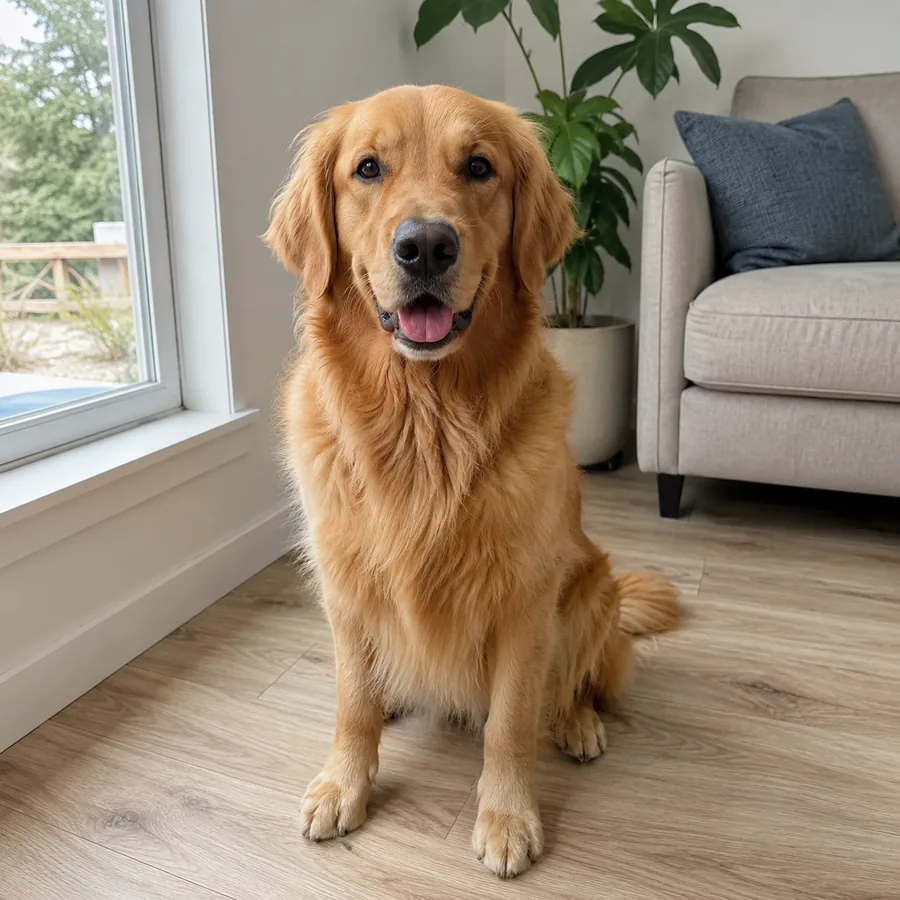
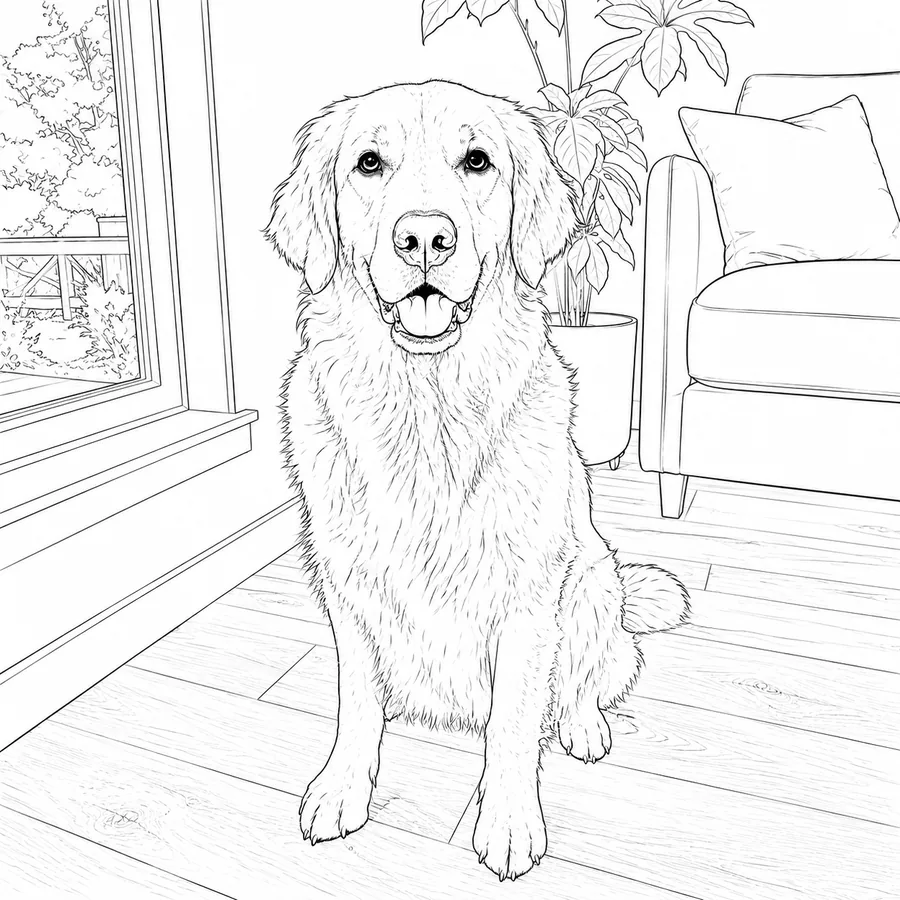
Foto arsitektur jadi gambar rapi
Buat bangunan, interior, dan adegan jalan lebih mudah dipahami sebagai gambar garis dengan mempertahankan struktur, perspektif, dan tepi utama.
Referensi arsitektur, sketsa ruangan, foto perjalanan, dan papan perencanaan
Rapi
Perspektif, garis atap, jendela, pintu, dinding utama, dan tata letak keseluruhan adegan
- Garis struktur lurus
- Detail permukaan disederhanakan
- Tata ruang jelas
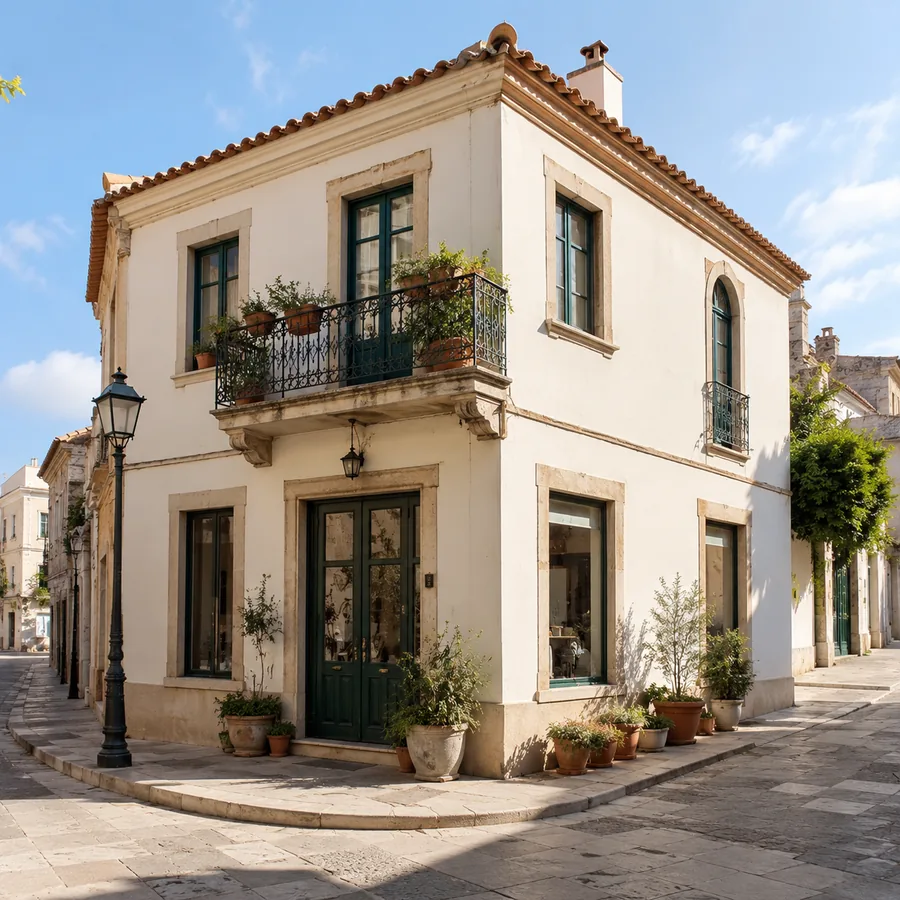
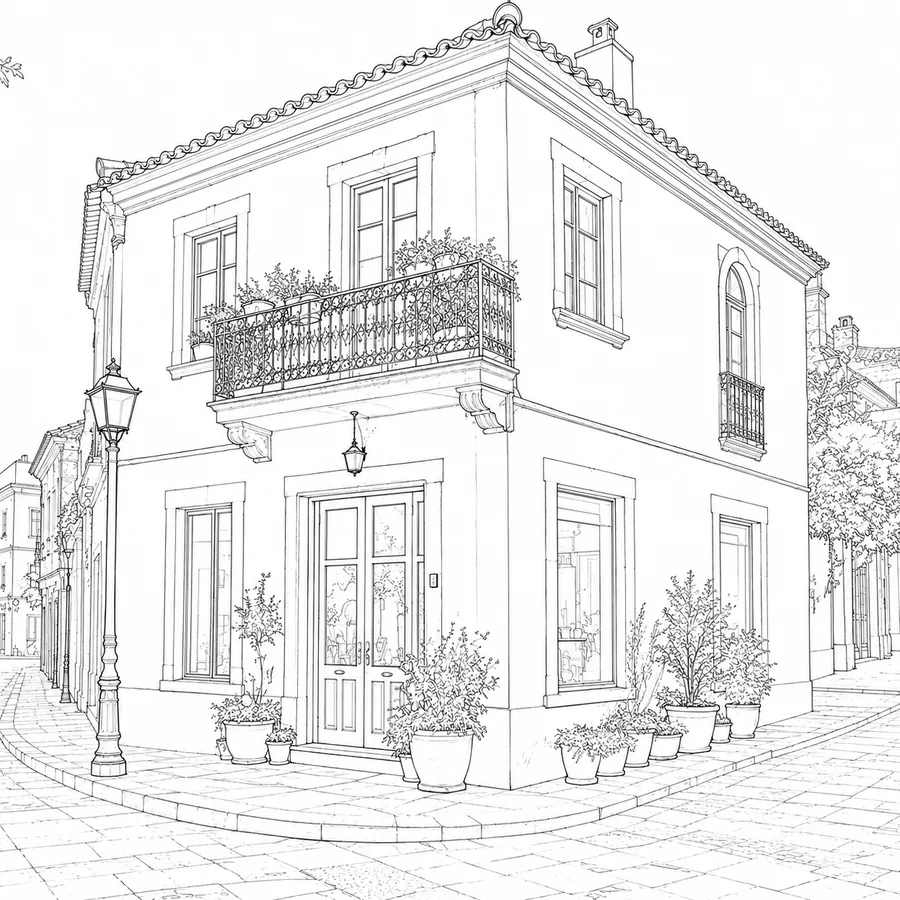
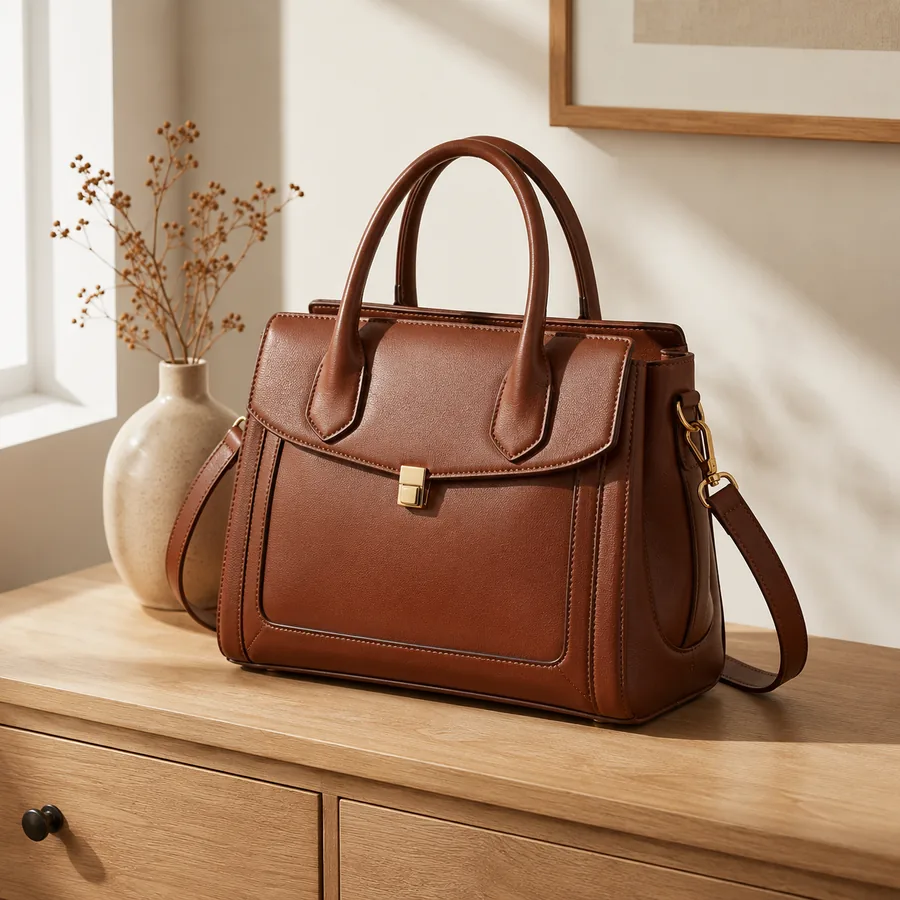
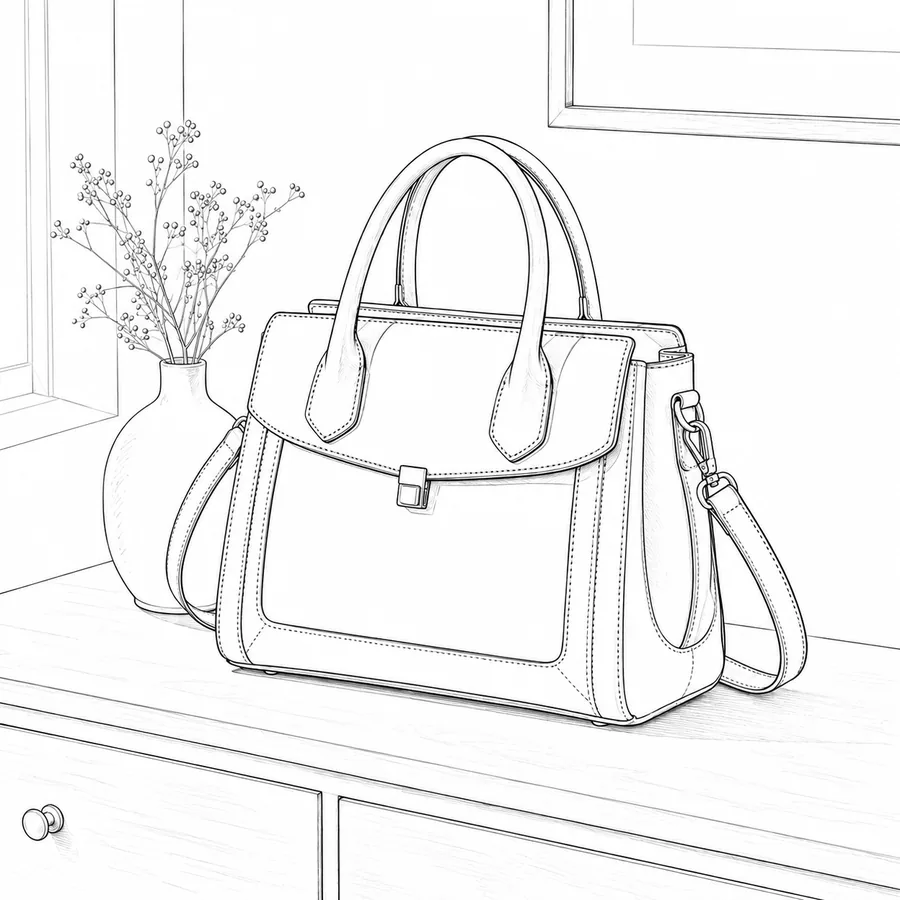
Foto produk jadi garis luar rapi
Buat garis luar produk yang rapi untuk draf desain, catatan kemasan, panduan, visual marketplace, atau tinjauan singkat konsep produk.
Garis luar produk, draf katalog, visual petunjuk, dan mockup kemasan
Rapi
Siluet produk, tepi utama, bentuk label, proporsi objek, dan detail permukaan penting
- Bentuk produk jelas
- Gangguan latar berkurang
- Aset bergaya gambar yang dapat digunakan kembali
Gaya gambar garis mana yang sebaiknya dipilih?
Gaya terbaik saat mengubah foto menjadi gambar garis bergantung pada foto dan tujuan penggunaannya. Mulai dengan Rapi, lalu ganti ke Kartun, Imut membulat, atau Sketsa untuk nuansa yang berbeda.
Rapi
Pilih Rapi jika Anda menginginkan gambar garis hitam putih yang tajam dan tetap mirip dengan foto asli.
Potret, hewan peliharaan, arsitektur, dan produk
Anda menginginkan pilihan awal yang paling aman untuk mengubah foto menjadi gambar garis secara online.
Kartun
Pilih Kartun untuk garis yang lebih halus dan tebal serta gambar yang lebih ceria dari foto Anda.
Hewan peliharaan, potret sederhana, dan objek
Anda ingin mengubah foto menjadi gambar garis kartun tanpa kehilangan subjek utama.
Imut membulat
Pilih Imut membulat untuk garis luar lembut, lebih sedikit detail kecil, dan tampilan yang lebih ramah.
Foto hewan peliharaan, stiker, dan potret santai
Anda menginginkan garis luar imut yang mudah dikenali dan terasa lebih ringan daripada sketsa biasa.
Sketsa
Pilih Sketsa untuk nuansa sketsa pensil dengan garis yang lebih lembut dan hasil seperti gambar tangan.
Potret, foto gaya hidup, dan referensi seni
Anda ingin mengubah foto menjadi gambar garis dengan tampilan sketsa yang lebih alami.
Cara mengubah foto menjadi gambar garis secara online
Alurnya sederhana: unggah gambar, pilih gaya, lalu buat gambar garis. Gunakan alur online ini untuk potret, hewan peliharaan, produk, bangunan, dan objek sederhana.
Unggah foto Anda
Mulai dari potret, foto hewan peliharaan, bangunan, produk, atau objek yang jelas. Pencahayaan baik dan tepi yang terlihat membantu menghasilkan gambar garis yang lebih rapi.
Pilih gaya gambar
Pilih Rapi, Kartun, Imut membulat, atau Sketsa. Mulai dengan Rapi jika belum yakin gaya yang sesuai untuk gambar Anda.
Buat gambar garis Anda
Buat hasilnya, bandingkan dengan gambar asli, lalu unduh atau coba gaya lain jika menginginkan tampilan gambar garis yang berbeda.
Untuk apa gambar garis Anda dapat digunakan?
Kebanyakan orang ingin membuat gambar rapi dari foto yang ada, untuk digunakan sebagai sketsa potret, garis luar produk, halaman mewarnai, lembar kerja, atau referensi desain cepat.
Gambar profil dan potret
Ubah swafoto, foto wajah, atau foto kreator menjadi gambar garis potret yang rapi tanpa menjiplak secara manual.
Gunakan untuk
Garis luar produk
Ubah foto produk menjadi gambar garis saat membutuhkan garis luar yang jelas untuk listing, panduan, catatan kemasan, atau draf desain.
Gunakan untuk
Halaman mewarnai dan lembar kerja
Buat gambar garis sederhana dari foto referensi untuk halaman mewarnai, lembar kelas, ide kerajinan, stiker, atau proyek pribadi.
Gunakan untuk
Sketsa kreatif
Ubah foto menjadi sketsa jika menginginkan versi gambar tangan yang lebih lembut untuk hewan peliharaan, objek, foto perjalanan, atau referensi seni.
Gunakan untuk
Kiat mendapatkan gambar garis yang lebih rapi
Hasil lebih rapi biasanya dimulai dari dua pilihan: unggah foto dengan subjek jelas, lalu pilih gaya gambar yang sesuai dengan tujuan Anda.
Sebelum mengunggah
Foto sumber yang lebih jelas biasanya menghasilkan gambar garis yang lebih rapi.
Gunakan satu subjek yang jelas
Pilih foto dengan satu orang, hewan peliharaan, produk, bangunan, atau objek utama.
Pastikan tepi mudah terlihat
Pencahayaan baik dan fokus tajam membuat garis luar akhir lebih mudah dikenali.
Hindari latar belakang yang ramai
Adegan ramai dapat menambahkan garis yang tidak diperlukan di sekitar subjek.
Pilih gaya
Jika ingin membuat gambar garis dari foto, mulai dengan gaya yang sesuai dengan tujuan Anda.
Mulai dengan Rapi
Rapi adalah pilihan paling aman jika Anda ingin hasil tetap dekat dengan foto asli.
Gunakan Imut membulat untuk garis luar lebih lembut
Lebih cocok untuk hewan peliharaan, kerajinan, stiker, dan ide lembar mewarnai.
Gunakan Sketsa untuk tampilan gambar tangan
Lebih cocok untuk potret, foto perjalanan, dan gambar referensi bebas.
Alat pengeditan gambar terkait
Lanjutkan dari foto jadi gambar garis ke latar transparan, penggantian latar, alur gambar-ke-gambar, dan editor gambar AI utama.
pembuat latar belakang transparan
Hapus latar belakang gambar garis untuk digunakan kembali dalam desain. Pastikan garis tipis tetap terlihat.
LihatPengganti latar belakang AI
Ganti latar foto dengan AI sambil mempertahankan subjek.
LihatPembuat gambar-ke-gambar AI
Unggah gambar yang ada dan edit melalui instruksi untuk mengganti latar belakang, mengubah gaya, atau membuat variasi.
LihatEditor gambar AI
Jelajahi editor Nano2Image untuk membuat dan mengedit gambar melalui instruksi.
LihatTanya jawab foto jadi gambar garis
Bagaimana cara mengubah foto menjadi gambar garis secara online?
Foto seperti apa yang paling cocok untuk alat foto jadi gambar garis?
Apakah alat foto jadi gambar garis Nano2Image gratis?
Apakah saya memerlukan aplikasi foto jadi gambar garis, Photoshop, Canva, atau Procreate?
Bisakah saya mengubah foto menjadi sketsa pensil?
Bisakah saya membuat gambar garis hitam putih, kartun, atau minimalis?
Bisakah hasilnya digunakan sebagai halaman mewarnai atau lembar kerja?
Bisakah setiap garis diedit terpisah atau hasil diunduh sebagai vektor?
Ubah foto Anda menjadi gambar garis
Unggah potret, foto hewan peliharaan, produk, atau bangunan, pilih Rapi, Kartun, Imut membulat, atau Sketsa, lalu buat gambar garis yang jelas di browser.
Buka editor gambar garis