Le funzionalità Nano2Image per modificare le tue foto con l'AI
Carica un'immagine, indica a Nano2Image cosa cambiare e scarica il risultato. Usa l'editor principale per modifiche personalizzate o uno strumento per attività comuni come sfondi, PNG trasparenti e disegni a linee.
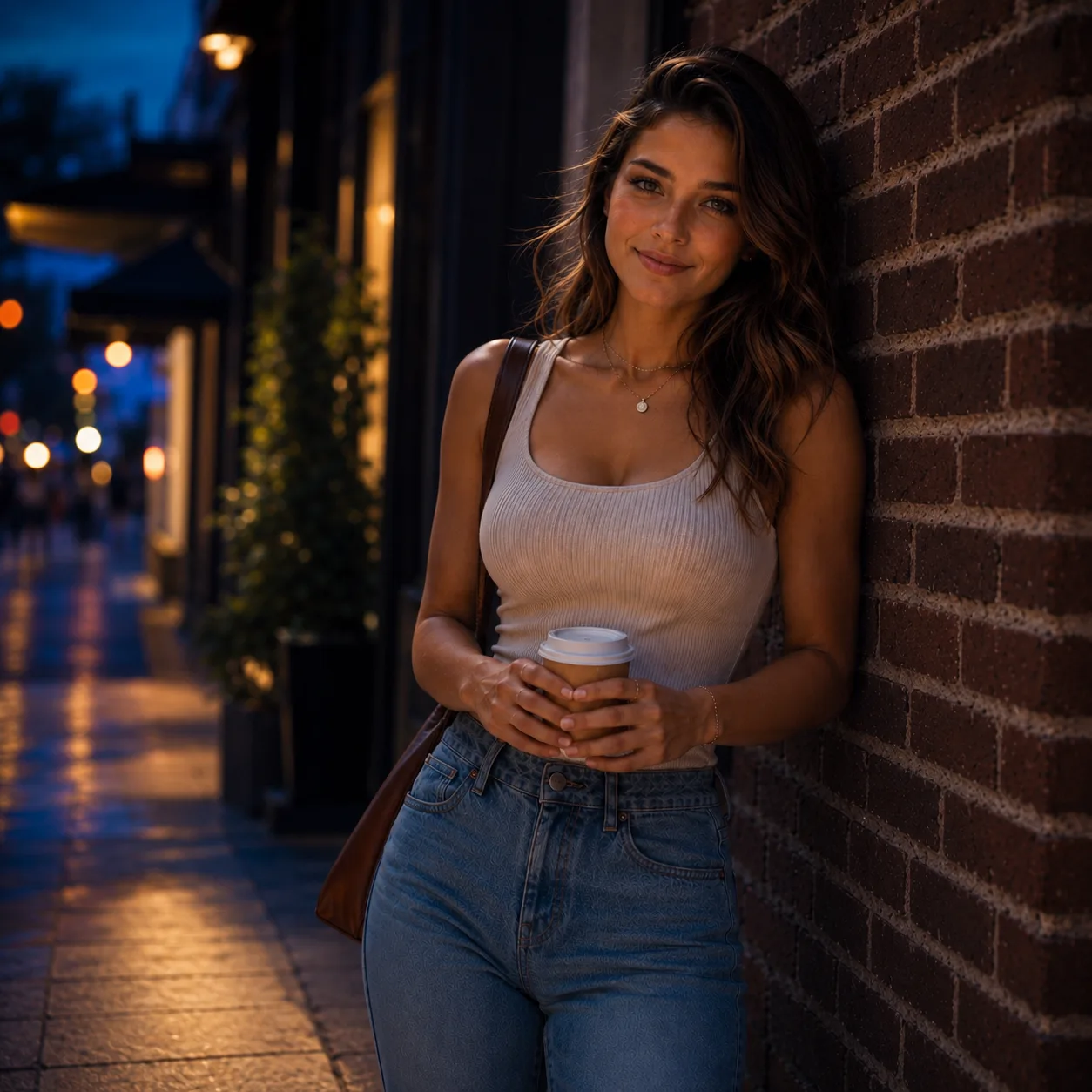
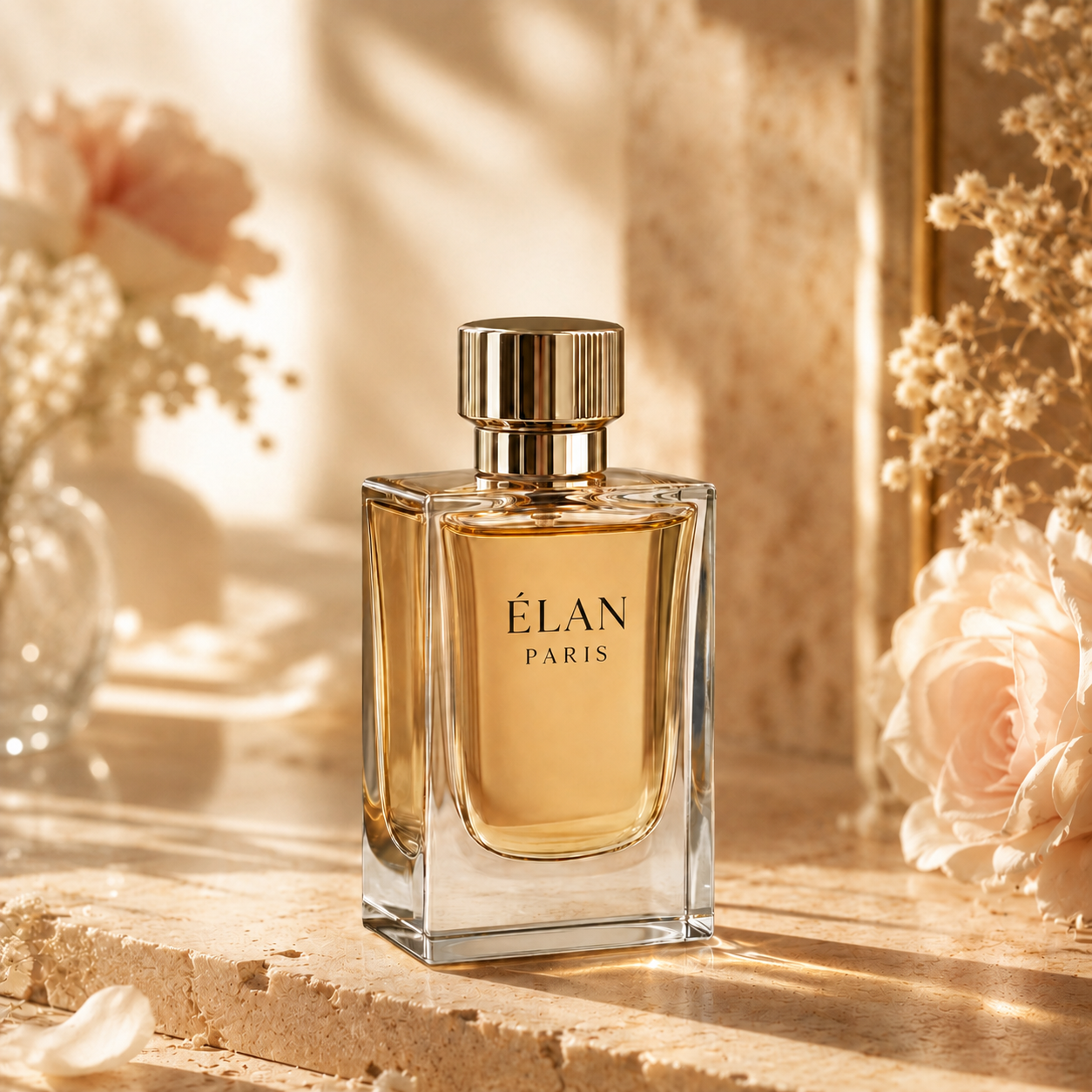
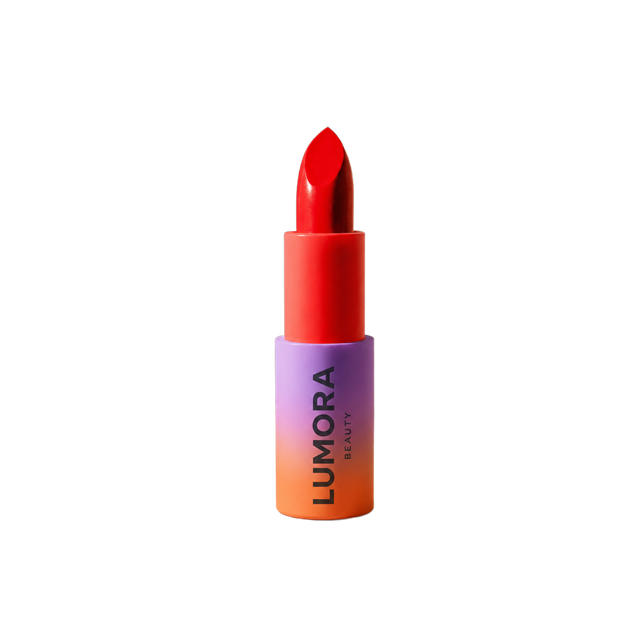
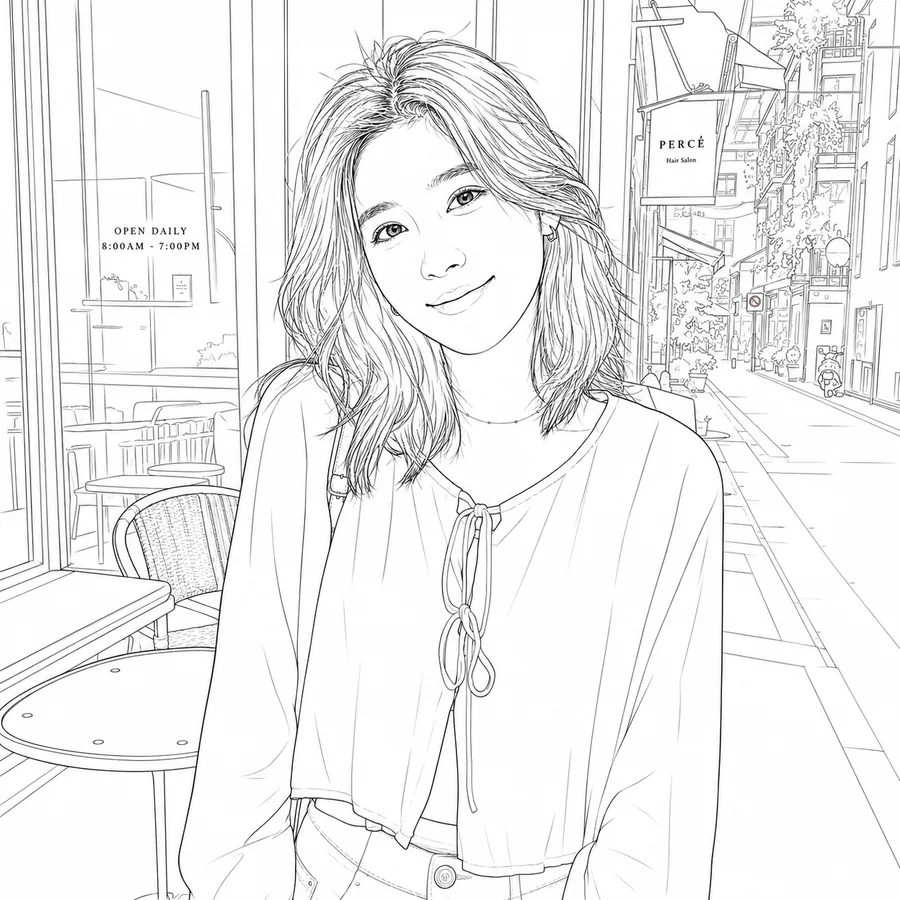
Dalla foto originale all'immagine finita
La maggior parte delle modifiche parte da un file che hai già. Caricalo, descrivi cosa cambiare, mantieni i dettagli importanti e scarica la nuova immagine.
Carica la tua immagine
Parti da un ritratto, una foto prodotto, una stanza, un logo, uno schizzo o qualsiasi immagine che vuoi modificare.
Scegli cosa vuoi fare
Apri l'editor principale per una modifica personalizzata oppure scegli uno strumento per sfondi, PNG trasparenti, varianti o disegni a linee.
Descrivi la modifica
Indica a Nano2Image cosa cambiare e cosa mantenere, come volto, forma del prodotto, disposizione della stanza, inquadratura o illuminazione.
Scarica o prova un'altra modifica
Scarica il risultato, salvalo dopo aver effettuato l'accesso o continua a modificarlo finché è pronto all'uso.
Strumenti per le modifiche fotografiche più comuni
Usa l'editor principale per le modifiche personalizzate. Scegli uno strumento specifico quando sai già cosa ti serve: un nuovo sfondo, un PNG trasparente, un disegno a linee o una nuova versione della foto.

Migliora foto con AI
Migliora una foto poco nitida o a bassa risoluzione prima di modificarla o pubblicarla.
Ideale per
Ritratti e foto prodotto
- Migliora la nitidezza della foto
- Controlla i dettagli più fini
- Scarica il risultato
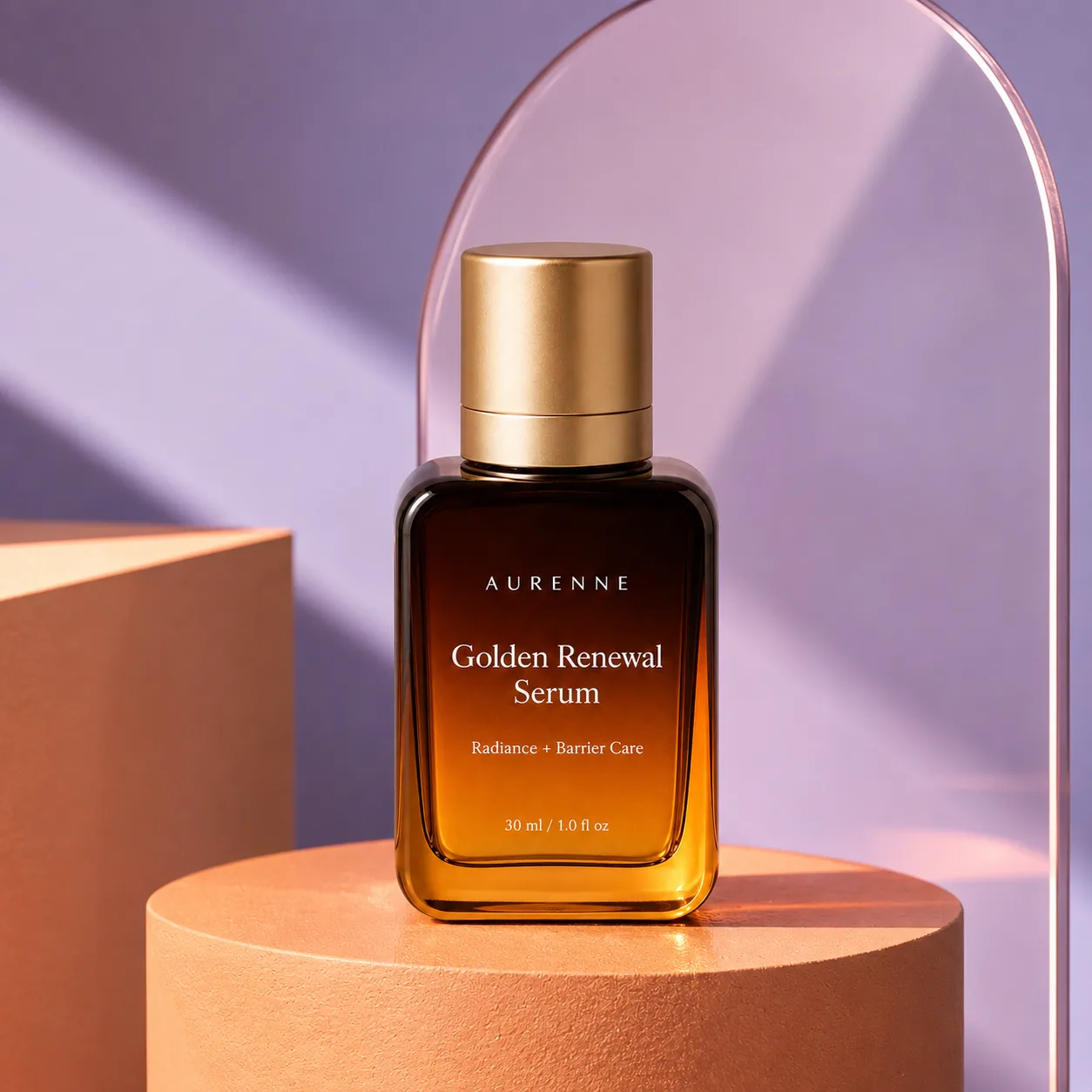
Foto prodotto AI
Crea scene in studio o di vita quotidiana a partire da una foto prodotto.
Ideale per
Schede prodotto e annunci
- Crea scene con prodotti
- Controlla i dettagli del prodotto
- Scarica il risultato
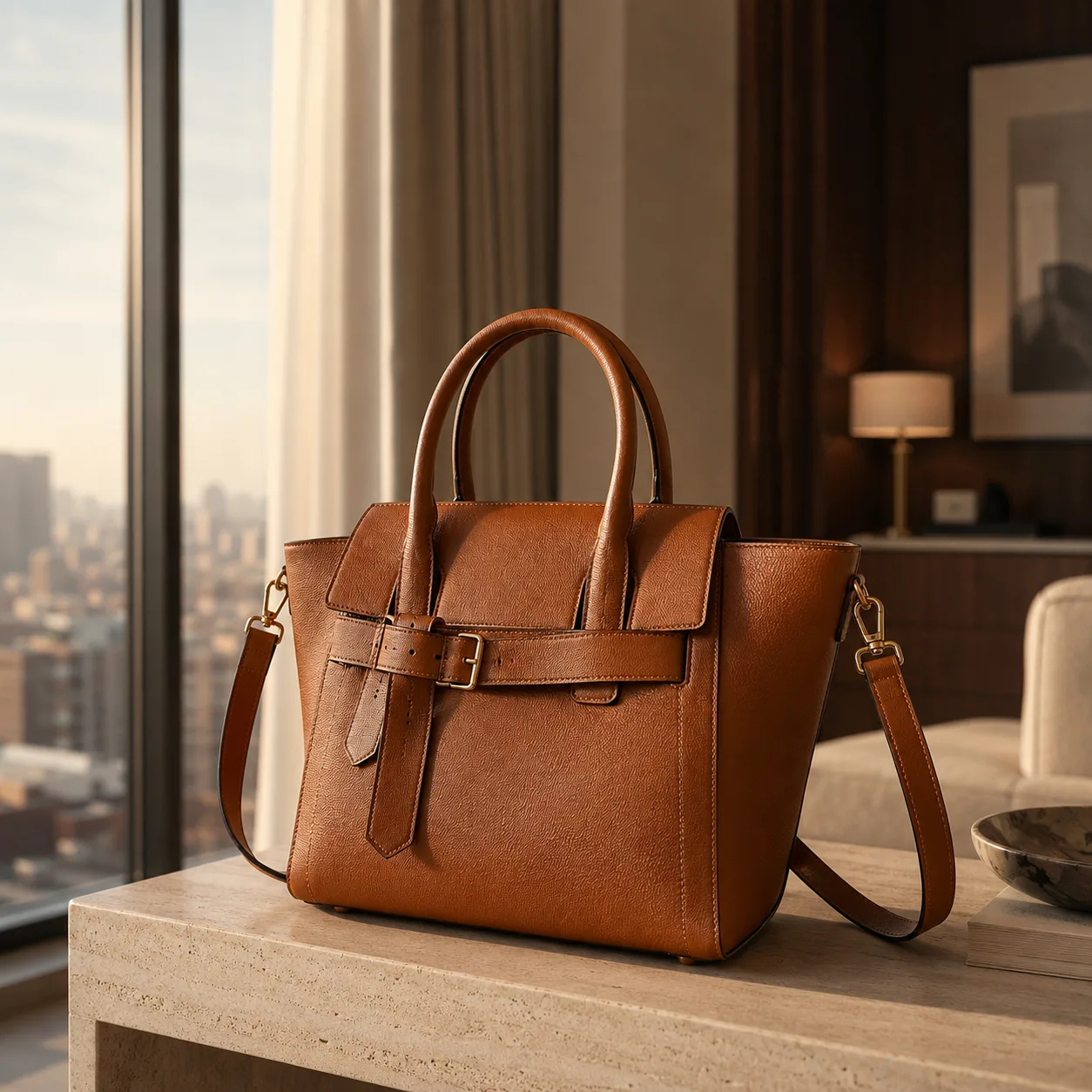
Generatore image to image AI
Carica una foto e chiedi a Nano2Image di crearne una nuova versione, ad esempio con stile, scena o composizione diversi.
Ideale per
Modifiche ai ritratti, varianti prodotto, nuovi stili per le stanze e immagini di riferimento
- Modifica un'immagine caricata
- Usa immagini di riferimento
- Controlla cosa cambia
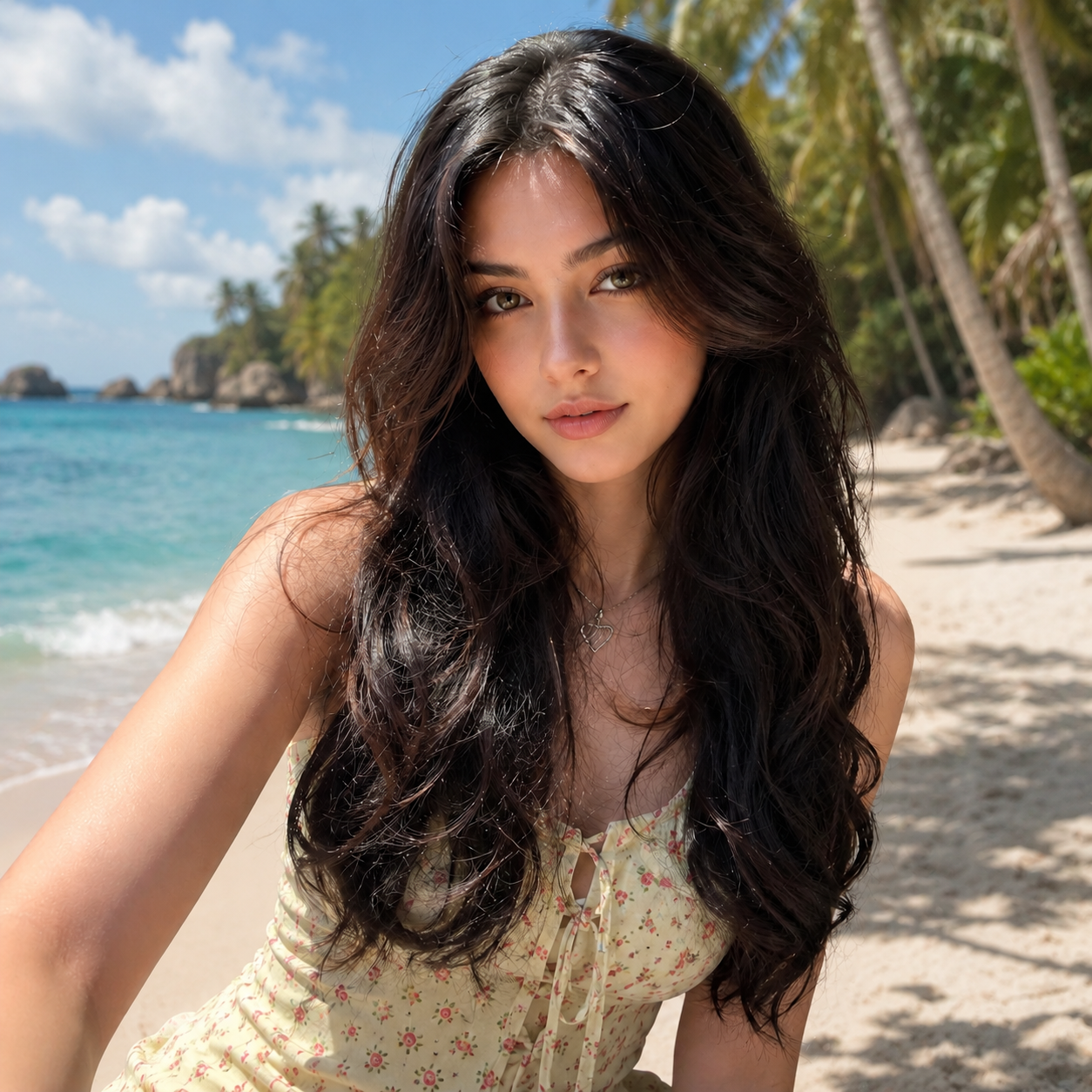
Cambia sfondo con AI
Sostituisci lo sfondo di una foto con un colore, una scena o uno sfondo caricato mantenendo il soggetto principale al suo posto.
Ideale per
Foto prodotto, foto profilo, pubblicità e post social
- Descrivi un nuovo sfondo
- Usa un colore uniforme
- Carica un'immagine di sfondo

Sfondo trasparente
Rimuovi lo sfondo da prodotti, ritratti, loghi, adesivi e grafiche, poi scarica un PNG trasparente.
Ideale per
Foto prodotto, immagini profilo, loghi e adesivi
- Download in PNG trasparente
- Prodotti e ritratti scontornati
- Loghi e adesivi
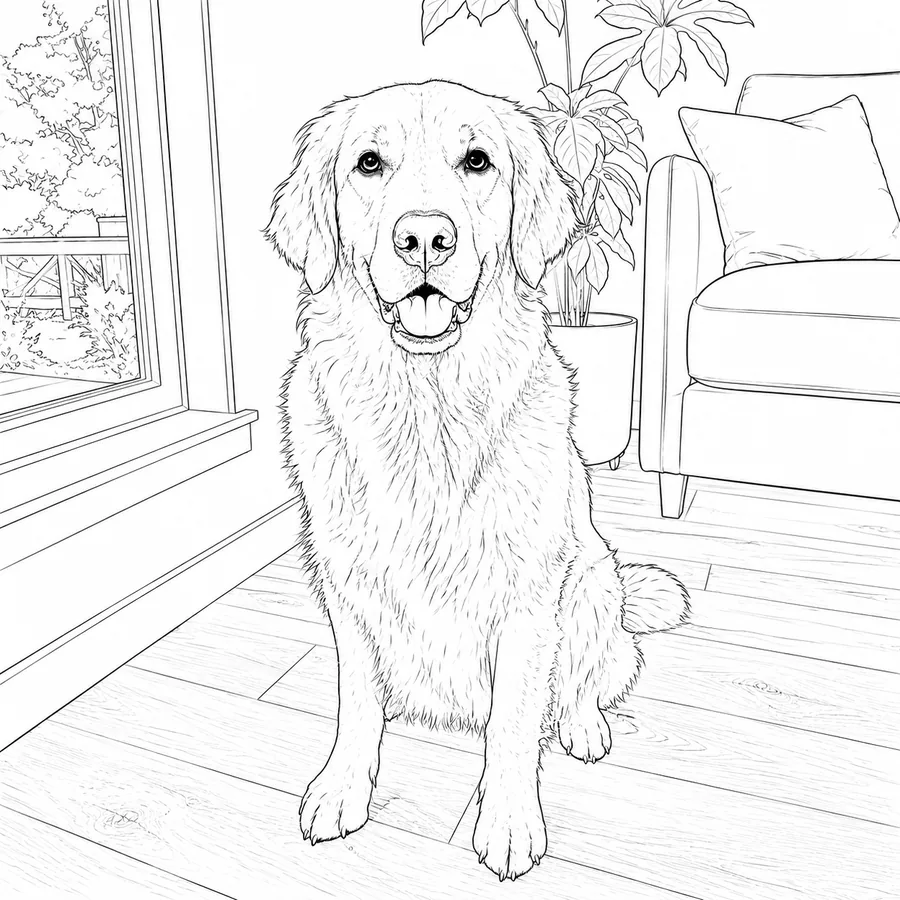
Trasforma foto in disegni a linee
Trasforma le foto in disegni a linee essenziali, contorni cartoon, disegni arrotondati o immagini in stile schizzo.
Ideale per
Schizzi di ritratti, disegni di animali, contorni di prodotti e pagine da colorare
- Line art essenziale
- Stili Cartoon e Arrotondato
- Immagini in stile schizzo
Cosa aspettarti durante la modifica
Queste funzionalità spiegano l'esperienza di base in Nano2Image: da dove parte l'immagine, come funzionano i crediti e come ritrovare i risultati precedenti.
Parti dalla tua immagine
Usa una foto o una grafica reale come punto di partenza, poi descrivi la modifica desiderata.
Crediti indicati prima della modifica
Nano2Image mostra il costo in crediti prima di avviare una modifica, così sai quanto usa ogni generazione.
Ritrova le modifiche precedenti
Quando hai effettuato l'accesso, i risultati precedenti restano nella cronologia per poterli riaprire.
Utile per i progetti di tutti i giorni
Crea foto prodotto, immagini profilo, miniature e contenuti social usando immagini che hai il diritto di modificare.
Modifica nel browser
Carica, descrivi la modifica, controlla il risultato e scarica senza aprire un'app di grafica pesante.
Esempi delle modifiche più comuni
Le pagine degli strumenti mostrano esempi reali: puoi partire da una modifica simile invece di indovinare cosa scrivere.
Da dove iniziare?
Il punto di partenza migliore dipende da cosa vuoi fare con l'immagine.
Apri l'editor principale
Usa l'editor principale per una modifica personalizzata o per provarne diverse sulla stessa immagine.
Apri l'editorScegli uno strumento per un'attività precisa
Usa una pagina strumento quando il compito è chiaro: cambiare sfondo, creare un PNG trasparente, trasformare una foto in line art o crearne una nuova versione.
Esplora gli strumentiParti da un esempio
Usa gli esempi per vedere cosa può fare un prompt prima di modificare la tua foto prodotto, un ritratto, una stanza o un'immagine di moda.
Visualizza gli esempiDomande frequenti sulle funzionalità Nano2Image
Nano2Image è solo un generatore immagini AI?
Devo partire dall'editor o da uno strumento?
Gli strumenti usano lo stesso account e gli stessi crediti?
Posso continuare a modificare dopo aver usato uno strumento?
Perché ogni strumento ha le proprie domande frequenti?
Posso usare i risultati Nano2Image in progetti commerciali?
Inizia dall'immagine che vuoi modificare
Carica una foto, descrivi la modifica e scegli l'editor o lo strumento adatto.
Apri l'editor Nano2Image