Convertitore da foto a disegno a linee
Carica una foto, scegli Essenziale, Cartoon, Arrotondato o Schizzo, poi genera e scarica un disegno a linee in bianco e nero. Non servono Photoshop, Canva, Procreate o ricalco a mano.
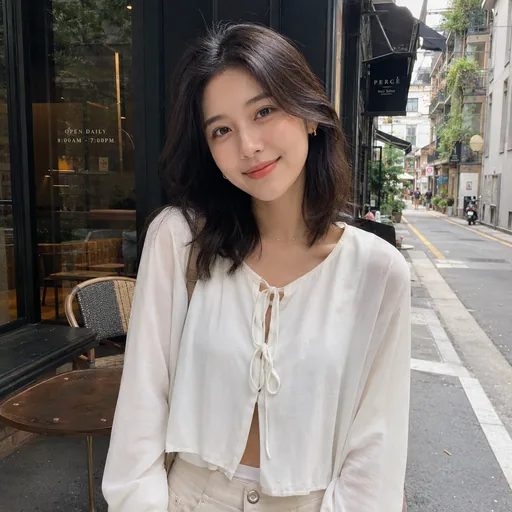
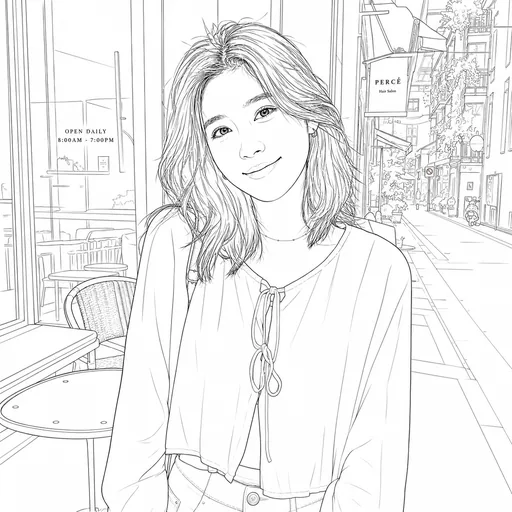
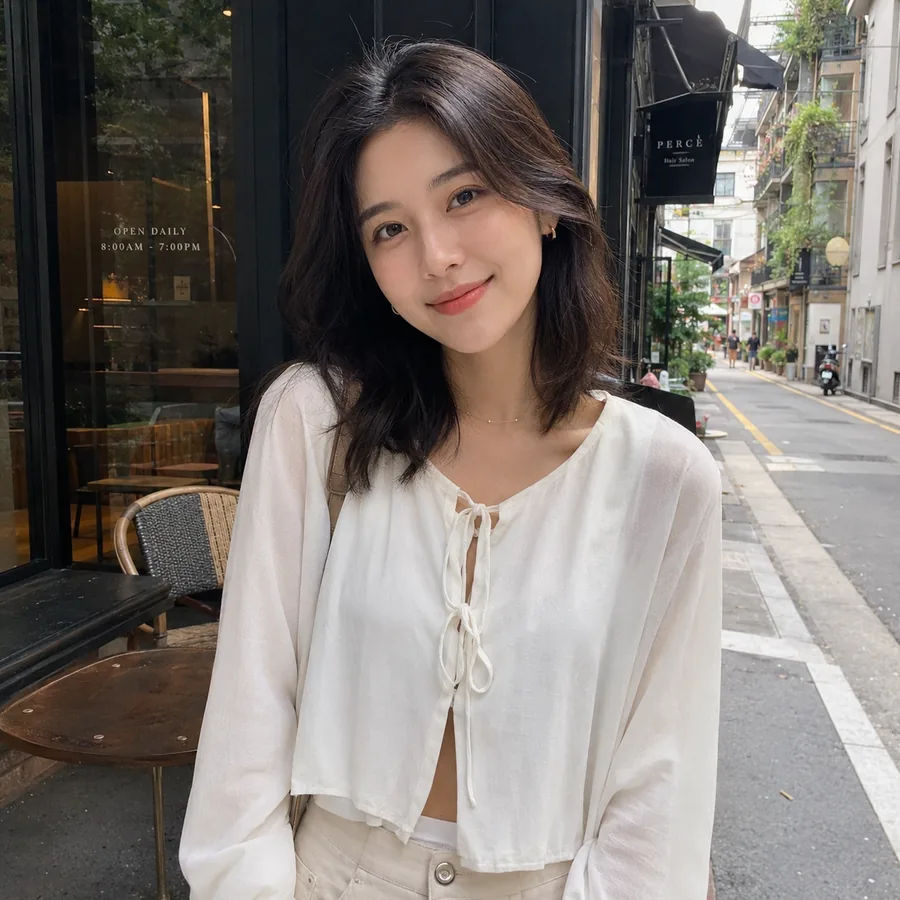
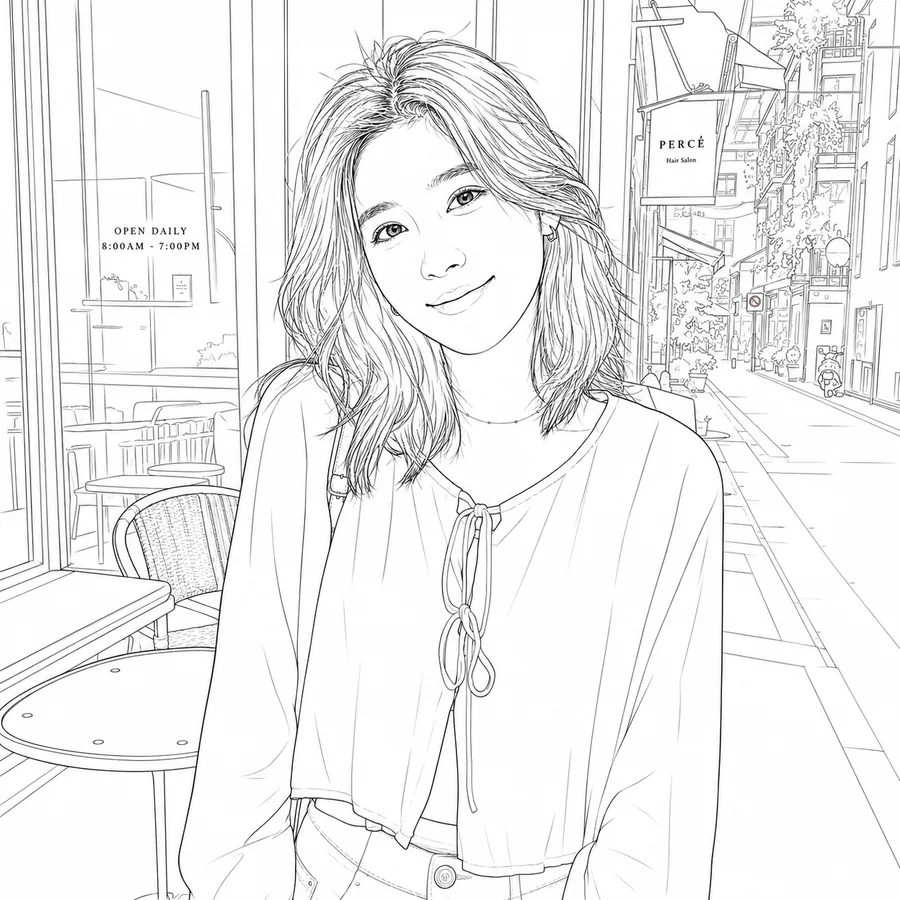
Esempi da foto a disegno per ritratti, animali, architettura e prodotti
Scopri come funziona il disegno a linee essenziale con tipi di immagine diversi. Usa gli esempi come guida quando carichi un ritratto, un animale, un edificio o un prodotto.
Da ritratto a disegno a linee essenziale
Trasforma un ritratto in un disegno a linee in bianco e nero mantenendo facilmente riconoscibili volto, capelli, posa e abbigliamento.
Foto profilo, ritratti per creator, arte personale e riferimenti per avatar semplici
Essenziale
Struttura del volto, contorno dei capelli, forma dei vestiti, posa e composizione principale del ritratto
- Volto riconoscibile
- Contorno dei capelli chiaro
- Sfondo bianco semplice
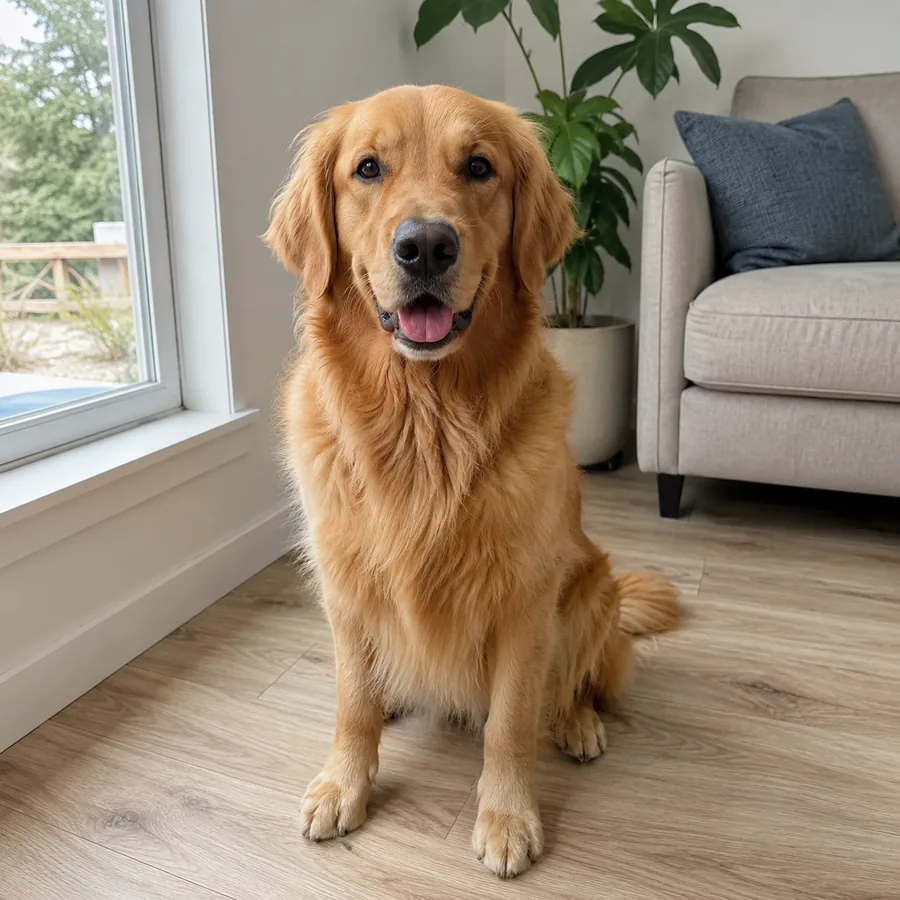
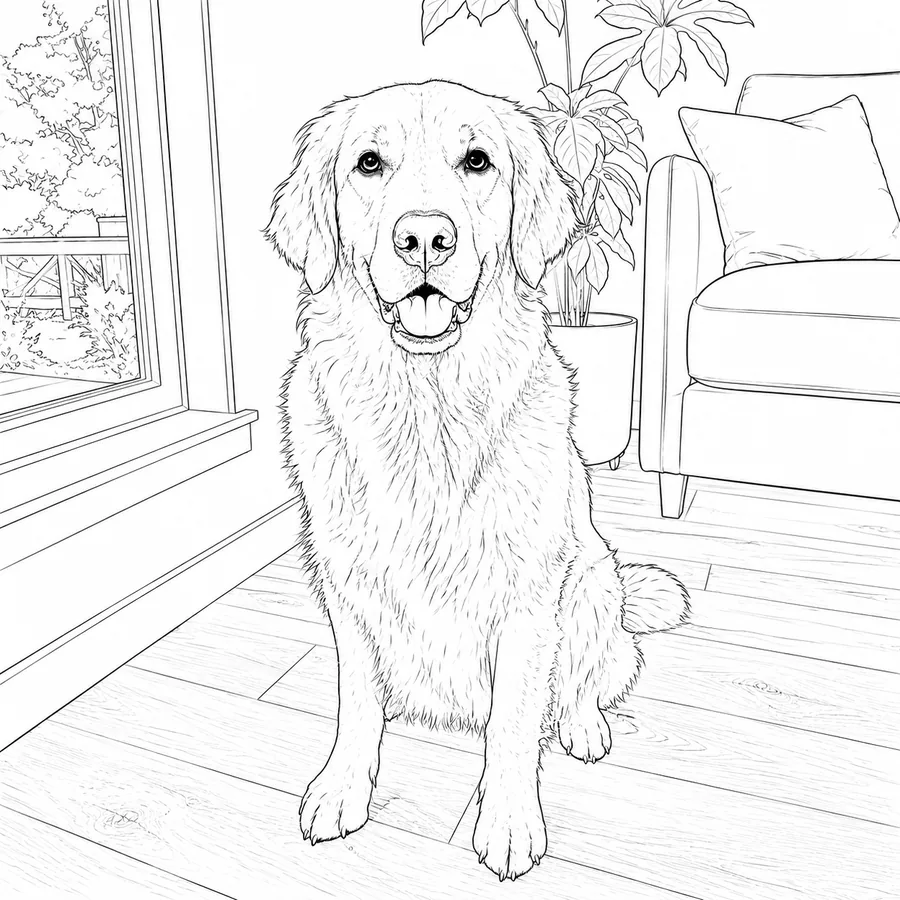
Da foto di animale a line art essenziale
Trasforma la foto di un animale in line art con orecchie, occhi, contorno del pelo e corpo leggibili, evitando un effetto bordi confuso.
Ritratti di animali, fogli da colorare, disegni ricordo e immagini di riferimento
Essenziale
Espressione dell'animale, forma della testa, orecchie, occhi, direzione del pelo e sagoma del corpo
- Tratti dell'animale leggibili
- Linee del pelo morbide e semplificate
- Contorno adatto alle pagine da colorare
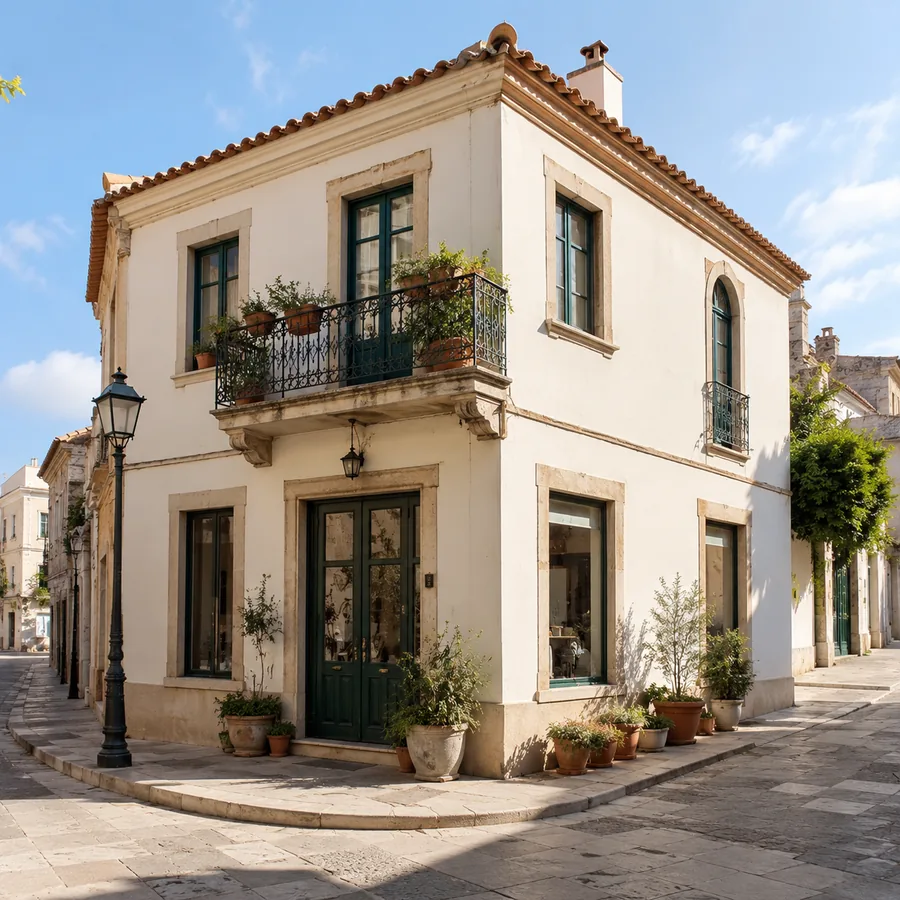
Da foto di architettura a disegno essenziale
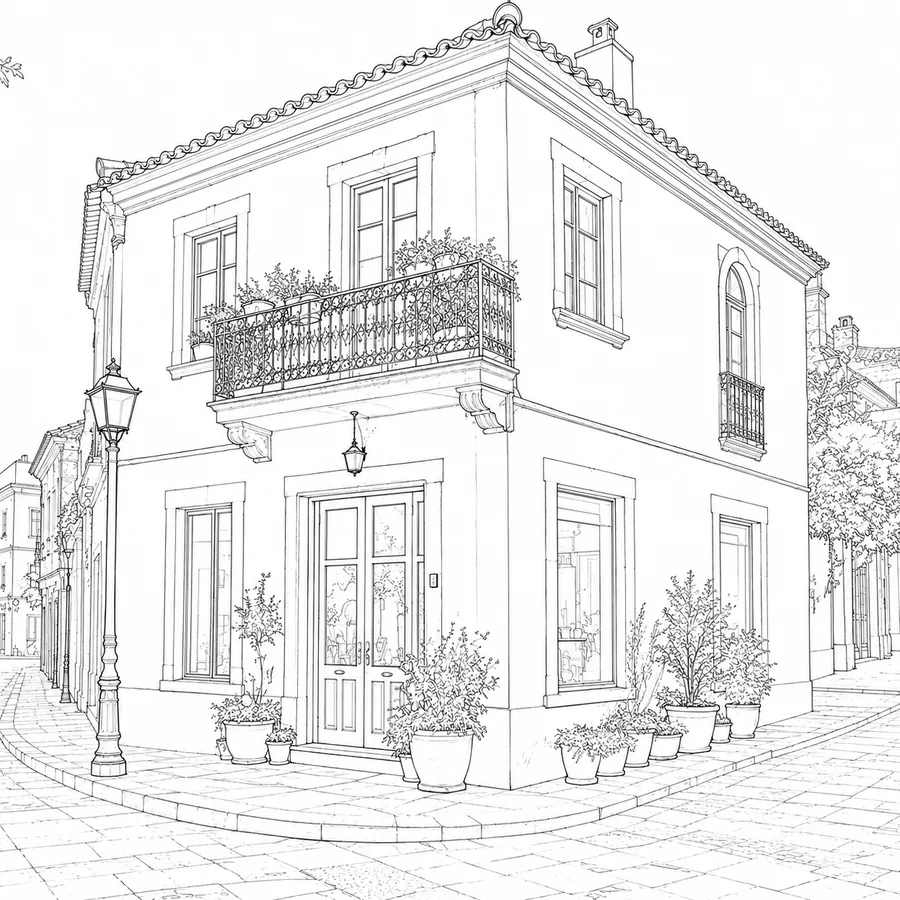
Rendi edifici, interni e scene di strada più leggibili come disegni a linee mantenendo struttura, prospettiva e contorni principali.
Riferimenti di architettura, schizzi di stanze, foto di viaggio e tavole di progetto
Essenziale
Prospettiva, profili dei tetti, finestre, porte, pareti principali e disposizione generale della scena
- Linee strutturali dritte
- Dettagli delle superfici semplificati
- Disposizione spaziale chiara
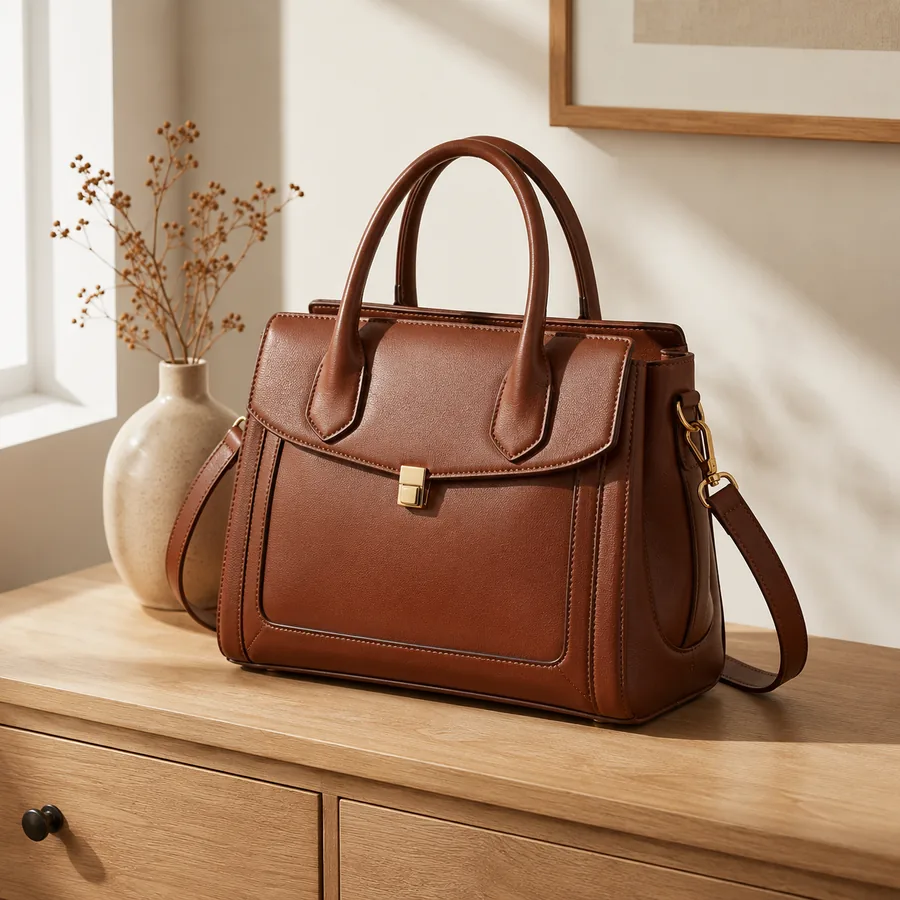
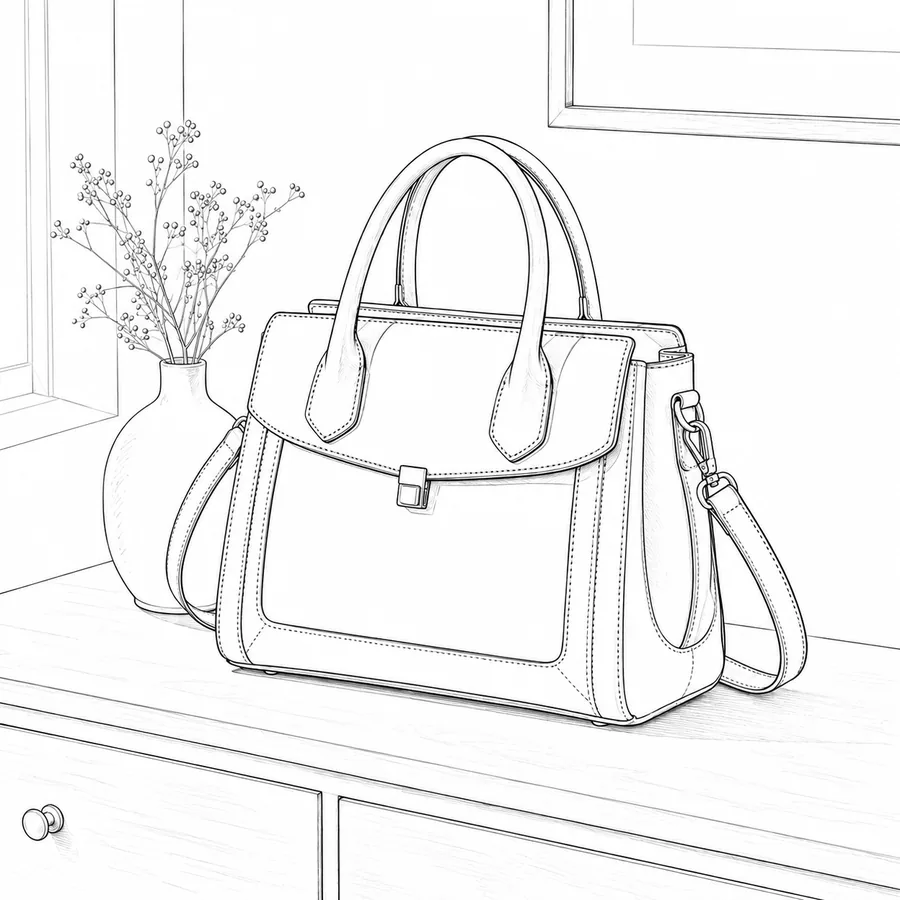
Da foto prodotto a contorno essenziale
Crea un contorno essenziale del prodotto per bozze grafiche, note sulla confezione, manuali, immagini per marketplace o rapide revisioni di concept.
Contorni prodotto, bozze di cataloghi, istruzioni visive e mockup di confezioni
Essenziale
Sagoma del prodotto, bordi principali, forma dell'etichetta, proporzioni dell'oggetto e dettagli importanti delle superfici
- Forma del prodotto chiara
- Meno elementi di disturbo sullo sfondo
- Immagine in stile disegno riutilizzabile
Quale stile di disegno a linee scegliere?
Lo stile migliore dipende dalla foto e dall'uso previsto. Inizia da Essenziale, poi passa a Cartoon, Arrotondato o Schizzo se vuoi un effetto diverso.
Essenziale
Scegli Essenziale per un disegno nitido in bianco e nero che resti simile alla foto originale.
Ritratti, animali, architettura e prodotti
Vuoi un primo risultato affidabile per trasformare una foto in disegno a linee online.
Cartoon
Scegli Cartoon per linee più morbide e marcate e un disegno più giocoso dalla tua foto.
Animali, ritratti semplici e oggetti
Vuoi trasformare la foto in un disegno a linee cartoon senza perdere il soggetto principale.
Arrotondato
Scegli Arrotondato per contorni morbidi, meno dettagli minuti e un aspetto più simpatico.
Foto di animali, adesivi e ritratti informali
Vuoi un contorno simpatico e leggibile, più leggero di uno schizzo normale.
Schizzo
Scegli Schizzo per linee più morbide in stile matita e un effetto disegnato a mano.
Ritratti, foto lifestyle e riferimenti artistici
Vuoi trasformare la foto in un disegno a linee con un aspetto più naturale da schizzo.
Come trasformare foto in disegni a linee online
La procedura è semplice: carica l'immagine, scegli uno stile e genera il disegno a linee. Puoi usarla online per ritratti, animali, prodotti, edifici e oggetti semplici.
Carica la tua foto
Parti da un ritratto, animale, edificio, prodotto o oggetto ben visibile. Una buona illuminazione e bordi chiari aiutano a creare un disegno più pulito.
Scegli uno stile di disegno
Scegli Essenziale, Cartoon, Arrotondato o Schizzo. Se non sai quale stile usare, inizia da Essenziale.
Genera il tuo disegno
Crea il risultato, confrontalo con l'originale, poi scaricalo o prova un altro stile per un effetto line art diverso.
Per cosa puoi usare il disegno a linee?
Molti non vogliono creare arte da zero, ma un disegno pulito da usare come schizzo di ritratto, contorno prodotto, pagina da colorare, scheda o rapido riferimento grafico.
Disegni per profili e ritratti
Trasforma un selfie, un primo piano o una foto per creator in line art senza ricalcarla a mano.
Usalo per
Contorni di prodotti
Trasforma una foto prodotto in line art per un contorno chiaro da usare in annunci, manuali, note sulle confezioni o bozze grafiche.
Usalo per
Pagine da colorare e schede
Crea un disegno a linee semplice da foto di riferimento per pagine da colorare, schede scolastiche, idee creative, adesivi o progetti personali.
Usalo per
Schizzi creativi
Trasforma una foto in schizzo per una versione più morbida e disegnata a mano di un animale, oggetto, foto di viaggio o riferimento artistico.
Usalo per
Consigli per disegni a linee più puliti
Risultati più puliti dipendono in genere da due scelte: una foto con un soggetto ben definito e uno stile adatto al risultato desiderato.
Prima del caricamento
Una foto di partenza più pulita di solito produce un disegno a linee più pulito.
Usa un soggetto ben definito
Scegli una foto con una persona, un animale, un prodotto, un edificio o un oggetto principale.
Mantieni i bordi ben visibili
Buona illuminazione e messa a fuoco nitida rendono il contorno finale più leggibile.
Evita sfondi affollati
Scene ricche di elementi possono aggiungere linee indesiderate intorno al soggetto.
Scegli uno stile
Se vuoi creare un disegno a linee da una foto, parti dallo stile più adatto al tuo obiettivo.
Inizia da Essenziale
Essenziale è la scelta più sicura per un risultato vicino alla foto originale.
Usa Arrotondato per contorni più morbidi
Più adatto ad animali, lavoretti creativi, adesivi e idee per fogli da colorare.
Usa Schizzo per un effetto a mano
Più adatto a ritratti, foto di viaggio e disegni di riferimento liberi.
Altri strumenti per modificare immagini
Dopo il disegno a linee, scopri sfondi trasparenti, cambio sfondo, flussi image to image e l'editor immagini AI completo.
strumento per lo sfondo trasparente
Rimuovi lo sfondo da un disegno per riutilizzarlo in un progetto. Verifica che le linee sottili rimangano visibili.
VisualizzaCambia sfondo con AI
Cambia lo sfondo di una foto con l'AI mantenendo stabile il soggetto.
VisualizzaGeneratore image to image AI
Carica un'immagine e modificala con un prompt per cambiare sfondo o stile, oppure creare varianti.
VisualizzaEditor immagini AI
Scopri l'editor Nano2Image per generare e modificare immagini tramite prompt.
VisualizzaDomande frequenti da foto a disegno
Come trasformo una foto in un disegno a linee online?
Quali foto sono più adatte alla conversione in disegno a linee?
Lo strumento da foto a disegno di Nano2Image è gratuito?
Mi servono un'app, Photoshop, Canva o Procreate?
Posso trasformare una foto in uno schizzo a matita?
Posso creare un disegno in bianco e nero, cartoon o minimale?
Posso usare il risultato come pagina da colorare o scheda?
Posso modificare ogni linea o scaricare line art vettoriale?
Trasforma la tua foto in un disegno a linee
Carica un ritratto o la foto di un animale, prodotto o edificio, scegli Essenziale, Cartoon, Arrotondato o Schizzo e crea un disegno leggibile nel browser.
Apri l'editor di disegni a linee