AIでモノクロ写真をカラー化

AIで白黒写真をオンラインでカラー化。古いポートレートや家族写真に自然に見える色を加えます。プロンプトの入力や手作業での色塗りは不要です。

白黒写真のカラー化例

ポートレート、家族写真、街並みのカラー化例をご覧ください。

ポートレート

ポートレートに自然に見える色を追加

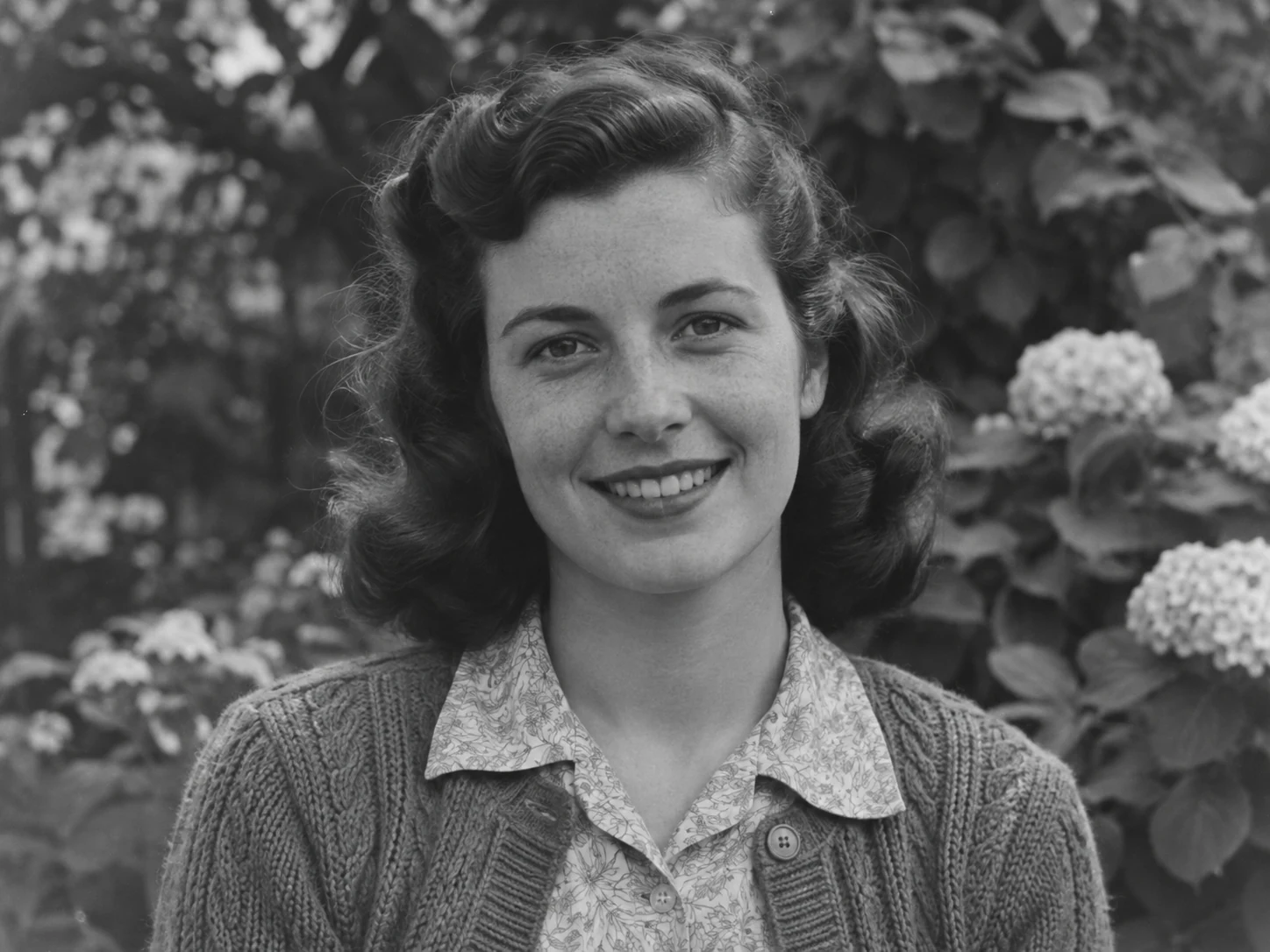
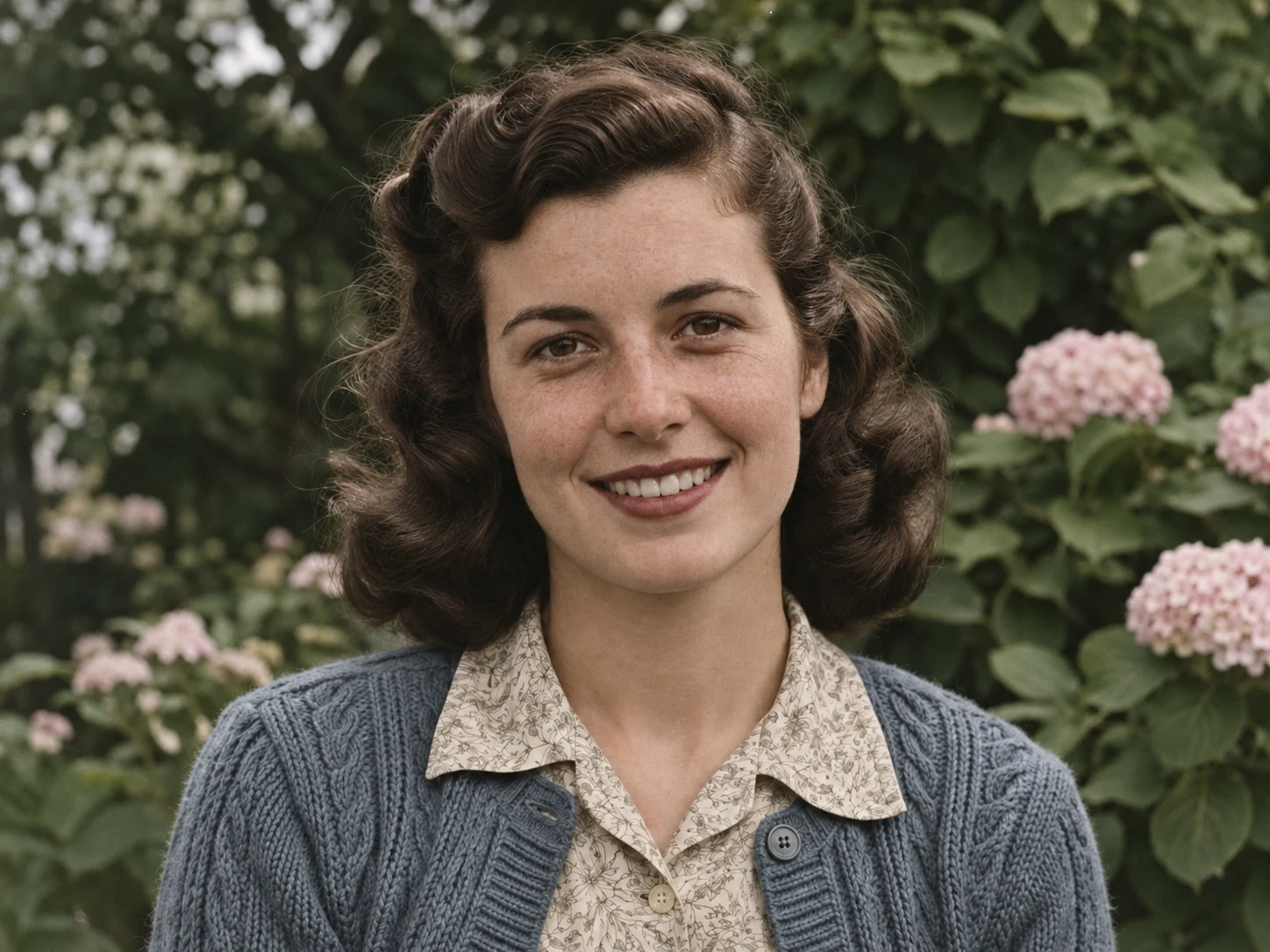
白黒のポートレートに、肌や髪から衣服、背景まで色を加えます。元の写真とカラー化した写真を並べて比較できます。

ポートレートをカラー化
庭にいる女性の白黒ポートレート
白黒
同じ女性の写真をカラー化したもの。茶色の髪、青いカーディガン、緑の葉
カラー化後
家族写真

家族のアルバムにある古い写真をカラー化

両親や祖父母、子どもの頃の思い出をカラーで見てみましょう。古い家族写真のカラー版を作成して、親族と共有したり、デジタルアルバムに加えたりできます。

家族写真をカラー化
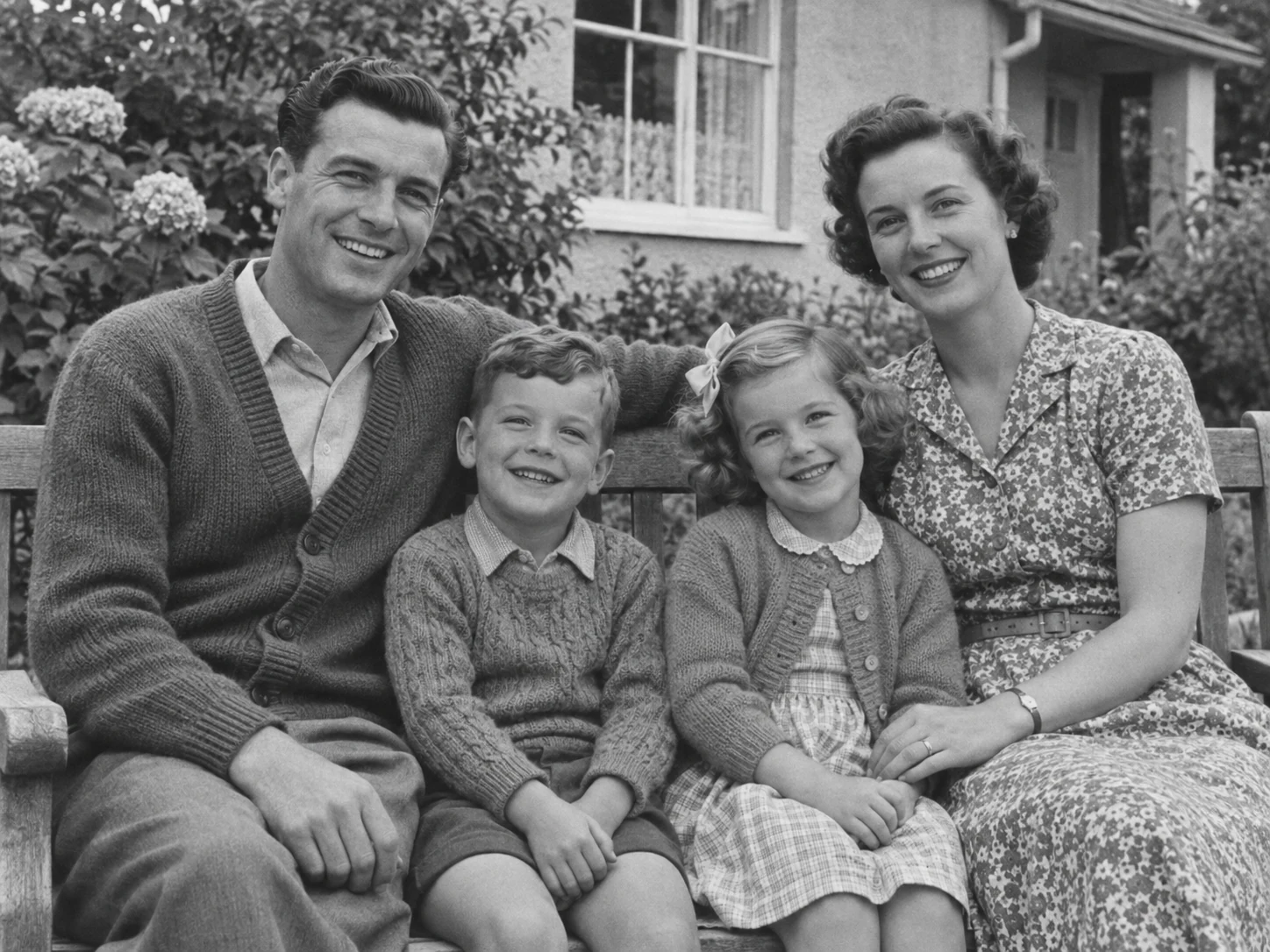
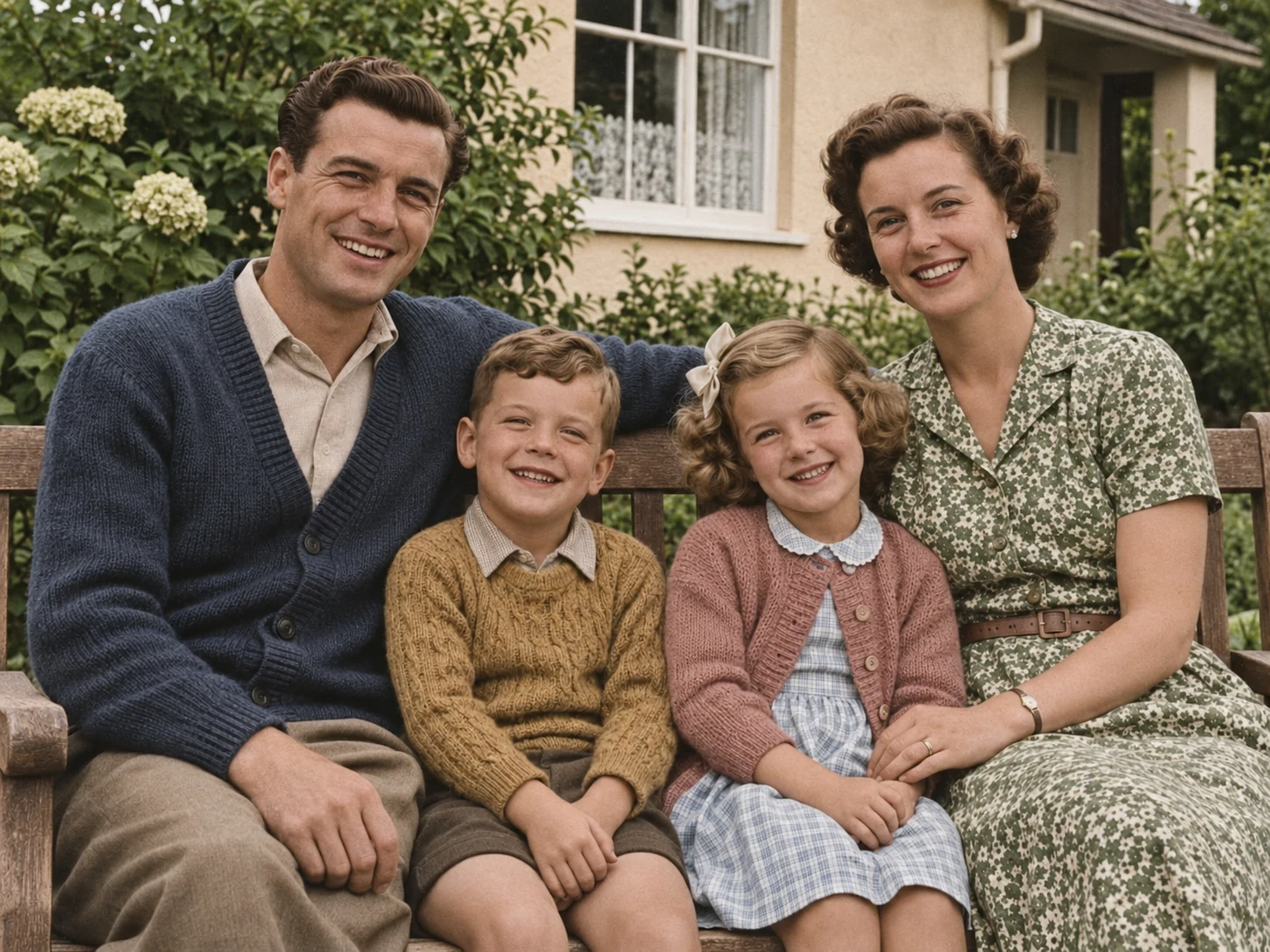
庭のベンチに座る両親と子ども2人の白黒写真
白黒
家族写真をカラー化したもの。青、からし色、ピンクのニットと、緑の柄入りワンピース
カラー化後
街並み・風景

街並みや風景の写真に色を追加

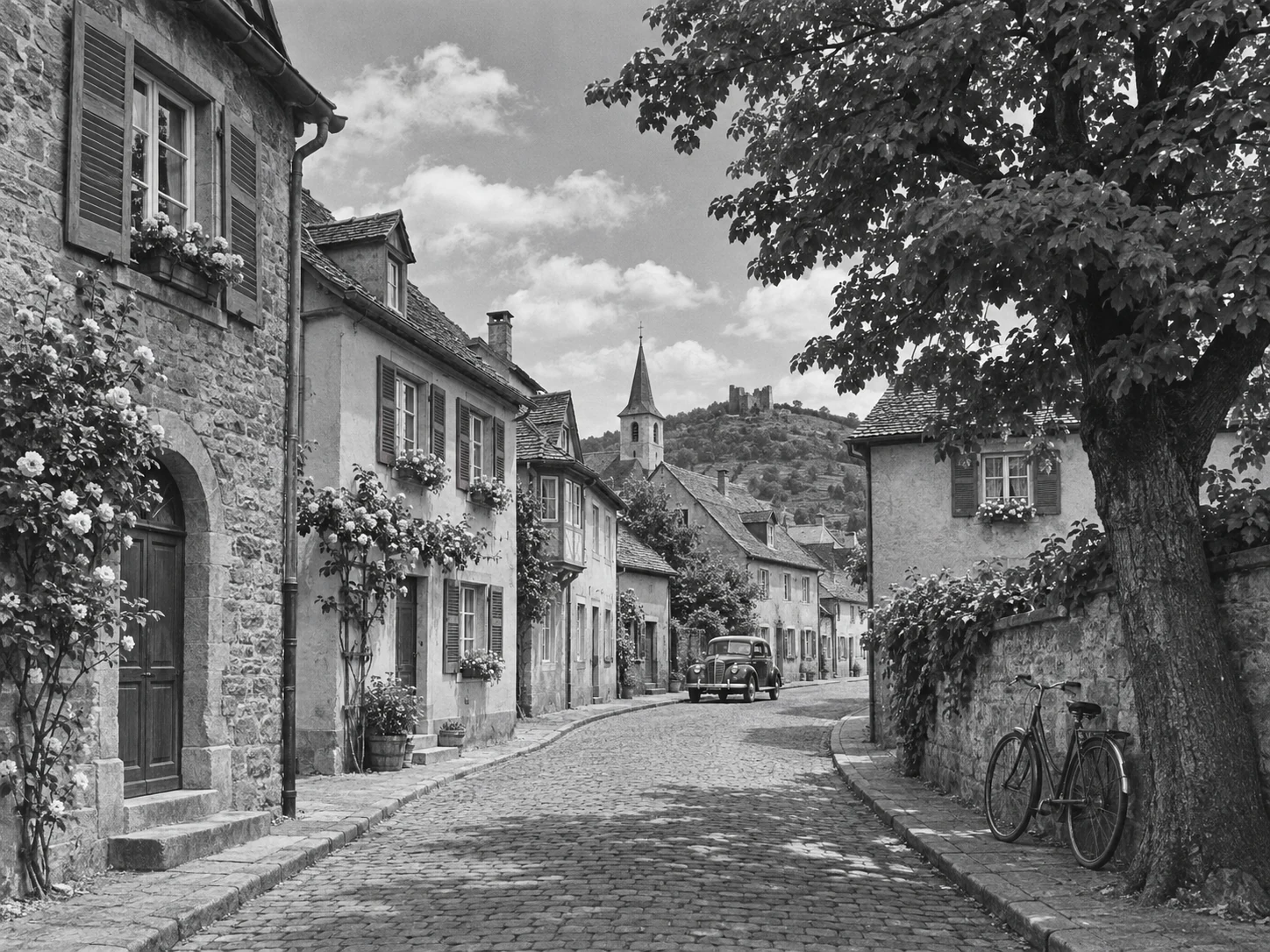
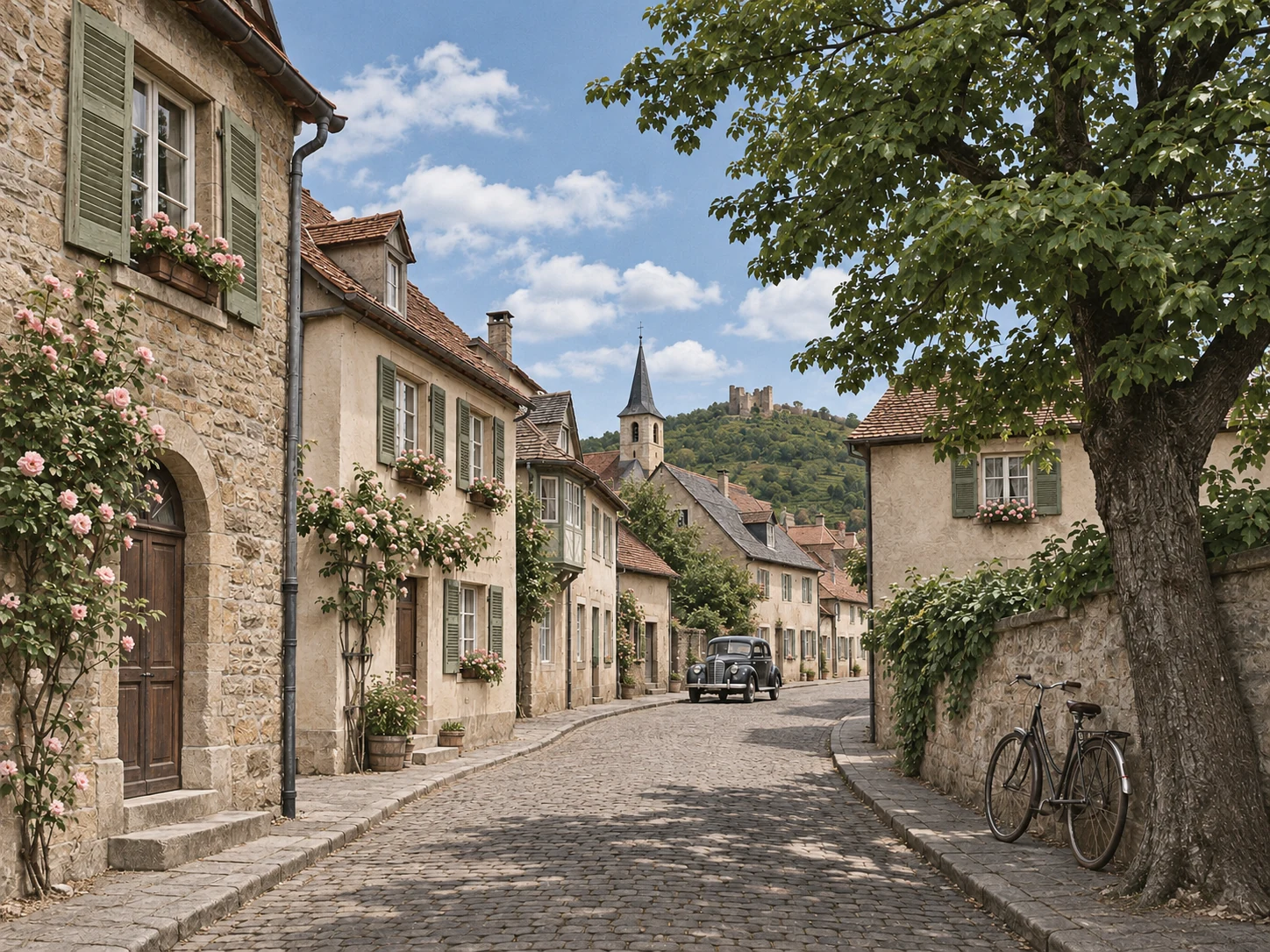
街並みや建物、旅の思い出を写した白黒写真をカラー化して、個人のアルバムや地域の歴史をまとめるプロジェクトに活用できます。

写真をカラー化
石造りの家、駐車中の車、木、自転車がある村の通りの白黒写真
白黒
村の通りの写真をカラー化したもの。暖色系の石造りの家、緑の葉、青空
カラー化後

色はAIによる解釈であり、実際の場面の色とは異なる場合があります。

白黒写真をカラー化する方法

アップロードからカラー化、比較、ダウンロードまで、このページで行えます。

01

写真をアップロード

1枚あたり最大10 MBの、鮮明なJPG、PNG、WebP画像を選んでください。元のプリント写真をスキャンした画像、または十分な明るさで撮影した画像を使用してください。

02

AIカラー化を開始

必要なクレジット数を確認し、「写真をカラー化」をクリックします。プロンプトの入力やカラーパレットの選択は不要です。

03

元の写真と結果を比較

元の写真とカラー化した写真を切り替えて表示できます。ダウンロード前に、顔、衣服、背景の細部を確認してください。

04

写真をダウンロード

残しておきたい結果を保存してください。複数枚をまとめて処理した場合は、1枚ずつ確認し、処理が完了した結果をダウンロードできます。

有料プランまたはクレジットパックでは最大5枚をまとめて処理できます。クレジットは写真ごとに消費されます。処理中はこのページを開いたままにしてください。

家族の思い出や個人のプロジェクトに写真のカラー化を

家族のアルバム、記念品、自分の歩みをまとめるプロジェクト向けに、カラー版の写真を作成できます。

家族のアルバム

家族の思い出を振り返る

両親や祖父母、子どもの頃の写真に色を加えます。元の写真を残し、カラー化したコピーを親族と共有しましょう。

家族のアルバム子ども時代家族の集まり
特別な日

結婚式やお祝いの思い出をもう一度

結婚式のポートレート、誕生日、そのほかの節目の写真をカラー化して、お祝いのアルバムや個人の記念品に活用できます。

結婚式誕生日記念日
家族の歴史

家族の歴史を残すためにカラー版を作成

AIでカラー化した写真を、家系図や自分の歩みをまとめるプロジェクトに加えられます。AIでカラー化したことを明記し、元の白黒写真を保管してください。

家系調査家系図個人の記録
場所・旅

昔の場所を振り返る

古い街並みや故郷、旅先の写真を使い、その場所がどのような色だったのかを想像してみましょう。

旅故郷建築

カラー化をよりよく仕上げるコツ

鮮明なスキャン画像や、プリント写真を明るい場所で撮影した画像を使うと、よりよいカラー化結果につながります。

鮮明なスキャン画像を使う

顔や細部が確認できる元写真を選んでください。ぼけや情報の欠落があると、カラー化結果の評価が難しくなる場合があります。

光の反射や映り込みを避ける

プリント写真は光が均等に当たる場所で撮影してください。カメラを写真と平行に保ち、写真の周囲が写った部分を切り取って除きます。

元の写真を保管する

編集したコピーと一緒に、元の白黒写真も保存してください。カラー化後に顔立ち、細部、構図を比較しましょう。

重要な色を確認する

AIは衣服、制服、物の元の色を確認できません。正確さが重要な場合は、参考写真や記録と照らし合わせてください。

AI写真カラー化のよくある質問

古い写真、クレジット、ログイン、ダウンロード、プライバシー、まとめて処理する場合の疑問にお答えします。

白黒写真をオンラインでカラー化するには?

画像をアップロードし、必要なクレジット数を確認して「写真をカラー化」をクリックします。元の写真と結果を比較してからダウンロードしてください。Nano2Imageが自動でカラー化するため、プロンプトの入力や手作業での色塗りは不要です。

AIはどのように写真に色を加えるのですか?

AI写真カラー化ツールは、写真の明暗や質感、写っている内容をもとに、顔、衣服、物、背景の自然に見える色を推定します。生成される色はAIによる解釈であり、撮影当時の正確な色を復元するものではありません。

ぼけや傷のある古い写真もカラー化できますか?

古い写真もアップロードできますが、ぼけ、傷、細部の欠落は結果に影響する場合があります。このツールは色を加えるもので、破損の修復を保証するものではありません。画像が不鮮明な場合は、先にAI写真高画質化ツールをお試しください。

カラー化した写真の色は、撮影当時の色と一致しますか?

自然に見える色でも、撮影当時の色と一致することが確認されているわけではありません。白黒写真だけでは、元の正確な色は特定できません。家族の歴史をまとめる場合や記録資料として使う場合は、元の写真を残し、結果がAIでカラー化したものだと明記してください。

どのファイル形式をアップロードできますか?

JPG、PNG、WebP形式で、1枚あたり最大10 MBの画像を使用できます。プリント写真の場合は、鮮明なスキャン画像か、十分な明るさのもとで、反射が写り込まないように撮影した画像を用意してください。

複数の写真をまとめてカラー化できますか?

有料プランまたはクレジットパックでは最大5枚をまとめて処理でき、写真は1枚ずつ順番に処理されます。クレジットは写真ごとに消費されます。サムネイルを選択して各写真の状態と結果を確認してください。処理中はページを開いたままにしてください。

写真のカラー化は無料ですか?クレジットを使いますか?

写真のカラー化にはクレジットを使用します。開始前に、ツール内で1枚あたりの必要数と利用可能な残高を確認してください。クレジットはカラー化を開始するときに消費され、ダウンロード時には消費されません。最大5枚をまとめて処理するには、有料プランまたはクレジットパックが必要です。

カラー化にはログインが必要ですか?

はい。カラー化を開始する前に、ログインするかアカウントを作成してください。写真をアップロードしただけでは処理は始まらず、生成用のクレジットも消費されません。

カラー化した写真を透かしなしでダウンロードできますか?

有料プランまたはクレジットパックを利用すると、生成された画像を、生成時の出力サイズのまま透かしなしでダウンロードできます。無料のプレビューは透かし付きで、サイズが縮小されます。出力サイズは生成結果によって異なり、このツールは画像の拡大を保証しません。

写真は公開されますか?結果はどのくらい保存されますか?

このツールでは公開ギャラリーへの共有は無効になっています。写真は、処理に必要なサービスに送信されます。保存された結果には、アカウントのプランに応じた履歴保存期間が適用されます。期間は「マイ作品」で確認できます。残しておきたい画像はダウンロードしてください。データの取り扱いについては、プライバシーポリシーをご覧ください。

スマートフォンでも使えますか?

はい。スマートフォンのブラウザでこのページを開き、対応形式の画像をアップロードしてください。同じページで生成、比較、ダウンロードができます。

白黒写真に色を加えてみましょう

写真をアップロードし、AIで色を加えて、元の写真と結果を比較できます。

写真をアップロード