
Schwarz-Weiß-Fotos mit KI in Farbe umwandeln

Koloriere ein Schwarz-Weiß-Foto online mit KI. Verleihe alten Porträts und Familienfotos natürlich wirkende Farben, ohne einen Prompt zu schreiben oder von Hand zu kolorieren.

Beispiele für die Kolorierung von Schwarz-Weiß-Fotos

Entdecke Beispiele für die Kolorierung von Porträts, Familienfotos und Straßenszenen.

Porträts

Verleihe Porträts natürlich wirkende Farben

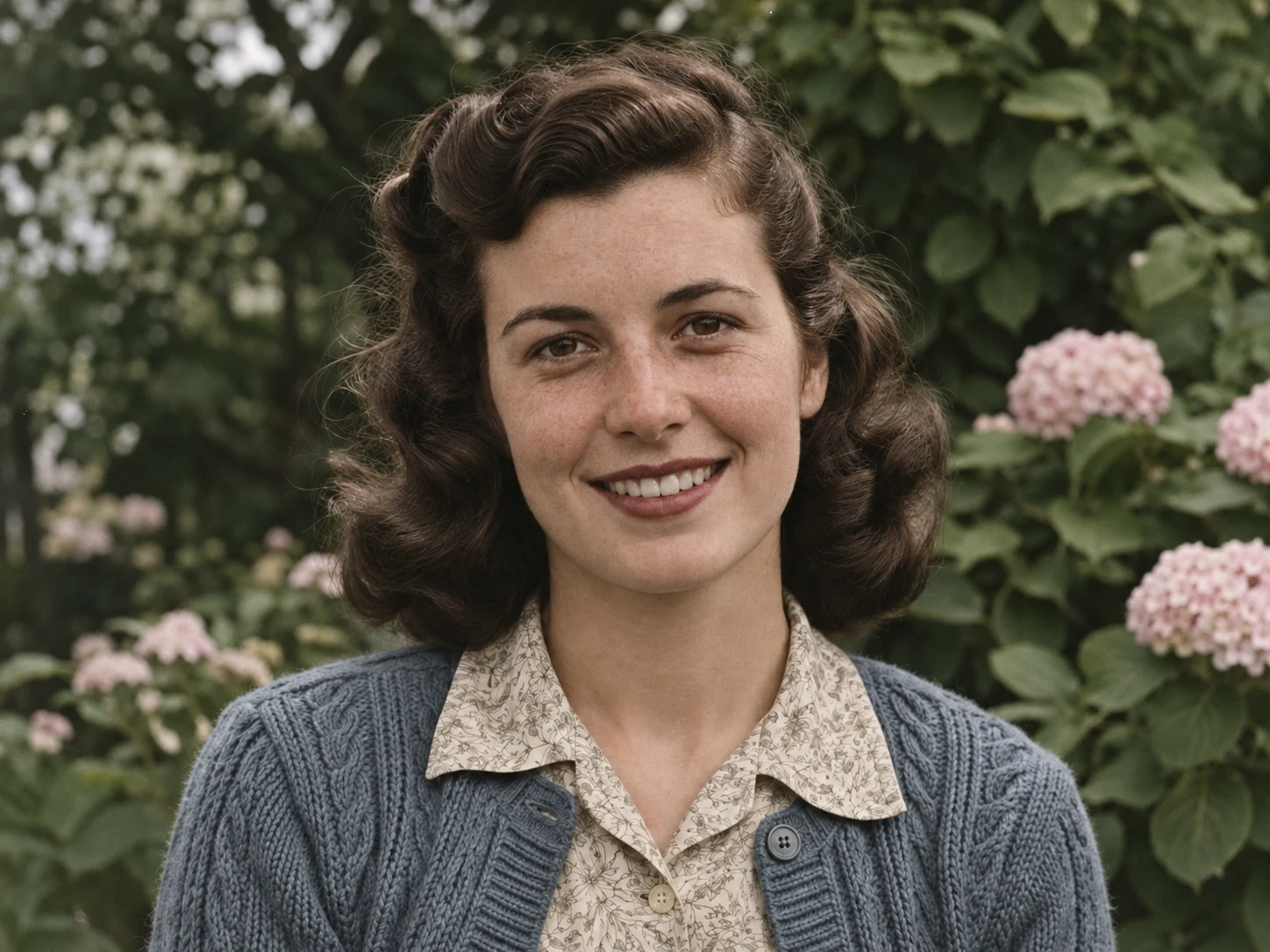
Verleihe einem Schwarz-Weiß-Porträt Farbe: von Hauttönen und Haaren bis hin zu Kleidung und Hintergrund. Vergleiche das Original und die kolorierte Version nebeneinander.

Dein Porträt kolorieren
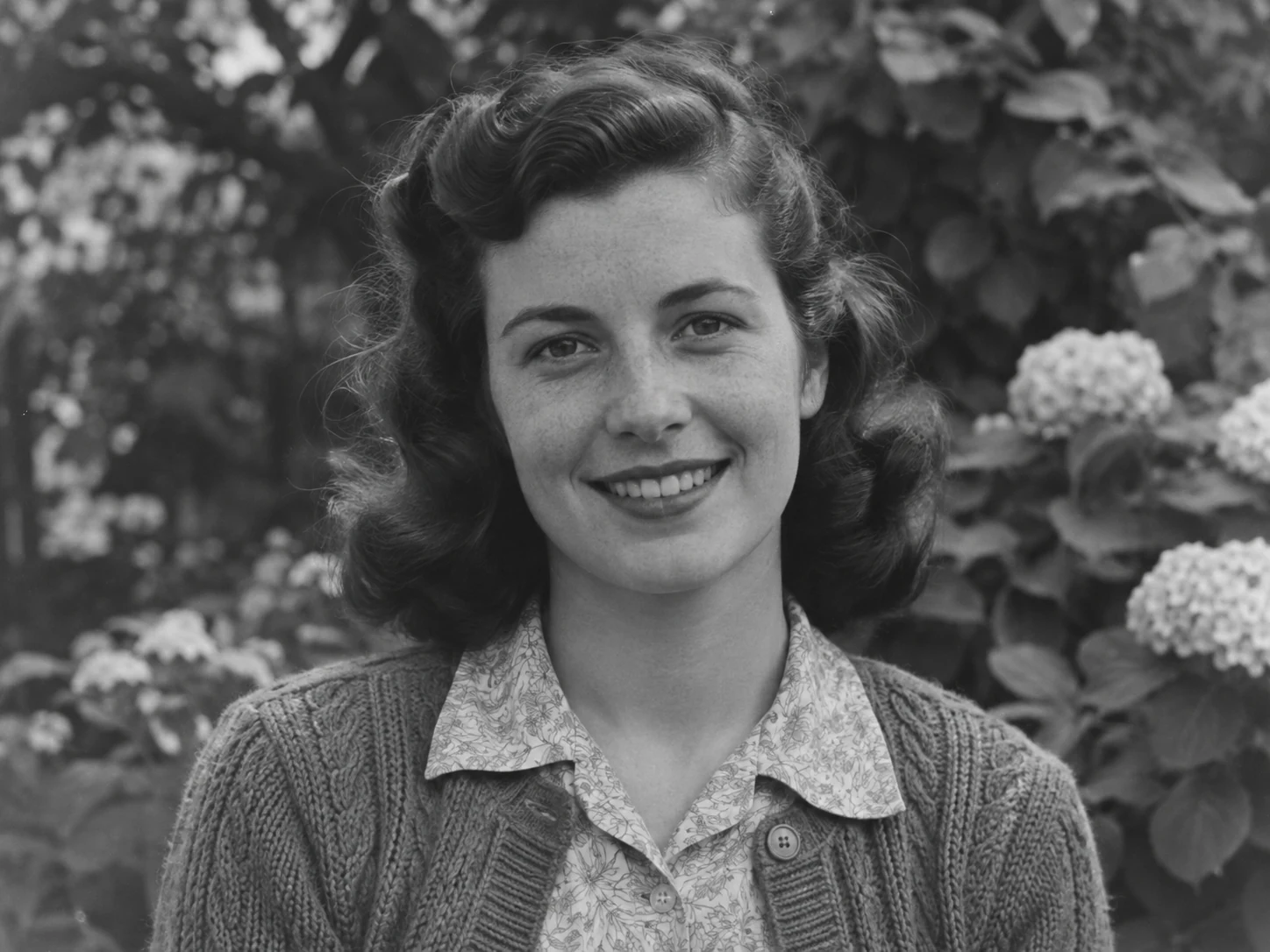
Schwarz-Weiß-Porträt einer Frau in einem Garten
Schwarz-Weiß
Farbversion derselben Frau mit braunem Haar, einer blauen Strickjacke und grünem Laub
Koloriert
Familienfotos

Alte Fotos aus dem Familienalbum kolorieren

Sieh Eltern, Großeltern und Momente aus der Kindheit in Farbe. Erstelle eine kolorierte Kopie eines alten Familienfotos, um sie mit Verwandten zu teilen oder einem digitalen Album hinzuzufügen.

Dein Familienfoto kolorieren
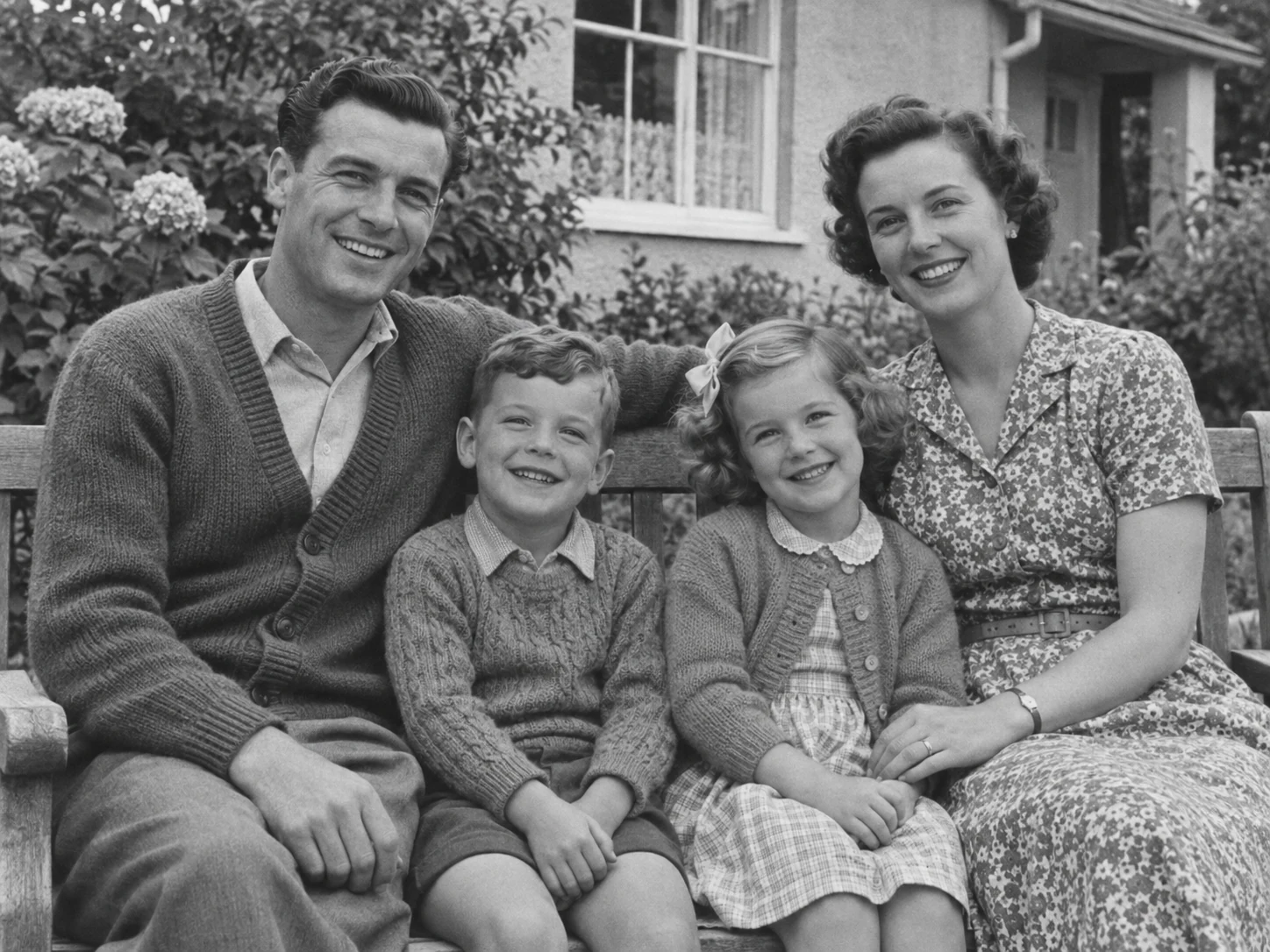
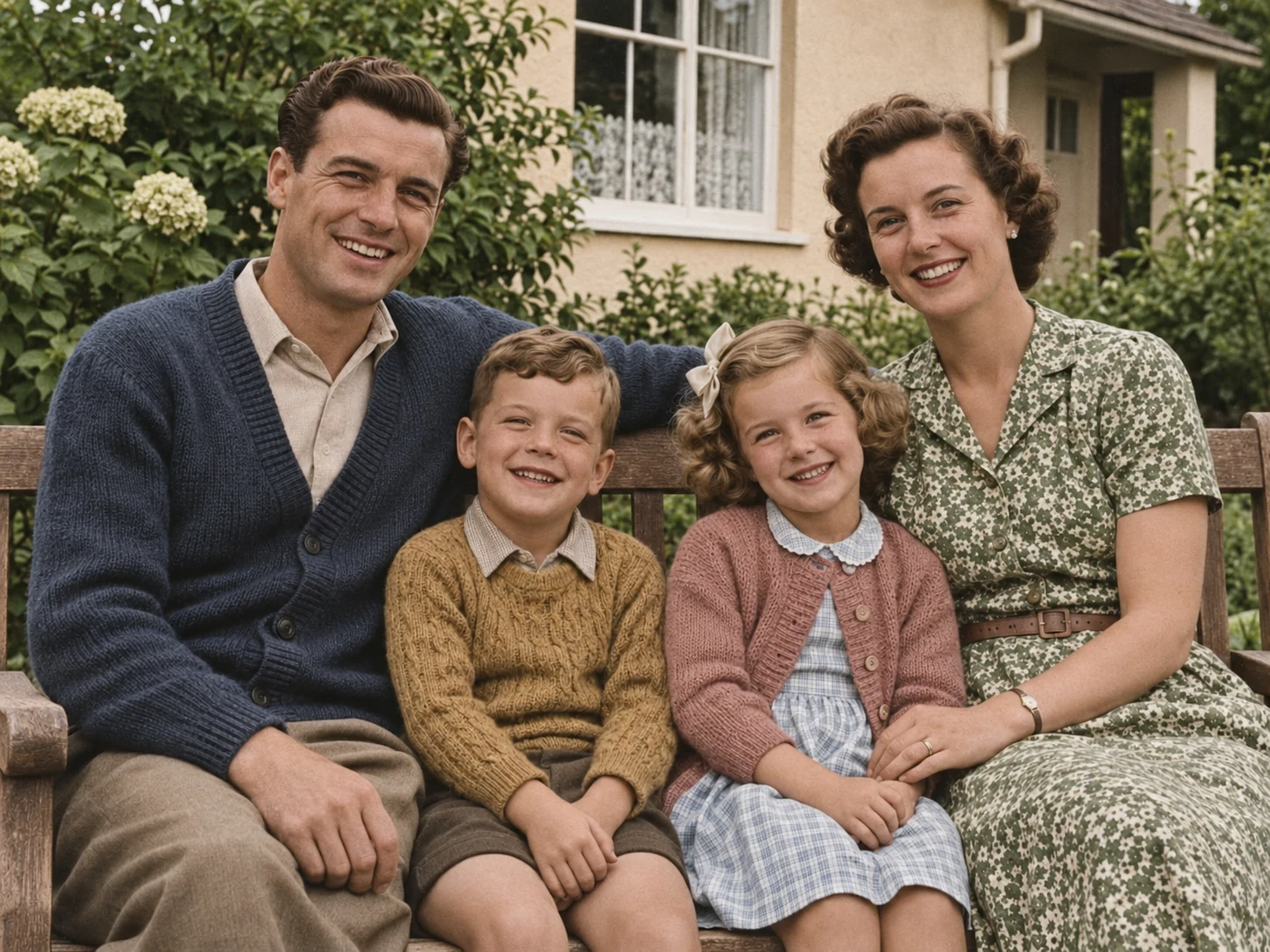
Schwarz-Weiß-Foto eines Elternpaars mit zwei Kindern auf einer Gartenbank
Schwarz-Weiß
Farbversion der Familie mit blauer, senfgelber und rosafarbener Strickkleidung sowie einem grün gemusterten Kleid
Koloriert
Straßen und Landschaften

Verleihe Fotos von Straßen und Landschaften Farbe

Wandle Schwarz-Weiß-Fotos von Straßen, Gebäuden und Reiseerinnerungen in Farbversionen für persönliche Alben und Projekte zur Ortsgeschichte um.

Dein Foto kolorieren
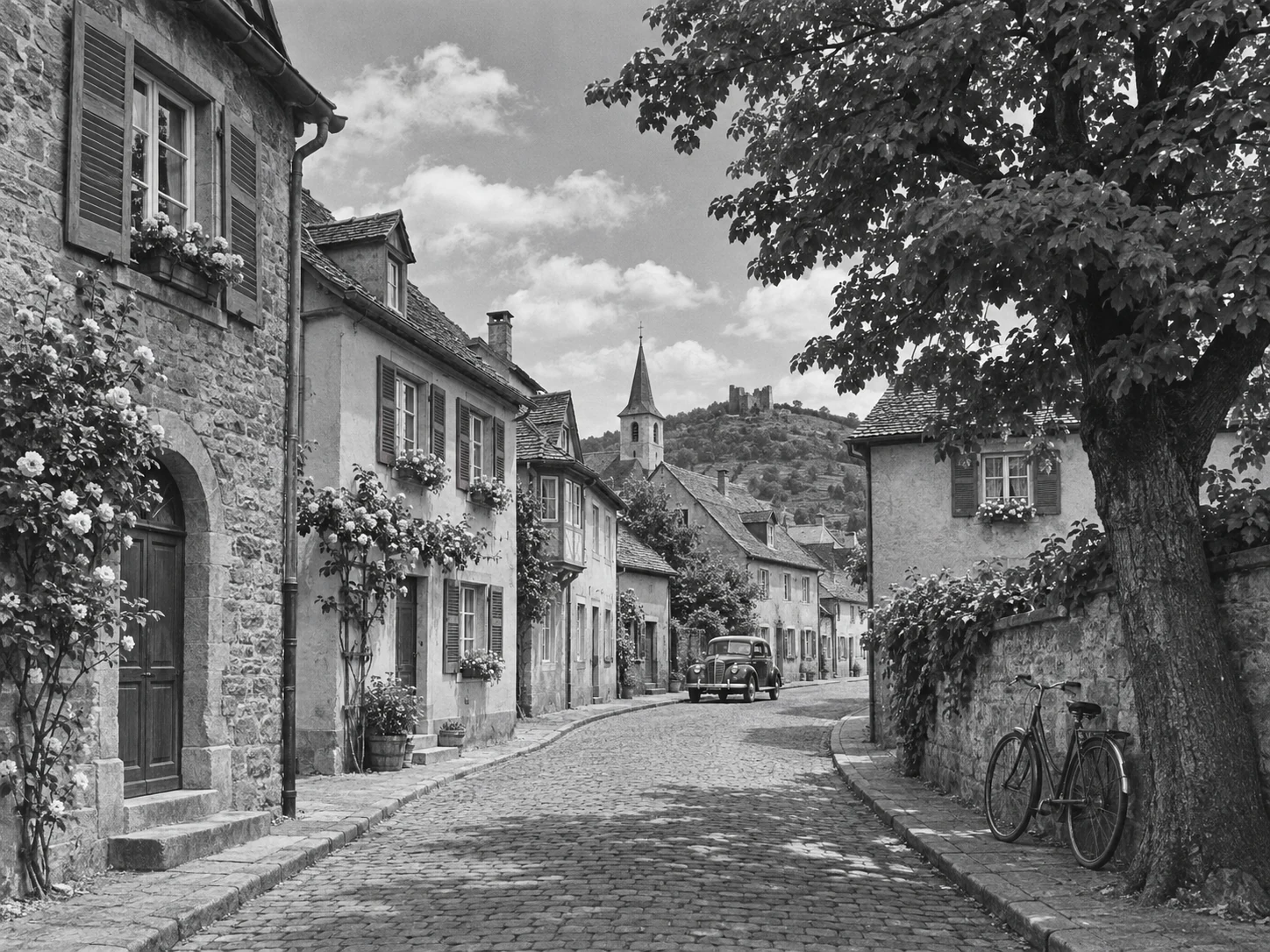
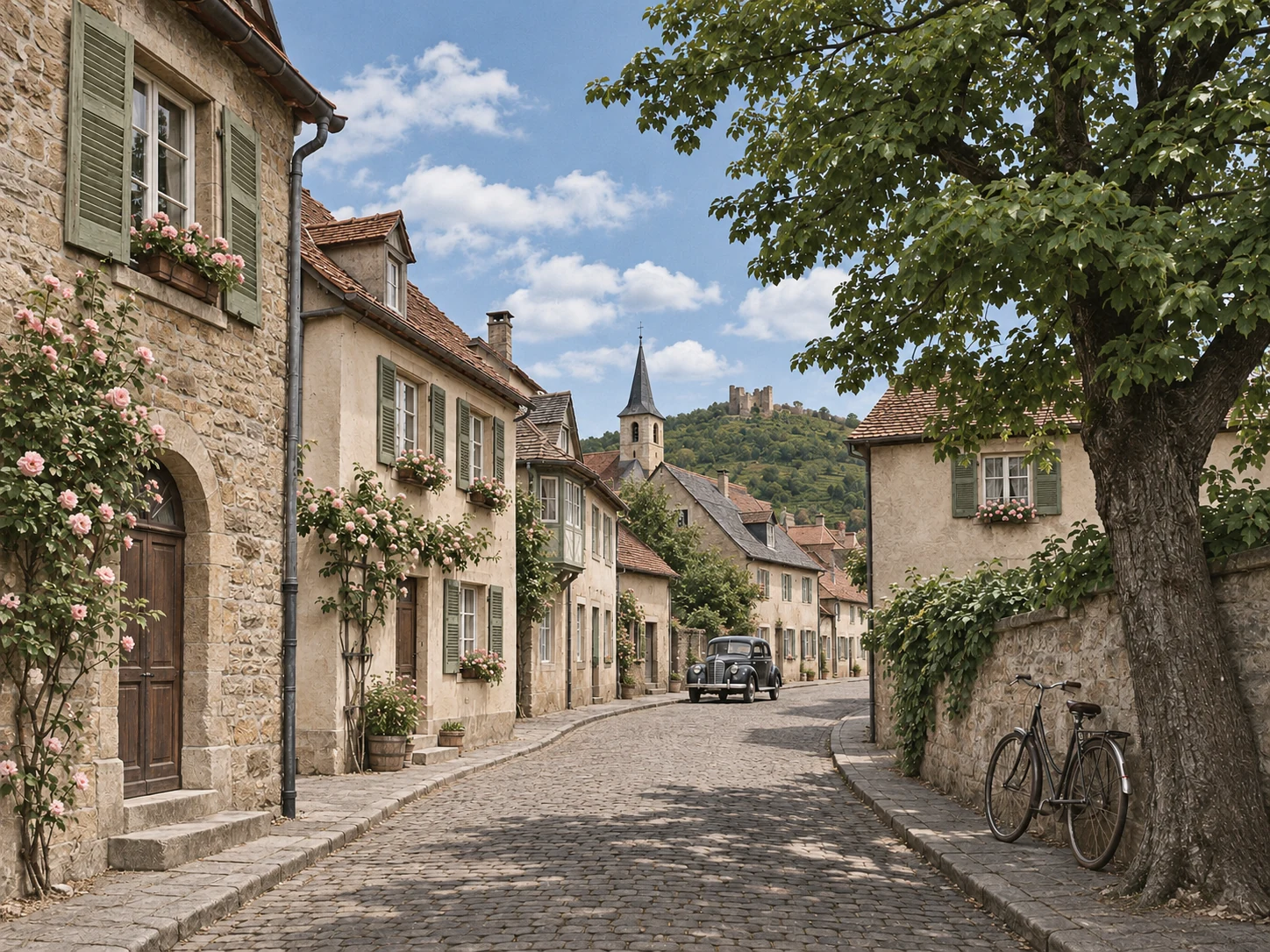
Schwarz-Weiß-Foto einer Dorfstraße mit Steinhäusern, einem geparkten Auto, einem Baum und einem Fahrrad
Schwarz-Weiß
Farbversion der Dorfstraße mit Steinhäusern in warmen Farbtönen, grünem Laub und blauem Himmel
Koloriert

Die Farben sind Interpretationen und können von den Farben der ursprünglichen Szene abweichen.

So kolorierst du ein Schwarz-Weiß-Foto

Hochladen, Kolorierung starten, vergleichen und herunterladen – alles auf dieser Seite.

01

Dein Foto hochladen

Wähle ein scharfes JPG-, PNG- oder WebP-Bild mit bis zu 10 MB. Verwende einen Scan oder eine gut ausgeleuchtete Aufnahme deines Originalabzugs.

02

KI-Kolorierung starten

Prüfe die benötigten Credits und klicke dann auf „Foto kolorieren“. Du musst weder einen Prompt schreiben noch eine Farbpalette auswählen.

03

Original und Ergebnis vergleichen

Wechsle zwischen dem Original und dem kolorierten Foto. Prüfe vor dem Herunterladen Gesichter, Kleidung und Details im Hintergrund.

04

Dein Foto herunterladen

Speichere das Ergebnis, das du behalten möchtest. Prüfe bei einer Stapelverarbeitung jedes Foto einzeln und lade die fertigen Ergebnisse herunter.

Ein kostenpflichtiger Zugang ermöglicht die Stapelverarbeitung von bis zu 5 Fotos. Für jedes Foto werden separat Credits verwendet. Halte diese Seite geöffnet, während die Fotos verarbeitet werden.

Fotos für Familienerinnerungen und persönliche Projekte kolorieren

Erstelle kolorierte Kopien für Familienalben, Erinnerungsstücke und Projekte zu deiner persönlichen Geschichte.

Familienalben

Familienerinnerungen neu entdecken

Verleihe Fotos von Eltern, Großeltern und Momenten aus der Kindheit Farbe. Bewahre das Original auf und teile die kolorierte Kopie mit Verwandten.

FamilienalbenKindheitFamilientreffen
Besondere Anlässe

Hochzeiten und Feiern neu entdecken

Erstelle kolorierte Kopien von Hochzeitsporträts, Geburtstagsfotos und anderen besonderen Momenten für ein Album zu einer Feier oder als persönliches Erinnerungsstück.

HochzeitenGeburtstageJahrestage
Familiengeschichte

Kolorierte Kopien für die Familiengeschichte erstellen

Ergänze einen Stammbaum oder ein Projekt zu deiner persönlichen Geschichte um eine mit KI kolorierte Version. Kennzeichne sie deutlich und bewahre das Schwarz-Weiß-Original auf.

AhnenforschungStammbäumePersönliche Archive
Orte und Reisen

Orte aus der Vergangenheit neu entdecken

Nutze ein altes Foto einer Straße, deines Heimatorts oder einer Reise, um zu erkunden, wie ein Ort in Farbe ausgesehen haben könnte.

ReisenHeimatorteArchitektur

Tipps für bessere Ergebnisse beim Kolorieren

Verwende einen scharfen Scan oder eine gut ausgeleuchtete Aufnahme deines Fotoabzugs, um bessere Ergebnisse beim Kolorieren zu erzielen.

Mit einem scharfen Scan beginnen

Wähle ein Ausgangsfoto, auf dem Gesichter und Details gut erkennbar sind. Unschärfe und fehlende Bildinformationen können die Beurteilung des kolorierten Ergebnisses erschweren.

Blendung und Reflexionen vermeiden

Fotografiere Fotoabzüge bei gleichmäßiger Beleuchtung. Halte die Kamera parallel zum Foto und schneide die umgebende Fläche aus dem Bild.

Das Originalfoto aufbewahren

Speichere das Schwarz-Weiß-Bild zusammen mit der bearbeiteten Kopie. Vergleiche nach der Kolorierung Gesichtszüge, feine Details und die Komposition.

Wichtige Farben prüfen

KI kann die ursprünglichen Farben von Kleidung, Uniformen oder Gegenständen nicht bestätigen. Nutze Referenzfotos oder Aufzeichnungen, wenn es auf Genauigkeit ankommt.

Häufige Fragen zum Kolorieren von Fotos mit KI

Antworten zu alten Fotos, Credits, Anmeldung, Downloads, Datenschutz und Stapelverarbeitung.

Wie kann ich ein Schwarz-Weiß-Foto online kolorieren?

Lade dein Bild hoch, prüfe die benötigten Credits und klicke auf „Foto kolorieren“. Vergleiche das Ergebnis mit dem Original und lade es anschließend herunter. Nano2Image übernimmt die Kolorierung automatisch, ohne dass du einen Prompt schreiben oder von Hand kolorieren musst.

Wie fügt ein KI-Fotokolorierer Farben hinzu?

Ein KI-Fotokolorierer nutzt Tonwerte, Texturen und den Bildkontext, um plausible Farben für Gesichter, Kleidung, Gegenstände und Hintergründe vorherzusagen. Er erzeugt eine Farbinterpretation und stellt keine nachweislich ursprünglichen Farben wieder her.

Kann ich alte Fotos kolorieren, die unscharf oder beschädigt sind?

Du kannst ein altes Foto hochladen. Unschärfe, Kratzer und fehlende Details können das Ergebnis jedoch beeinflussen. Dieses Tool fügt Farbe hinzu und garantiert keine Reparatur von Schäden. Wenn das Bild unscharf ist, probiere zuerst den KI-Fotoverbesserer aus.

Sind die Farben eines kolorierten Fotos historisch korrekt?

Sie können plausibel sein, sind aber nicht verifiziert. Aus einem Schwarz-Weiß-Bild lassen sich die genauen ursprünglichen Farben nicht bestimmen. Bewahre für die Familiengeschichte oder dokumentarische Zwecke das Original auf und kennzeichne das Ergebnis als mit KI koloriert.

Welche Dateiformate kann ich hochladen?

Verwende JPG-, PNG- oder WebP-Bilder mit jeweils bis zu 10 MB. Beginne bei Fotoabzügen mit einem scharfen Scan oder einer gut ausgeleuchteten Aufnahme ohne Reflexionen.

Kann ich mehrere Fotos auf einmal kolorieren?

Ein kostenpflichtiger Zugang unterstützt die Stapelverarbeitung von bis zu 5 Fotos, die nacheinander verarbeitet werden. Für jedes Foto werden separat Credits verwendet. Wähle ein Vorschaubild aus, um den Status und das Ergebnis zu prüfen, und halte die Seite während der Verarbeitung geöffnet.

Ist das Kolorieren von Fotos kostenlos oder werden dafür Credits benötigt?

Beim Kolorieren von Fotos werden Credits verwendet. Prüfe vor dem Start die Kosten pro Foto und dein verfügbares Guthaben im Tool. Credits werden beim Start der Kolorierung abgebucht, nicht beim Herunterladen. Für die Stapelverarbeitung von bis zu 5 Fotos ist ein kostenpflichtiges Abo oder ein Credit-Paket erforderlich.

Muss ich mich anmelden, um ein Foto zu kolorieren?

Ja. Melde dich an oder erstelle ein Konto, bevor du die Kolorierung startest. Das Hochladen eines Fotos allein startet keine Verarbeitung und verbraucht keine Credits für die Bildgenerierung.

Kann ich mein koloriertes Foto ohne Wasserzeichen herunterladen?

Mit einem kostenpflichtigen Abo oder einem Credit-Paket kannst du das Bild ohne Wasserzeichen in der Größe herunterladen, in der es generiert wurde. Kostenlose Vorschau-Downloads enthalten ein Wasserzeichen und sind verkleinert. Die Bildabmessungen hängen vom generierten Ergebnis ab. Dieses Tool garantiert keine Erhöhung der Auflösung.

Werden meine Fotos öffentlich geteilt und wie lange werden Ergebnisse gespeichert?

Bei diesem Tool ist das Teilen in der öffentlichen Galerie deaktiviert. Dein Foto wird an die Dienste gesendet, die für die Verarbeitung benötigt werden. Gespeicherte Ergebnisse unterliegen der Aufbewahrungsdauer für den Verlauf deines Tarifs, die unter „Meine Kreationen“ angezeigt wird. Lade Kopien herunter, die du behalten möchtest. Einzelheiten zum Umgang mit Daten findest du in unserer Datenschutzerklärung.

Kann ich den Fotokolorierer auf meinem Smartphone verwenden?

Ja. Öffne diese Seite in einem mobilen Browser und lade ein unterstütztes Bild von deinem Smartphone hoch. Du kannst auf derselben Seite das Bild generieren, vergleichen und herunterladen.

Bringe Farbe in deine Schwarz-Weiß-Fotos

Lade ein Foto hoch, lass KI Farbe hinzufügen und vergleiche das Ergebnis mit dem Original.

Dein Foto hochladen