Convierte tu foto en un dibujo lineal
Sube una foto, elige Líneas limpias, Dibujo animado, Tierno y redondeado o Boceto y genera y descarga un dibujo lineal en blanco y negro. No necesitas Photoshop, Canva, Procreate ni calcar a mano.

Ejemplos de fotos convertidas en dibujos lineales: retratos, mascotas, arquitectura y productos
Mira cómo quedan los dibujos de líneas limpias con distintos tipos de imágenes. Usa estos ejemplos como guía al subir un retrato o una foto de mascota, edificio o producto.
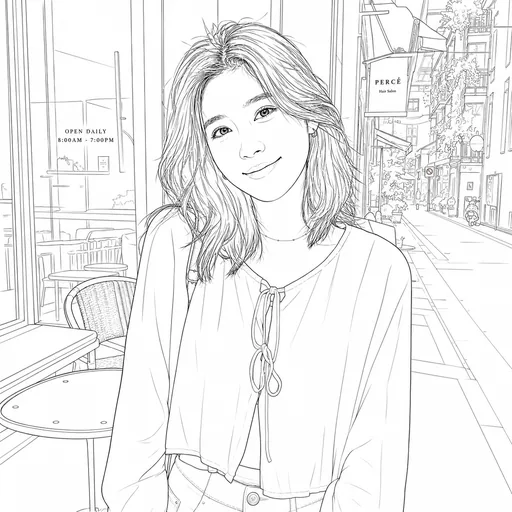
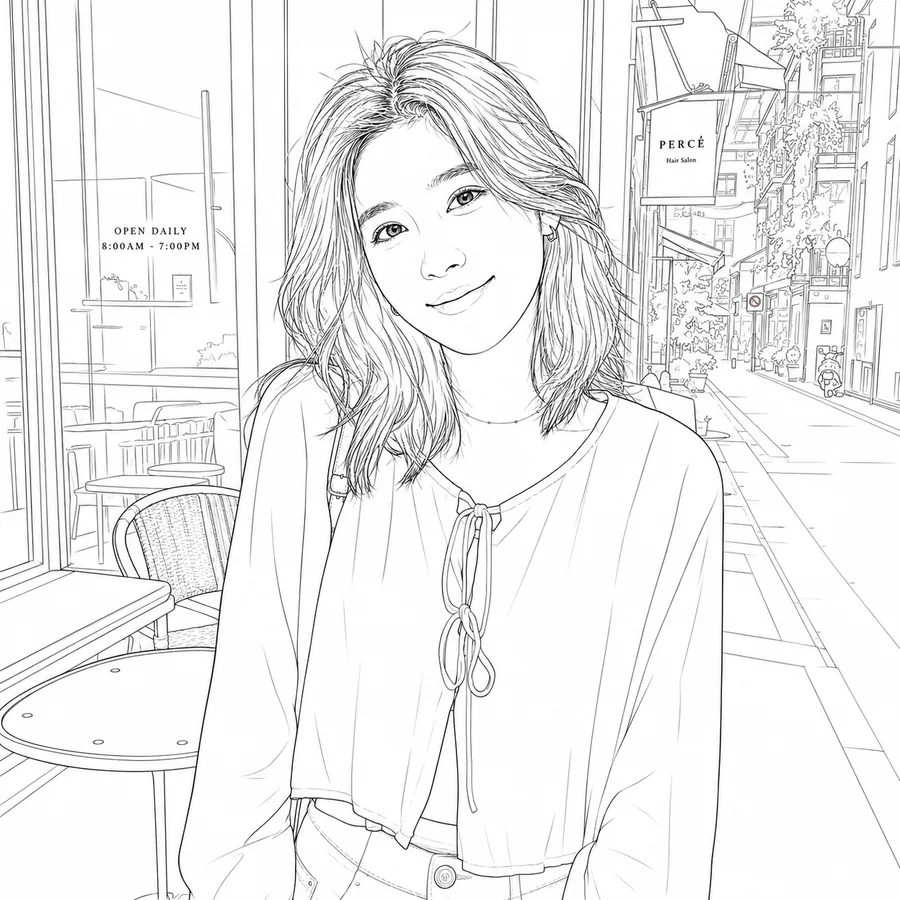
De retrato a dibujo de líneas limpias
Convierte un retrato en un dibujo de líneas limpias en blanco y negro, manteniendo reconocibles el rostro, la forma del cabello, la pose y la ropa.
Fotos de perfil, retratos de creadores, arte personal y referencias sencillas para avatares
Líneas limpias
Estructura del rostro, contorno del cabello, forma de la ropa, pose y composición principal del retrato
- Rostro reconocible
- Contorno del cabello definido
- Fondo blanco sencillo

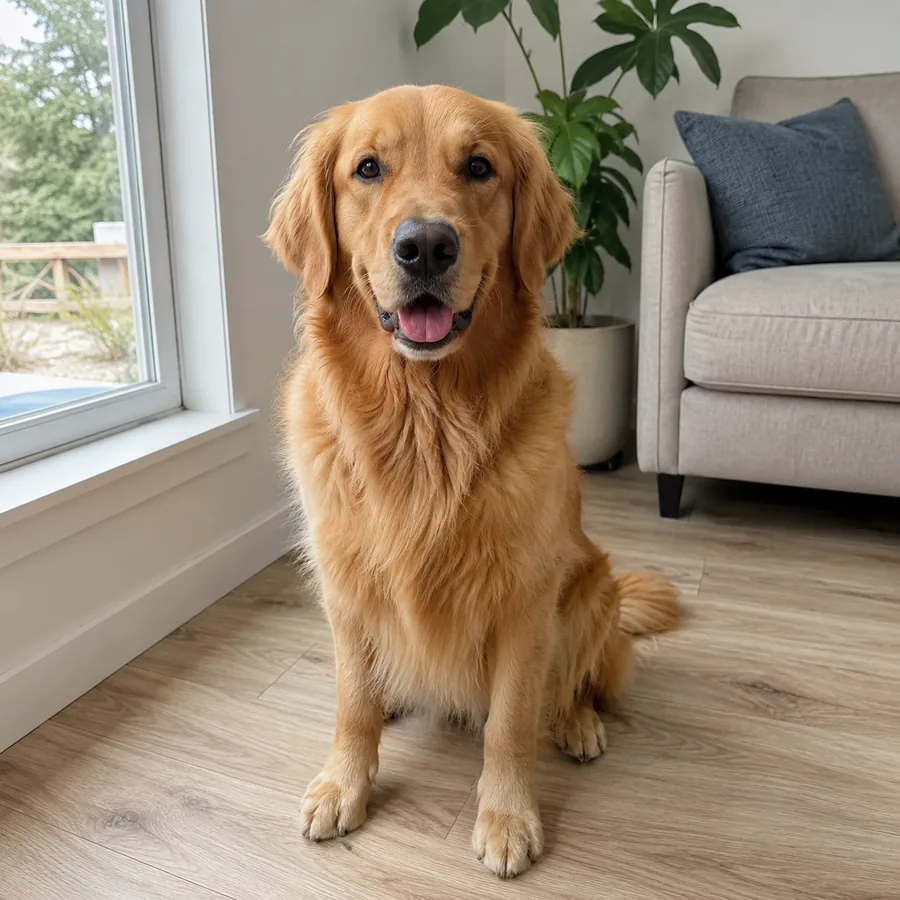
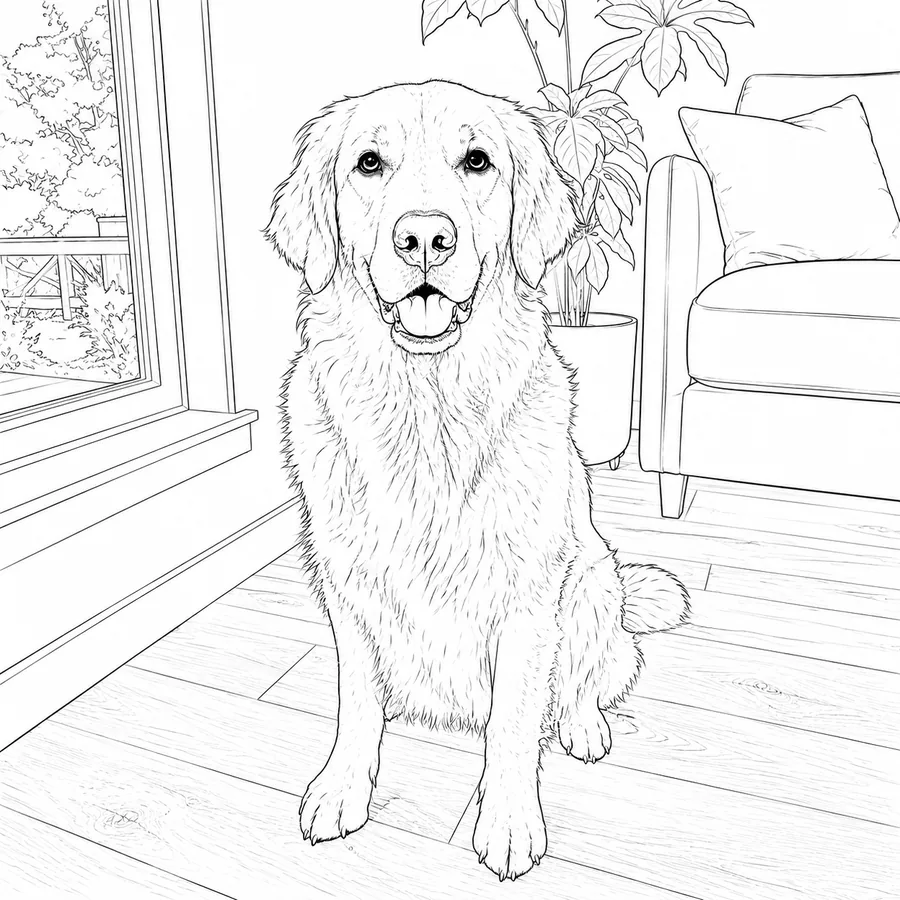
De foto de mascota a dibujo de líneas limpias
Convierte la foto de una mascota en un dibujo de líneas limpias con orejas, ojos, contorno del pelo y forma del cuerpo reconocibles, sin el aspecto confuso de un filtro de bordes.
Retratos de mascotas, láminas para colorear, dibujos de recuerdo y referencias de animales
Líneas limpias
Expresión de la mascota, forma de la cabeza, orejas, ojos, dirección del pelo y silueta del cuerpo
- Rasgos del animal reconocibles
- Líneas del pelo suaves y simplificadas
- Contorno adecuado para colorear
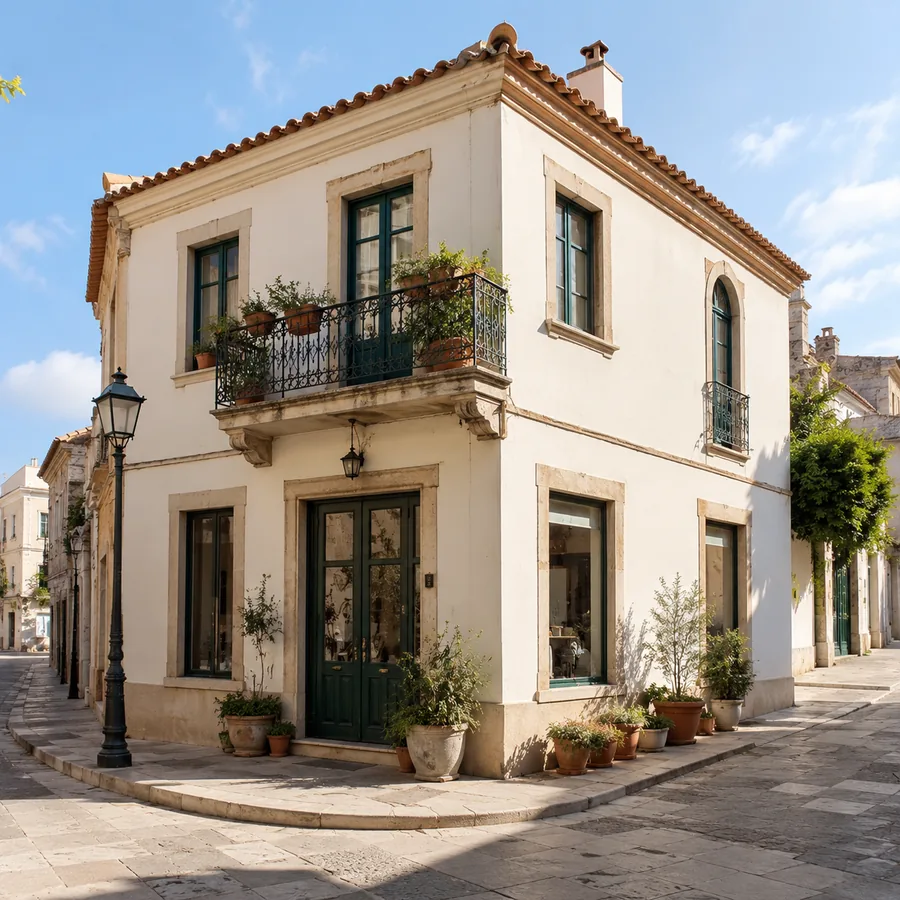
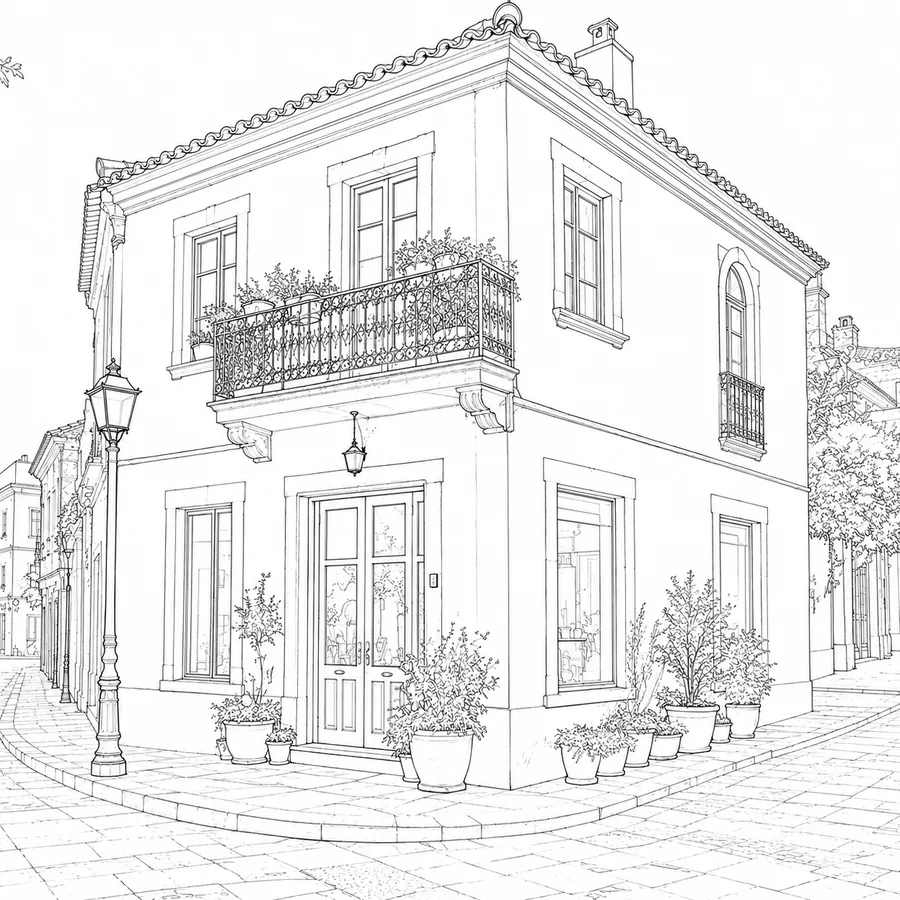
De foto de arquitectura a dibujo de líneas limpias
Convierte edificios, interiores y escenas urbanas en dibujos lineales fáciles de interpretar, conservando la estructura, la perspectiva y los bordes principales.
Referencias de arquitectura, bocetos de habitaciones, fotos de viajes y paneles de planificación
Líneas limpias
Perspectiva, líneas del tejado, ventanas, puertas, paredes principales y distribución general de la escena
- Líneas estructurales rectas
- Detalles de superficie simplificados
- Distribución espacial clara
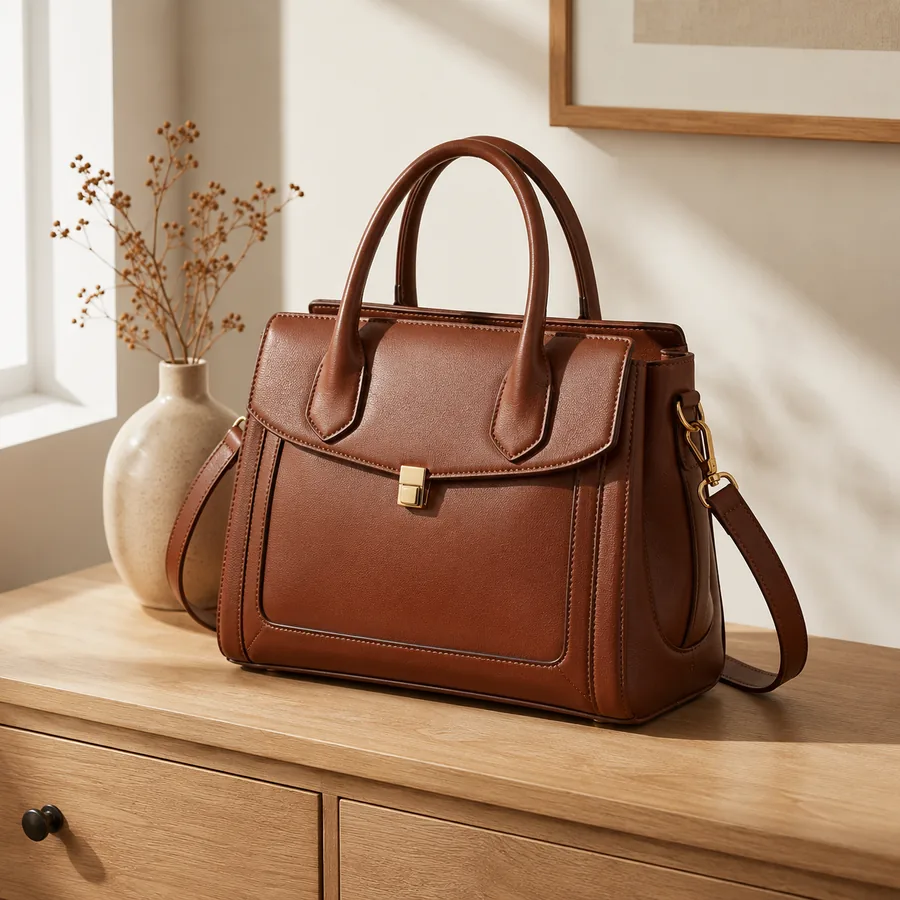
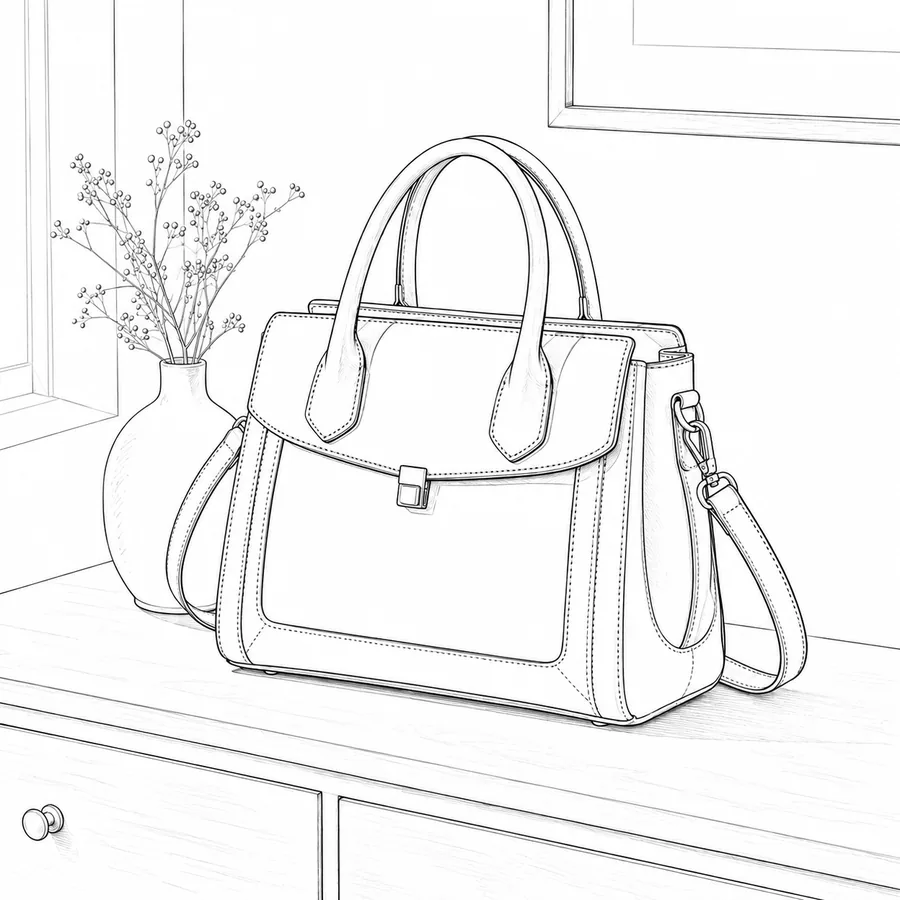
De foto de producto a contorno limpio
Crea un contorno limpio del producto para borradores de diseño, notas de embalaje, manuales, imágenes para tiendas online o revisiones rápidas de conceptos de producto.
Contornos de productos, borradores de catálogos, instrucciones visuales y maquetas de embalaje
Líneas limpias
Silueta del producto, bordes principales, forma de la etiqueta, proporciones del objeto y detalles importantes de la superficie
- Forma del producto definida
- Menos ruido de fondo
- Imagen de estilo dibujado reutilizable
¿Qué estilo de dibujo lineal elegir?
Al convertir una foto en dibujo lineal, el mejor estilo depende de la imagen y del uso que quieras darle. Empieza con Líneas limpias y prueba Dibujo animado, Tierno y redondeado o Boceto si buscas otro acabado.
Líneas limpias
Elige Líneas limpias para obtener un dibujo lineal nítido en blanco y negro que siga pareciéndose a la foto original.
Retratos, mascotas, arquitectura y productos
Quieres empezar con la opción más segura para convertir una foto en un dibujo lineal online.
Dibujo animado
Elige Dibujo animado para conseguir trazos más suaves y marcados y una versión más divertida de tu foto.
Mascotas, retratos sencillos y objetos
Quieres convertir una foto en un dibujo de contornos animados sin perder al sujeto principal.
Tierno y redondeado
Elige Tierno y redondeado para obtener contornos suaves, menos detalles pequeños y un aspecto más amable.
Fotos de mascotas, pegatinas y retratos informales
Quieres un contorno tierno y fácil de reconocer, más sencillo que un boceto normal.
Boceto
Elige Boceto para lograr el aspecto de un dibujo a lápiz, con líneas más suaves y un acabado a mano.
Retratos, fotos cotidianas y referencias artísticas
Quieres convertir una foto en un dibujo lineal con un aspecto de boceto más natural.
Cómo convertir una foto en un dibujo lineal online
El proceso es sencillo: sube tu imagen, elige un estilo y genera el dibujo lineal. Puedes seguir estos pasos online con retratos, mascotas, productos, edificios y objetos sencillos.
Sube tu foto
Empieza con una foto clara de un retrato, mascota, edificio, producto u objeto. Una buena iluminación y unos bordes visibles ayudan a obtener un dibujo lineal más limpio.
Elige un estilo de dibujo
Elige Líneas limpias, Dibujo animado, Tierno y redondeado o Boceto. Empieza con Líneas limpias si no sabes qué estilo elegir para tu imagen.
Genera tu dibujo
Genera el resultado, compáralo con el original y descárgalo, o prueba otro estilo si quieres un dibujo lineal diferente.
¿Para qué puedes usar tu dibujo lineal?
La mayoría de las personas no busca crear arte desde cero, sino un dibujo limpio para usarlo como boceto de retrato, contorno de producto, lámina para colorear, ficha de actividades o referencia rápida de diseño.
Dibujos para perfiles y retratos
Convierte un selfi, una foto de rostro o de creador en un retrato de líneas limpias sin calcarlo a mano.
Úsalo para
Contornos de productos
Convierte una foto de producto en un dibujo lineal cuando necesites un contorno claro para anuncios, manuales, notas de embalaje o borradores de diseño.
Úsalo para
Láminas para colorear y fichas de actividades
Crea un dibujo lineal sencillo a partir de fotos para láminas de colorear, fichas escolares, manualidades, pegatinas o proyectos personales.
Úsalo para
Bocetos creativos
Convierte una foto en boceto para obtener una versión más suave y dibujada a mano de una mascota, objeto, foto de viaje o referencia artística.
Úsalo para
Consejos para obtener dibujos lineales más limpios
Para obtener resultados más limpios, sube una foto con un sujeto bien definido y elige el estilo de dibujo adecuado para lo que quieres crear.
Antes de subir la foto
Una foto de origen más clara suele dar un dibujo lineal más limpio.
Usa un sujeto bien definido
Elige una foto con una persona, mascota, producto, edificio u objeto principal.
Procura que los bordes se vean bien
Una buena iluminación y un enfoque nítido facilitan la lectura del contorno final.
Evita los fondos recargados
Las escenas recargadas pueden añadir líneas alrededor del sujeto.
Elige un estilo
Si te preguntas cómo hacer un dibujo lineal a partir de una foto, empieza por el estilo que mejor se adapte a tu objetivo.
Empieza con Líneas limpias
Líneas limpias es la opción más segura si quieres que el resultado se parezca a la foto original.
Usa Tierno y redondeado para contornos más suaves
Más adecuado para mascotas, manualidades, pegatinas e ideas de láminas para colorear.
Usa Boceto para un acabado a mano
Más adecuado para retratos, fotos de viajes y bocetos de referencia.
Recursos relacionados de edición de imágenes
Después de convertir tu foto en dibujo lineal, explora los fondos transparentes, el cambio de fondo, las herramientas de imagen a imagen y el editor general con IA.
Creador de fondos transparentes
Haz transparentes los fondos de fotos de productos, retratos, logotipos y gráficos.
VerCambiar fondo de foto con IA
Cambia el fondo de una foto con IA manteniendo estable al sujeto.
VerGenerador de imagen a imagen con IA
Sube una imagen y edítala con instrucciones para cambiar el fondo, el estilo o crear variaciones.
VerEditor de imágenes con IA
Explora el editor general de Nano2Image para generar y editar imágenes con instrucciones.
VerPreguntas frecuentes sobre fotos a dibujo lineal
¿Cómo convierto una foto en un dibujo lineal online?
¿Qué fotos funcionan mejor para convertirlas en dibujos lineales?
¿Nano2Image convierte fotos en dibujos lineales gratis?
¿Necesito una aplicación, Photoshop, Canva o Procreate para convertir fotos en dibujos lineales?
¿Puedo convertir una foto en un boceto a lápiz?
¿Puedo crear un dibujo lineal en blanco y negro, animado o minimalista?
¿Puedo usar el resultado como lámina para colorear o ficha de actividades?
¿Puedo editar cada línea por separado o descargar un dibujo vectorial?
Convierte tu foto en un dibujo lineal
Sube una foto de un retrato, mascota, producto o edificio, elige Líneas limpias, Dibujo animado, Tierno y redondeado o Boceto y crea un dibujo lineal claro en tu navegador.
Abrir el editor de dibujo lineal