
Colorare foto in bianco e nero con l’IA

Colora una foto in bianco e nero online con l’IA. Aggiungi colori dall’aspetto naturale a vecchi ritratti e foto di famiglia, senza scrivere prompt né colorare a mano.

Esempi di foto in bianco e nero colorate

Scopri esempi di colorazione di ritratti, foto di famiglia e scene di strada.

Ritratti

Aggiungi colori dall’aspetto naturale ai ritratti

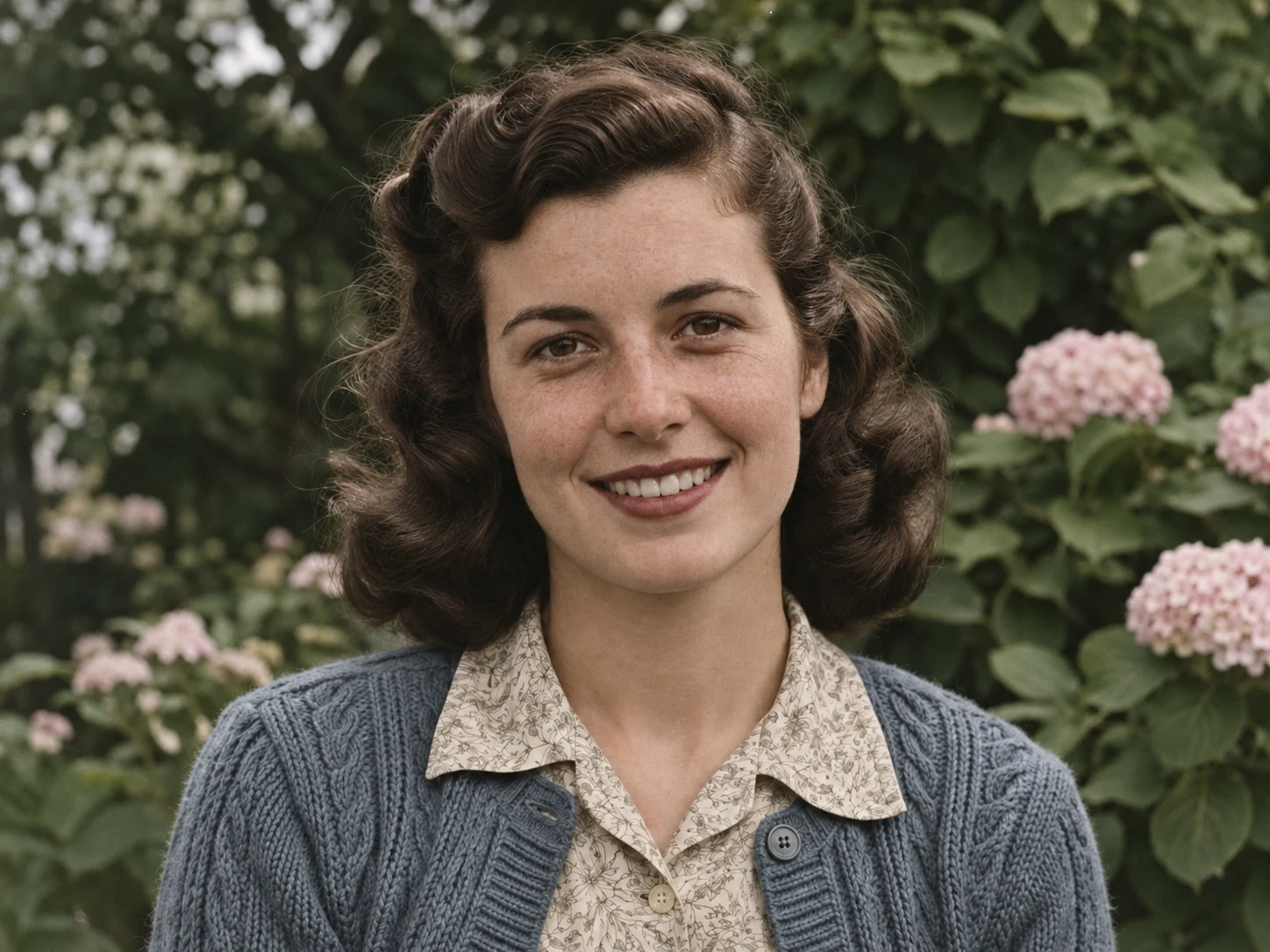
Aggiungi colore a un ritratto in bianco e nero, dalla pelle e dai capelli agli abiti e allo sfondo. Confronta l’originale e la versione a colori fianco a fianco.

Colora il tuo ritratto
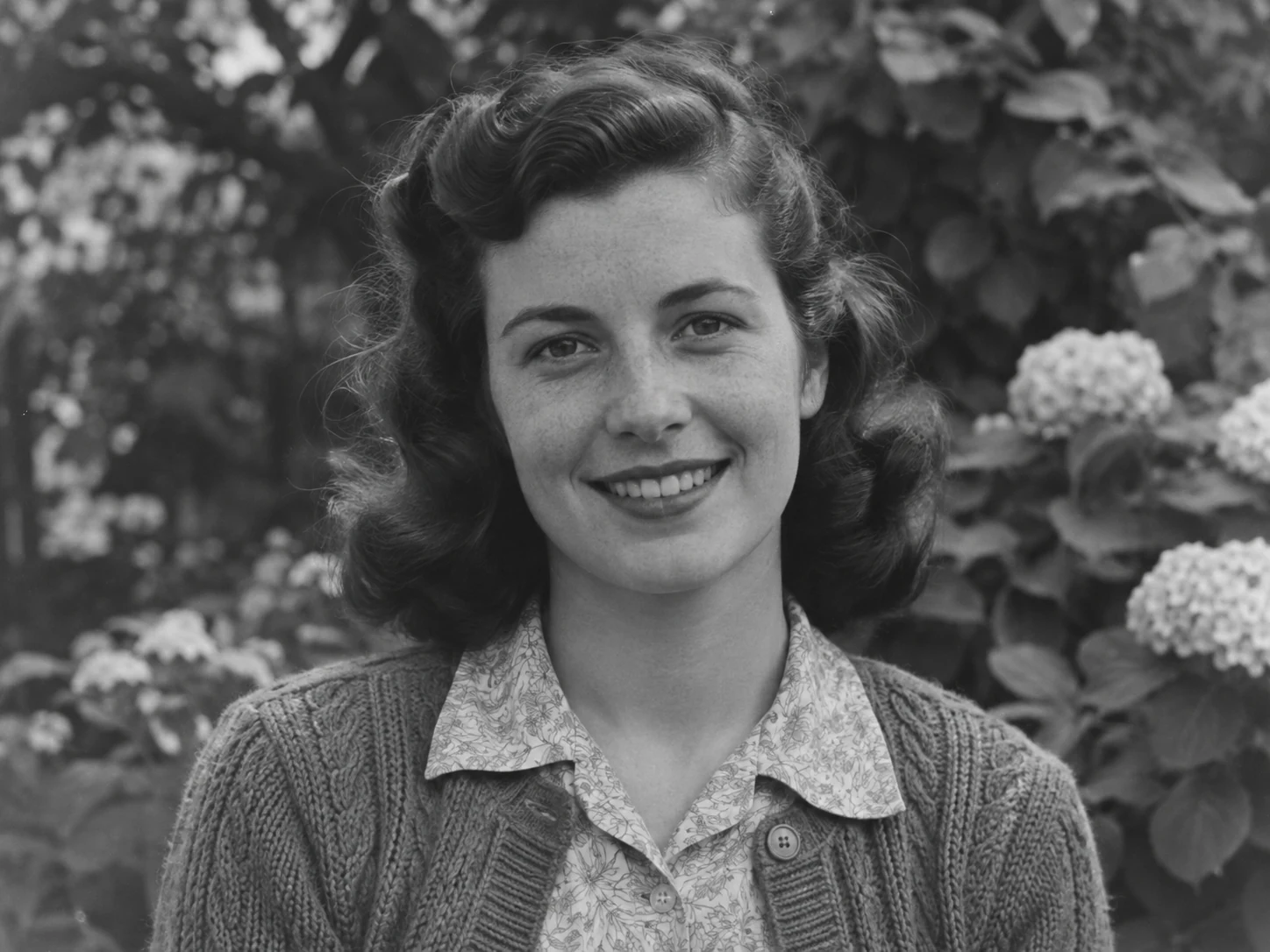
Ritratto in bianco e nero di una donna in un giardino
Bianco e nero
Versione a colori della stessa donna, con capelli castani, cardigan blu e fogliame verde
A colori
Foto di famiglia

Colora le vecchie foto degli album di famiglia

Rivedi a colori genitori, nonni e momenti dell’infanzia. Crea una copia a colori di una vecchia foto di famiglia da condividere con i parenti o aggiungere a un album digitale.

Colora la tua foto di famiglia
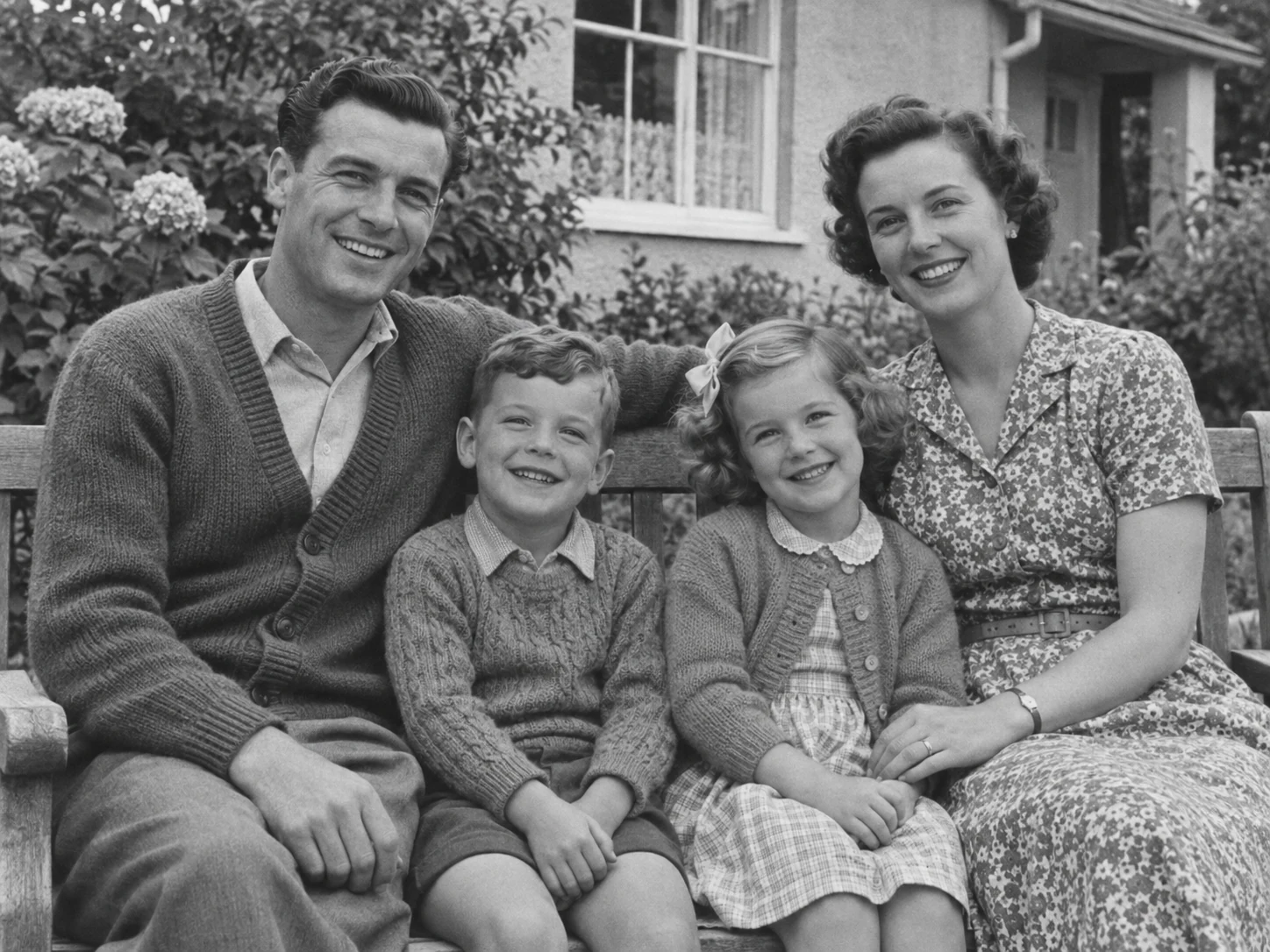
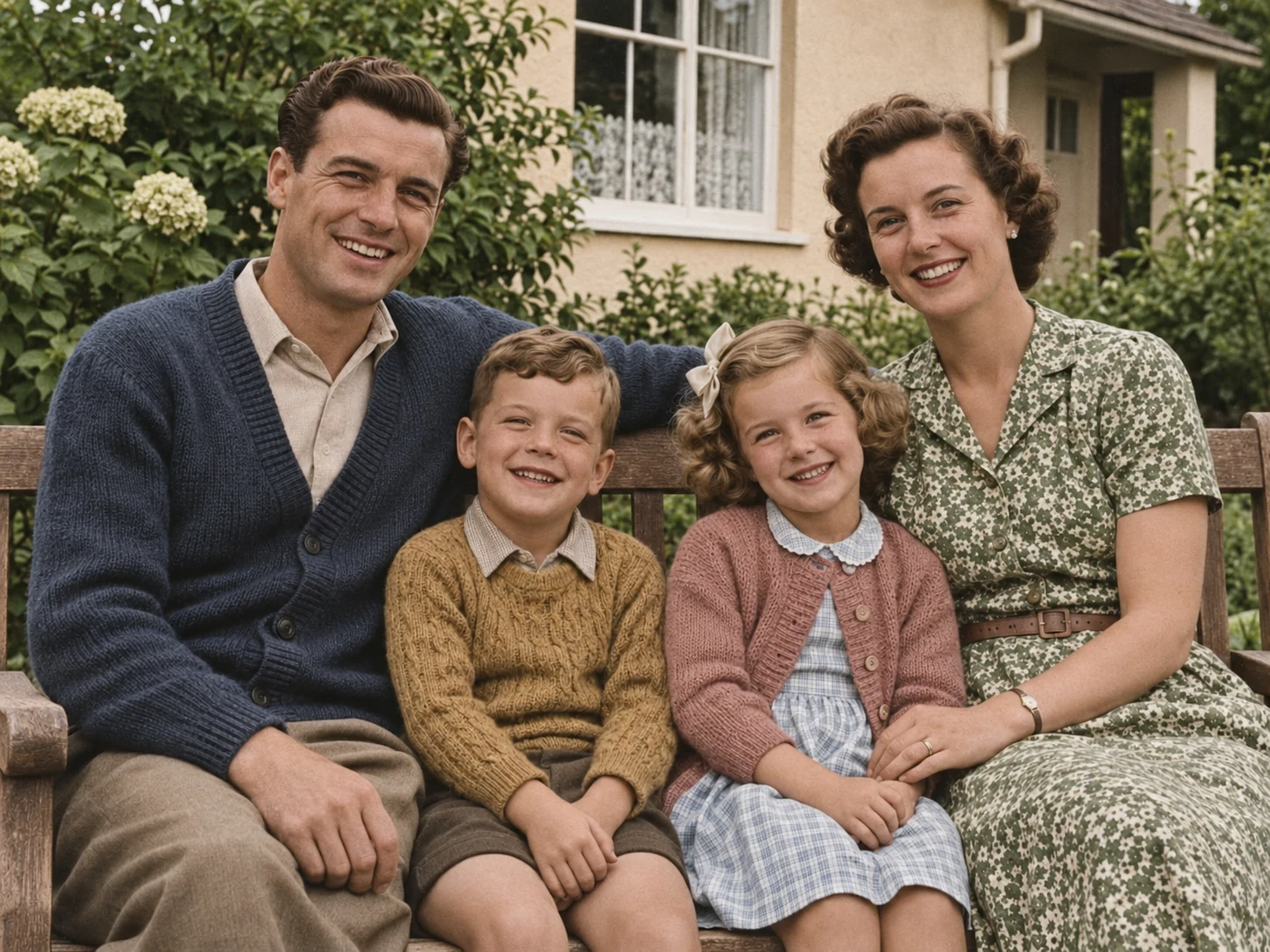
Fotografia in bianco e nero di due genitori e due bambini su una panchina in giardino
Bianco e nero
Versione a colori della famiglia, con capi in maglia blu, senape e rosa e un abito verde a fantasia
A colori
Strade e paesaggi

Aggiungi colore alle foto di strade e paesaggi

Trasforma le foto in bianco e nero di strade, edifici e ricordi di viaggio in versioni a colori per album personali e progetti di storia locale.

Colora la tua foto
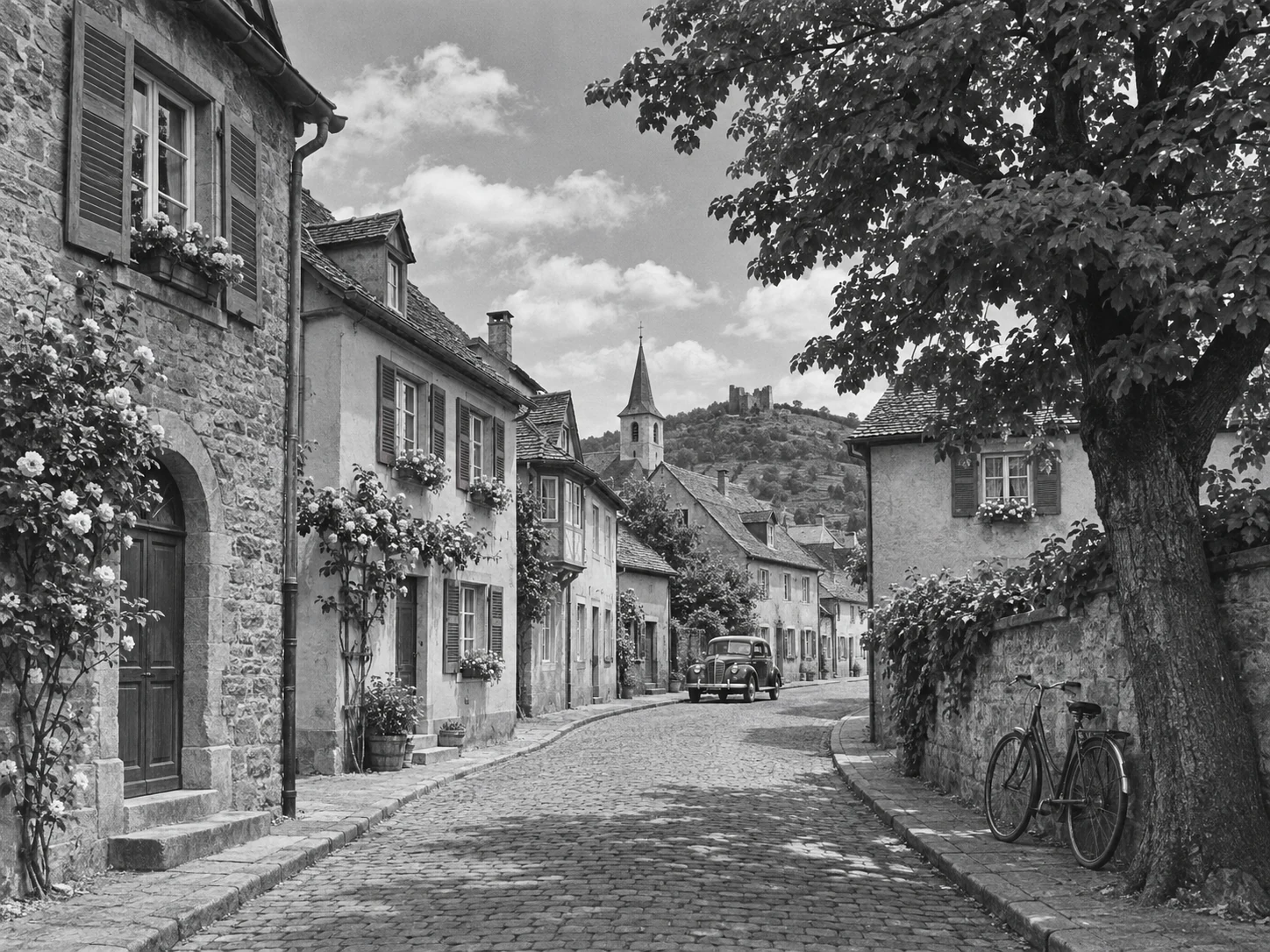
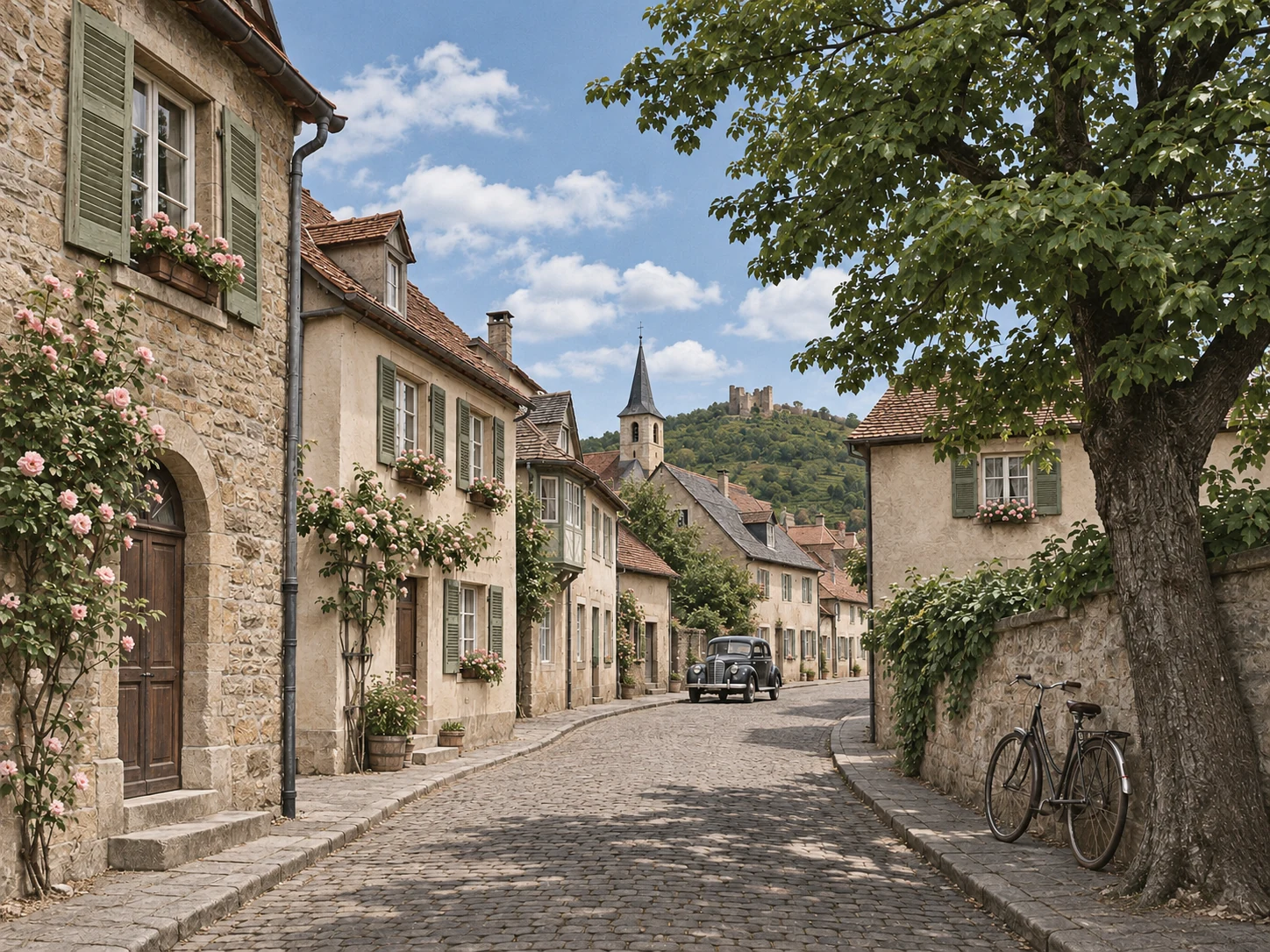
Strada di paese in bianco e nero con case in pietra, un’auto parcheggiata, un albero e una bicicletta
Bianco e nero
Versione a colori della strada di paese, con case in pietra dai toni caldi, fogliame verde e cielo azzurro
A colori

I colori sono interpretazioni e possono differire da quelli della scena originale.

Come colorare una foto in bianco e nero

Carica la foto, avvia la colorazione, confronta e scarica il risultato: tutto in questa pagina.

01

Carica la tua foto

Scegli un’immagine nitida in formato JPG, PNG o WebP fino a 10 MB. Usa una scansione della stampa originale o fotografala con una buona illuminazione.

02

Avvia la colorazione con l’IA

Controlla i crediti necessari, poi fai clic su «Colora la foto». Non devi scrivere un prompt né scegliere una tavolozza di colori.

03

Confronta l’originale e il risultato

Passa dalla foto originale alla versione a colori e viceversa. Prima di scaricare, controlla volti, abiti e dettagli dello sfondo.

04

Scarica la tua foto

Salva il risultato che vuoi conservare. Se elabori più foto in un gruppo, controllale una per una e scarica i risultati completati.

Un piano a pagamento o un pacchetto di crediti consente di elaborare fino a 5 foto per gruppo. Ogni foto consuma crediti separatamente. Tieni aperta questa pagina durante l’elaborazione.

Colora le foto per i ricordi di famiglia e i progetti personali

Crea copie a colori per album di famiglia, ricordi da conservare e progetti sulla tua storia personale.

Album di famiglia

Riscopri i ricordi di famiglia

Aggiungi colore alle foto di genitori, nonni e momenti dell’infanzia. Conserva l’originale e condividi la copia a colori con i parenti.

Album di famigliaInfanziaRiunioni di famiglia
Occasioni speciali

Riscopri matrimoni e festeggiamenti

Crea copie a colori di ritratti di matrimonio, foto di compleanno e altri momenti importanti per un album delle celebrazioni o un ricordo personale.

MatrimoniCompleanniAnniversari
Storia di famiglia

Crea copie a colori per la storia di famiglia

Aggiungi una versione colorata con l’IA a un albero genealogico o a un progetto sulla tua storia personale. Indica chiaramente che la foto è stata colorata con l’IA e conserva l’originale in bianco e nero.

GenealogiaAlberi genealogiciArchivi personali
Luoghi e viaggi

Riscopri i luoghi del passato

Usa una vecchia foto di una strada, del tuo paese d’origine o di un viaggio per immaginare come quel luogo potesse apparire a colori.

ViaggiLuoghi d’origineArchitettura

Consigli per colorare meglio le foto

Parti da una scansione nitida o da una fotografia ben illuminata della stampa per ottenere un risultato di colorazione migliore.

Parti da una scansione nitida

Scegli una foto di partenza con volti e dettagli visibili. Sfocature e informazioni mancanti possono rendere più difficile valutare il risultato della colorazione.

Evita bagliori e riflessi

Fotografa le stampe con un’illuminazione uniforme. Mantieni la fotocamera parallela alla foto e ritaglia l’immagine per eliminare la superficie circostante.

Conserva la fotografia originale

Salva l’immagine in bianco e nero insieme alla copia modificata. Dopo la colorazione, confronta i lineamenti del viso, i dettagli più fini e la composizione.

Controlla i colori importanti

L’IA non può confermare i colori originali di abiti, uniformi o oggetti. Quando la precisione è importante, usa fotografie di riferimento o documenti.

Domande frequenti sulla colorazione delle foto con l’IA

Risposte su vecchie foto, crediti, accesso, download, privacy ed elaborazione in gruppo.

Come posso colorare una foto in bianco e nero online?

Carica l’immagine, controlla i crediti necessari e fai clic su «Colora la foto». Confronta il risultato con l’originale, poi scaricalo. Nano2Image esegue la colorazione automaticamente: non devi scrivere prompt né colorare a mano.

Come fa l’IA ad aggiungere colore a una foto?

Uno strumento di colorazione con IA analizza tonalità, texture e contesto per prevedere colori plausibili per volti, abiti, oggetti e sfondi. Genera un’interpretazione cromatica, non una ricostruzione verificata dei colori originali.

Posso colorare vecchie foto sfocate o danneggiate?

Puoi caricare una vecchia foto, ma sfocature, graffi e dettagli mancanti possono influire sul risultato. Questo strumento aggiunge colore e non garantisce la riparazione dei danni. Se l’immagine è poco nitida, prova prima lo strumento IA per migliorare le foto.

I colori di una foto colorata sono storicamente accurati?

Possono essere plausibili, ma non sono verificati. Un’immagine in bianco e nero non permette di identificare gli esatti colori originali. Per progetti di storia familiare o usi documentaristici, conserva l’originale e indica che il risultato è stato colorato con l’IA.

Quali formati di file posso caricare?

Usa immagini JPG, PNG o WebP fino a 10 MB ciascuna. Per le foto stampate, parti da una scansione nitida o da una fotografia ben illuminata e senza riflessi.

Posso colorare più foto alla volta?

Un piano a pagamento o un pacchetto di crediti consente di elaborare fino a 5 foto per gruppo, una alla volta. Ogni foto consuma crediti separatamente. Seleziona una miniatura per controllarne lo stato e il risultato e tieni aperta la pagina durante l’elaborazione.

La colorazione delle foto è gratuita o richiede crediti?

La colorazione delle foto consuma crediti. Prima di iniziare, controlla nello strumento il costo per foto e il saldo disponibile. I crediti vengono addebitati quando avvii la colorazione, non quando scarichi il risultato. Per elaborare fino a 5 foto in un gruppo è necessario un piano a pagamento o un pacchetto di crediti.

Devo accedere per colorare una foto?

Sì. Accedi o crea un account prima di avviare la colorazione. Il solo caricamento di una foto non avvia l’elaborazione e non consuma crediti di generazione.

Posso scaricare la foto a colori senza filigrana?

Con un piano a pagamento o un pacchetto di crediti puoi scaricare l’immagine senza filigrana, alle dimensioni originali del risultato generato. Le anteprime scaricabili gratuitamente includono una filigrana e hanno dimensioni ridotte. Le dimensioni dipendono dal risultato generato; questo strumento non garantisce l’ingrandimento dell’immagine.

Le mie foto vengono condivise pubblicamente e per quanto tempo vengono salvati i risultati?

In questo strumento la condivisione nella galleria pubblica è disattivata. La foto viene inviata ai servizi necessari per elaborarla. Il periodo di conservazione dei risultati salvati nella cronologia dipende dal piano del tuo account ed è indicato nella sezione «Le mie creazioni». Scarica le copie che vuoi conservare. Per i dettagli sul trattamento dei dati, consulta la nostra Informativa sulla privacy.

Posso usare lo strumento per colorare le foto sul telefono?

Sì. Apri questa pagina in un browser mobile e carica dal telefono un’immagine in un formato supportato. Puoi generare, confrontare e scaricare il risultato nella stessa pagina.

Aggiungi colore alle tue foto in bianco e nero

Carica una foto, lascia che l’IA aggiunga colore e confronta il risultato con l’originale.

Carica la tua foto