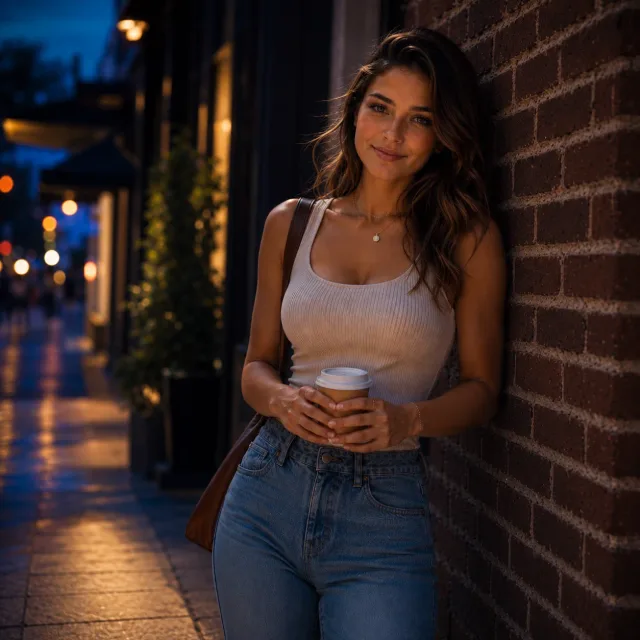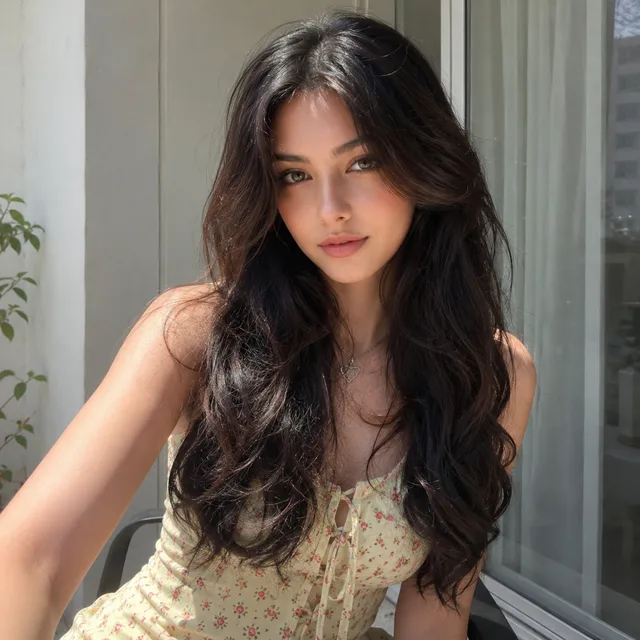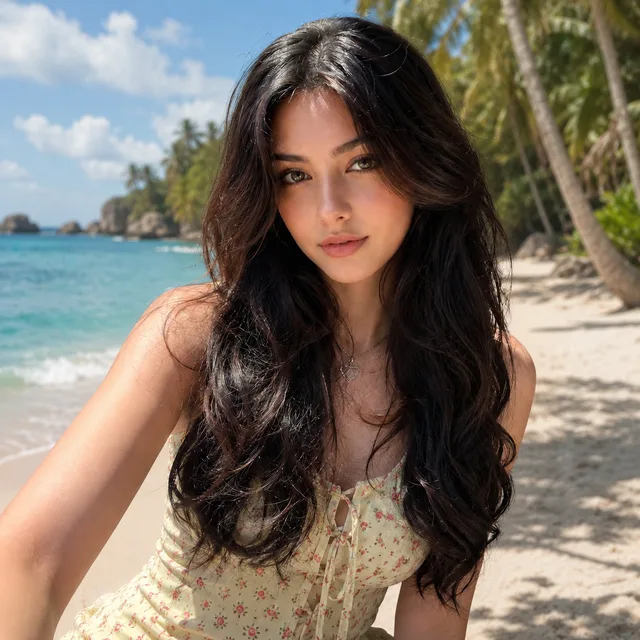
AIで画像を合成

2枚以上の写真から新しい1枚を作る

別々に撮った人を1枚にまとめる、ペットを別の場所に置く、写真の服を着せ替える。写真をアップロードして、どんな1枚にしたいかを書いてください。

2枚の写真でできること

2枚の写真を使うと、どんな画像になるかを見てみましょう。掲載例はAIで作ったイメージで、このツールの実際の出力ではありません。

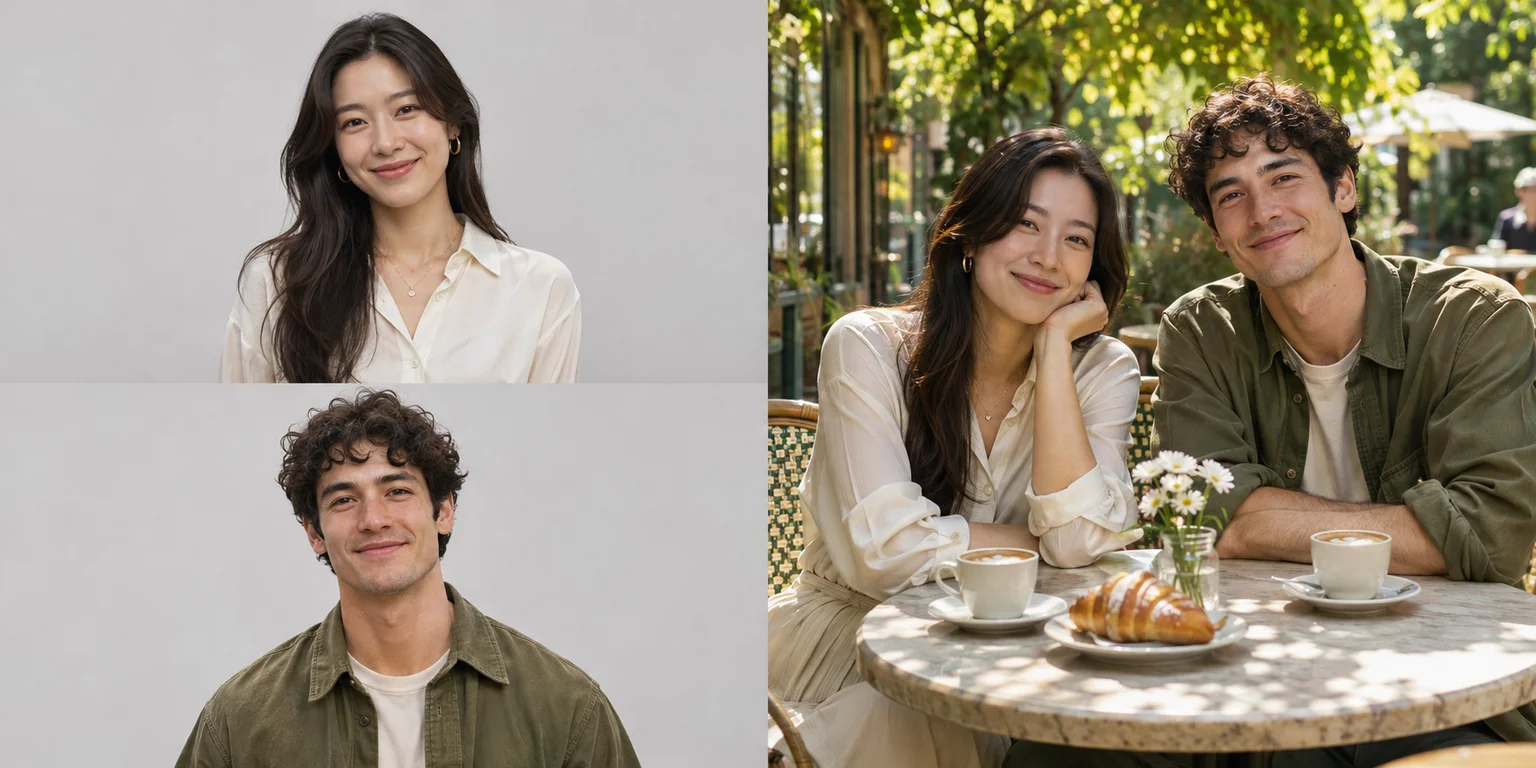
アイボリーのブラウスを着た女性
人物1
+
オリーブ色のシャツを着た男性
人物2
=
カフェの屋外席に並んで座る2人
例
人物

2人を1枚の写真に

それぞれの写真をアップロードして、どこで一緒に写ってほしいかを書きます。たとえば同じカフェのテーブルに座らせたり、庭に並んで立たせたりできます。

こんなときに

カップル、友達、家族の写真

仕上がりで見るところ

顔や手の見え方と、2人の間隔が自然かどうかを確認します。

入力例を見る+

写真1の人を左、写真2の人を右に配置して、自然な1枚にしてください。それぞれの顔立ちと服を残し、人物の大きさと光をそろえてください。

1人目
2人目
2人を同じ写真に
2人をまとめる
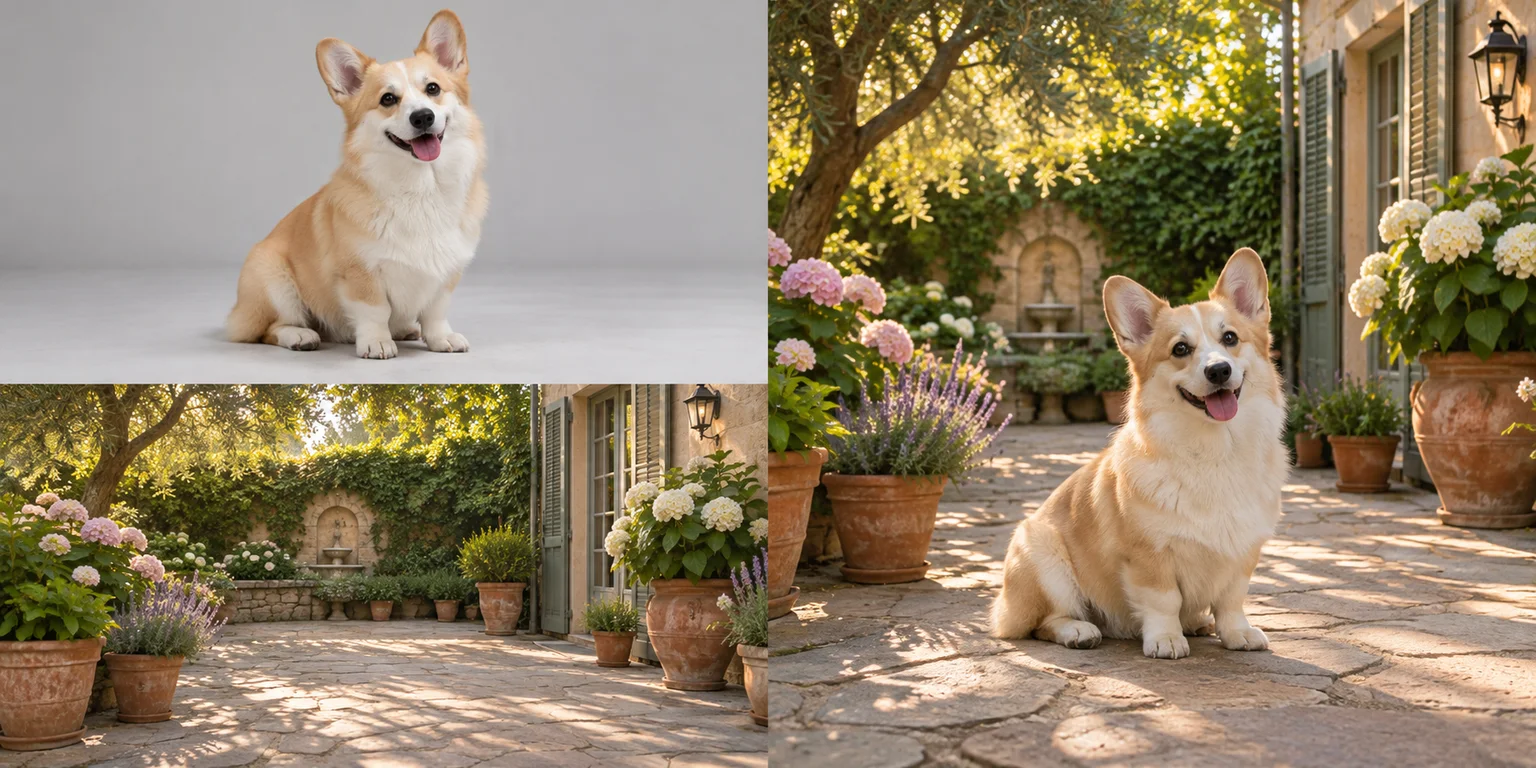
スタジオで撮影したコーギー
ペット
+
何も置かれていない中庭
背景
=
同じコーギーが中庭にいる様子
例
ペット

ペットの写真の背景を変える

ペットの写真と、写ってほしい場所の写真をアップロード。ペットをどこに座らせるか、どこに立たせるかを書きます。

こんなときに

ペットのポートレート、庭での写真、SNS投稿

仕上がりで見るところ

毛の模様、足元、大きさ、影を確認します。

入力例を見る+

写真1のペットを写真2の場所に置いてください。毛の模様と体つきを保ち、大きさと光、足元の影を背景に合わせてください。

あなたのペット
背景
別の場所にいるペット
ペットの背景を変える
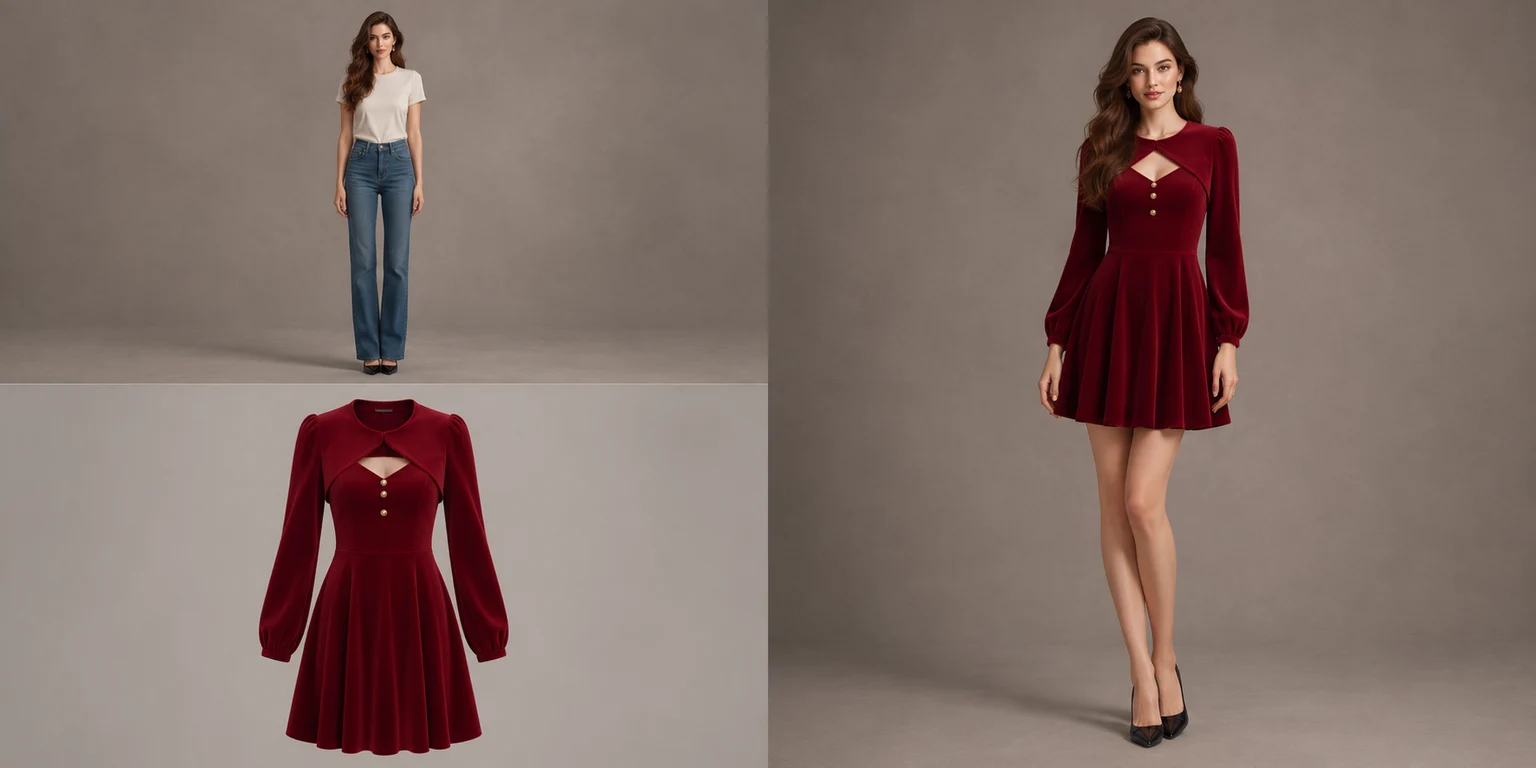
アイボリーのTシャツとジーンズを着た茶髪の女性
人物
+
金色のボタンが付いたワインレッドのベルベットのドレスと短いボレロ
服装
=
ベルベットのドレスとボレロを着た同じ女性
例
服装

写真で別の服を試す

人物の写真と服の写真をアップロード。顔や髪型、ポーズはそのままにして、服を替えるように頼みます。

こんなときに

写真の人物に服が似合うか見たいとき

仕上がりで見るところ

顔と髪が元の写真と分かるか確認。ベルベットの質感、ボタン、サイズ感、しわも見てみましょう。

入力例を見る+

写真1の人物に写真2の服を着せてください。顔、髪型、ポーズを残してください。ワインレッドのベルベットのドレス、金色のボタン、短い長袖ボレロを合わせ、しわや影を自然にしてください。

人物
服
新しい服装
服を着せ替える

AIで2枚の写真を合成する方法

写真をアップロードし、どんな画像にしたいかを書いて、できあがった画像を保存します。

01

写真を2枚以上アップロード

まず合成したい写真を2枚選びます。「+」から追加できます。

02

どんな写真にしたいかを書く

写したい人や物と、その位置を書きます。「写真1」「写真2」のように番号で指定できます。

03

作成してダウンロード

必要なクレジット数を確認して「写真を合成」を押します。できた写真を保存してください。

新しい写真に何を入れたいですか?

それぞれの写真から使うものと、仕上がりのイメージを書きます。

コーギーの写真と、何も置かれていない中庭
元の写真
同じコーギーが中庭にいる様子
例

それぞれの写真から何を使うか

例「写真1の人物と、写真2の庭を使ってください。」

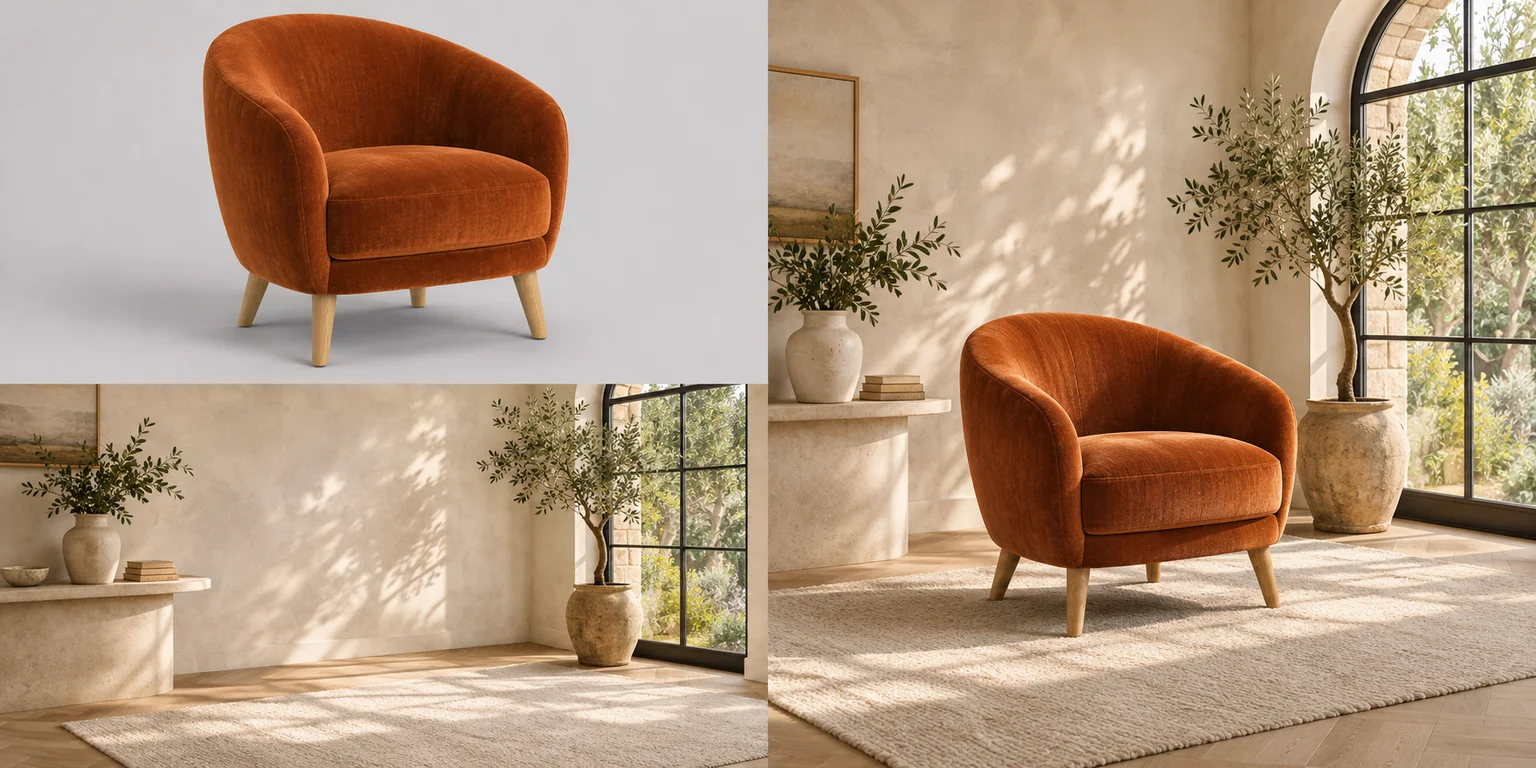
赤みのあるオレンジ色のベルベットの椅子と、日が差す何も置かれていない部屋
元の写真
アーチ窓のそばに置かれたオレンジ色の椅子
例

人や物を置きたい位置

「左側に」「椅子の隣に」などと書きます。大きさが重要なら、それも伝えてください。

アイボリーのブラウスの女性とオリーブ色のシャツの男性を別々に撮影した写真
元の写真
カフェの屋外席に並んで座る2人
例

残したい部分

人物の顔、ペットの毛の模様、服の色など、変えたくないところを指定します。

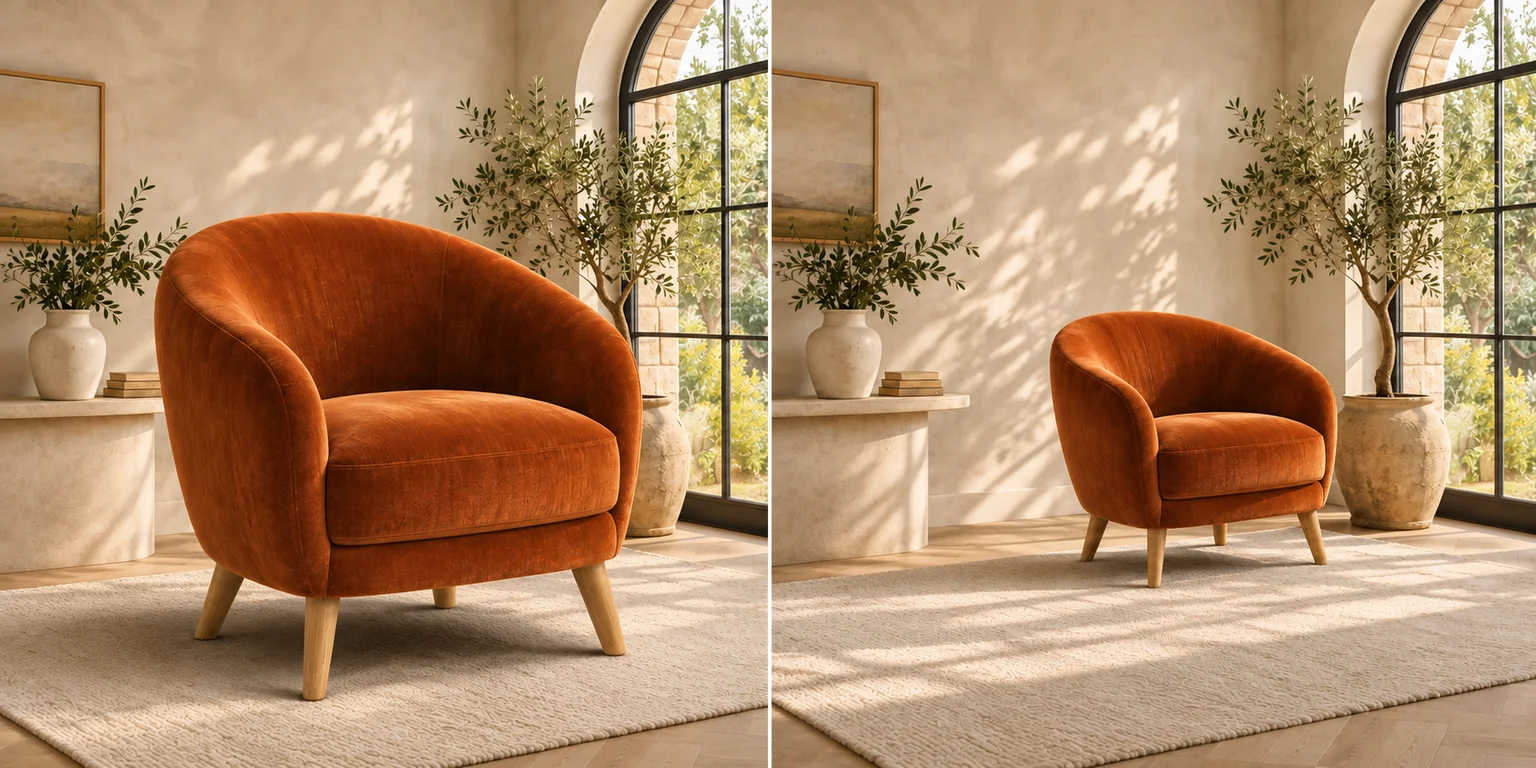
大きすぎる椅子が手前に写っている
最初の仕上がり
同じ椅子を小さくして窓に近づけた画像
調整後

一度に1か所ずつ直す

気になるところがあれば、説明のその部分だけ変えます。たとえば「椅子を小さく」「窓の近くへ」のように頼みます。

AIで作ったイメージです。写真の合成と、説明を変えたときの違いを紹介しています。

写真1枚だけを編集したい場合は、AI画像編集ツールをお試しください。

AI画像合成の使い方のアイデア

友達を同じ写真に入れたり、ペットを別の場所に置いたり、部屋に椅子を置いた様子を見たりできます。

友達や家族の写真

別々に撮った人を1枚にまとめます。どこに立つか、どんな背景にするかを指定できます。

いつもと違う場所にいるペット

庭や別の部屋にいるペットを見たいときは、ペットがはっきり写った写真と場所の写真を選び、どこに置くかを書きます。

部屋に家具を置いた様子を見る

椅子や照明の写真と部屋の写真を選び、家具を置きたい場所を書きます。

SNS投稿やプロフィール写真

人物やペットの背景を変えて、投稿用やプロフィール用の画像を作れます。

AI画像合成のよくある質問

合成できる枚数、必要なクレジット、ダウンロードについて。

AIで画像を合成すると何ができますか?

複数の写真からAIが新しい1枚を作ります。別々に写った人を一緒に入れたり、ペットの背景を変えたり、人物に別の写真の服を着せたりできます。細かな部分が変わることもあります。

AIで2枚の写真を合成するには?

両方の写真をアップロードして作りたい画像を書きます。例「写真1の人物を写真2の庭に置いてください。」必要なクレジットを確認し、「写真を合成」を押してください。

別々の写真の2人を1枚にできますか?

はい。それぞれの人がはっきり写った写真を追加し、共通の背景と2人の位置を書きます。顔や服は残すように頼み、仕上がりでは顔や手を確認してください。

オンラインで2枚の写真を1枚にできますか?

はい。2枚をもとに新しい画像を作れます。元の写真をそのまま横に並べたい場合は、コラージュツールが向いています。

どの画像形式やファイルサイズが使えますか?

JPG、PNG、WebPに対応し、写真は1枚10 MBまでです。動く画像は使えません。

何枚まで合成できますか?

最低2枚必要です。「+」を押すと追加できます。上限はアップロード欄の上に表示され、モデルを変えると変わります。

ログインは必要ですか?料金はいくらですか?

ログイン後、クレジットを使って合成できます。必要数は「写真を合成」ボタンに表示されます。購入方法は料金ページをご覧ください。

顔や服は元の写真と同じになりますか?

同じにならない場合があります。AIは顔、手、服、文字、ロゴなどを変えることがあります。鮮明な写真を選び、残したいところを書いて、仕上がりを元の写真と比べてください。

仕上がりが気に入らない場合は?

もっと鮮明な写真を使うか、「人物を左へ」「椅子を小さく」のように具体的に書いてください。一度に1つずつ変更すると比べやすくなります。

ダウンロードした画像に透かしは入りますか?

無料ダウンロードには透かしが入ります。クレジットを購入した方や有効な有料プランを利用中の方は、元の画像を透かしなしでダウンロードできます。

どの写真を合成しますか?

写真を2枚以上アップロードして、どんな1枚にしたいかを書いてください。

写真をアップロード