Les fonctionnalités Nano2Image pour retoucher vos photos avec l’IA
Importez une image, indiquez les changements et téléchargez le résultat. Utilisez l’éditeur principal pour une retouche personnalisée ou un outil dédié aux fonds, PNG transparents et dessins au trait.
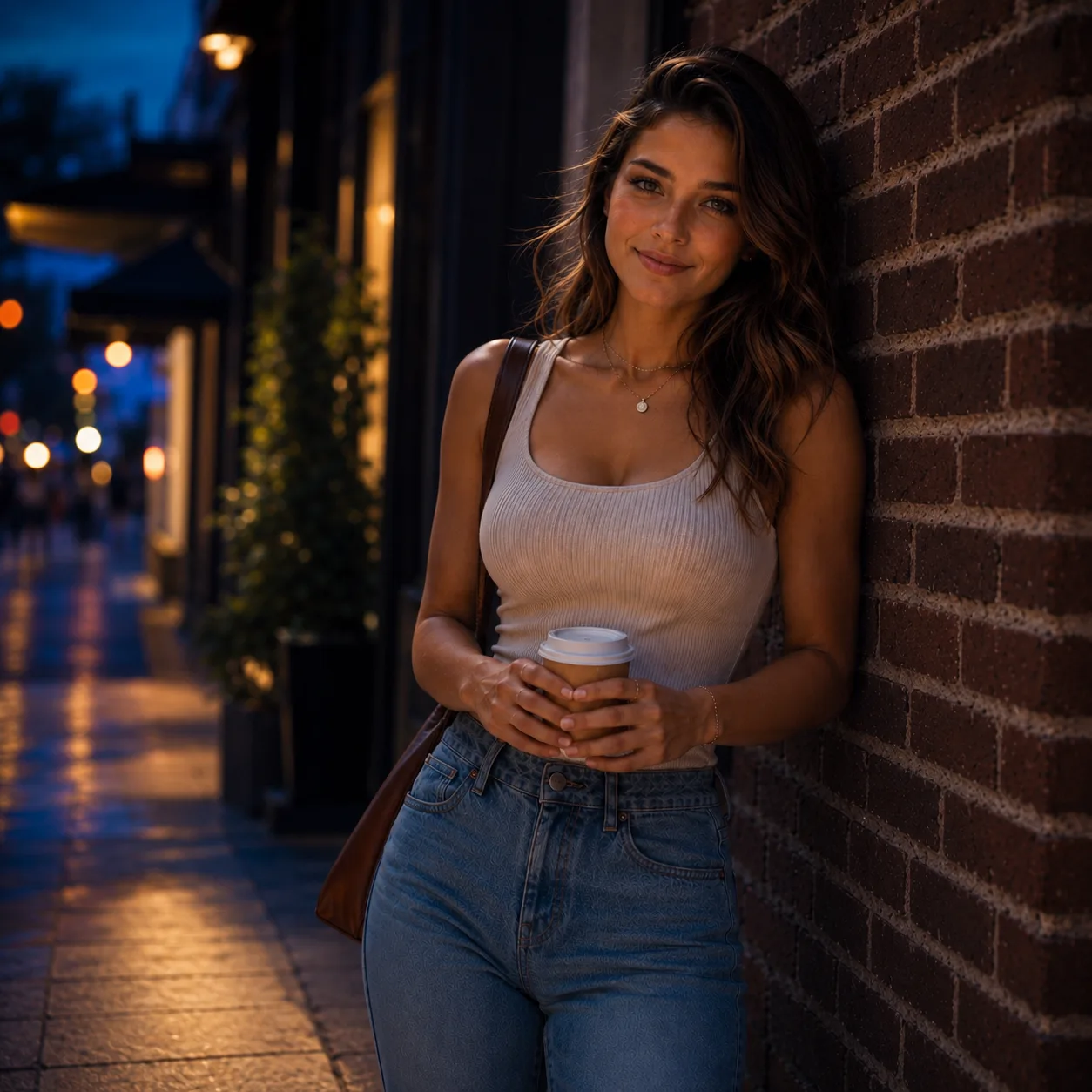
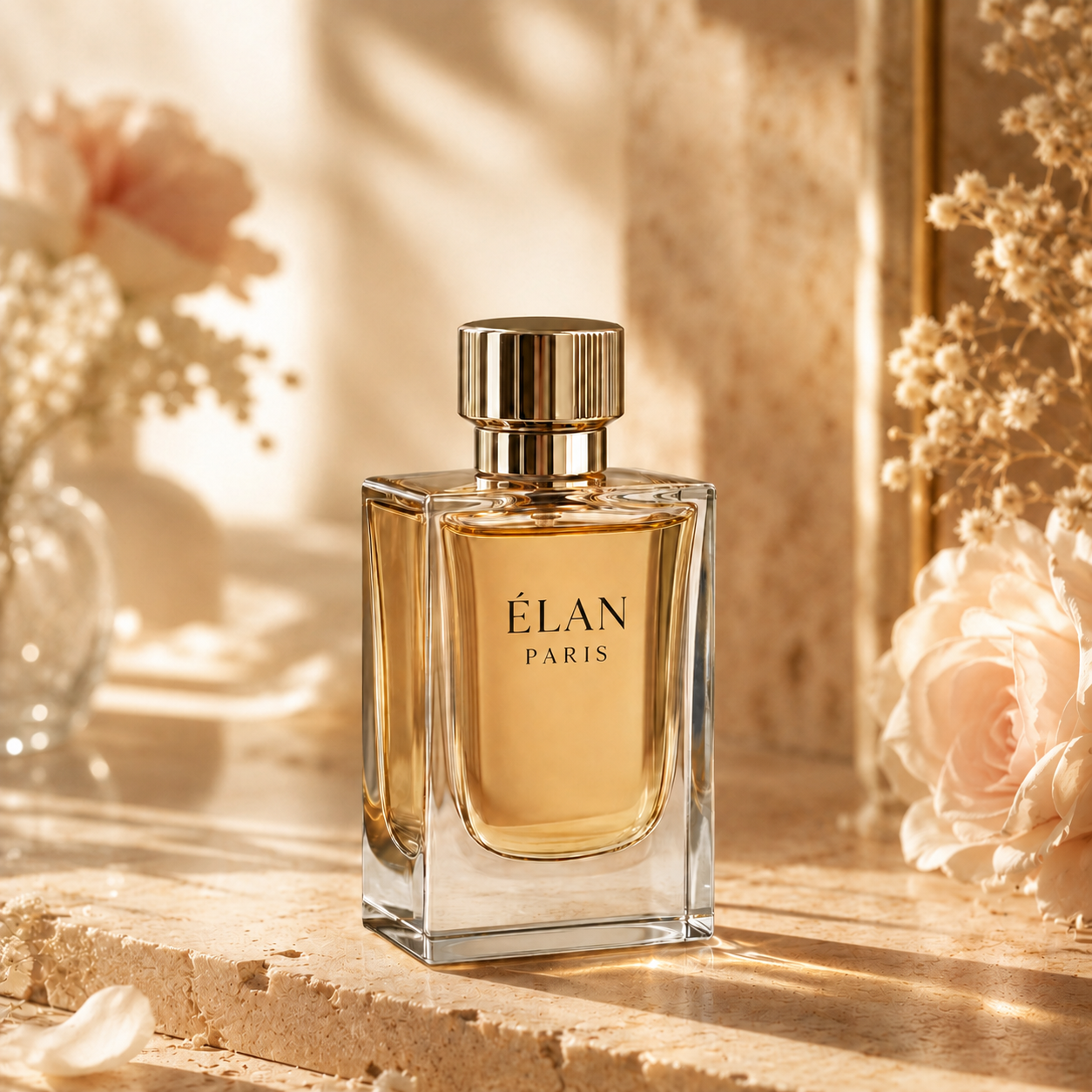
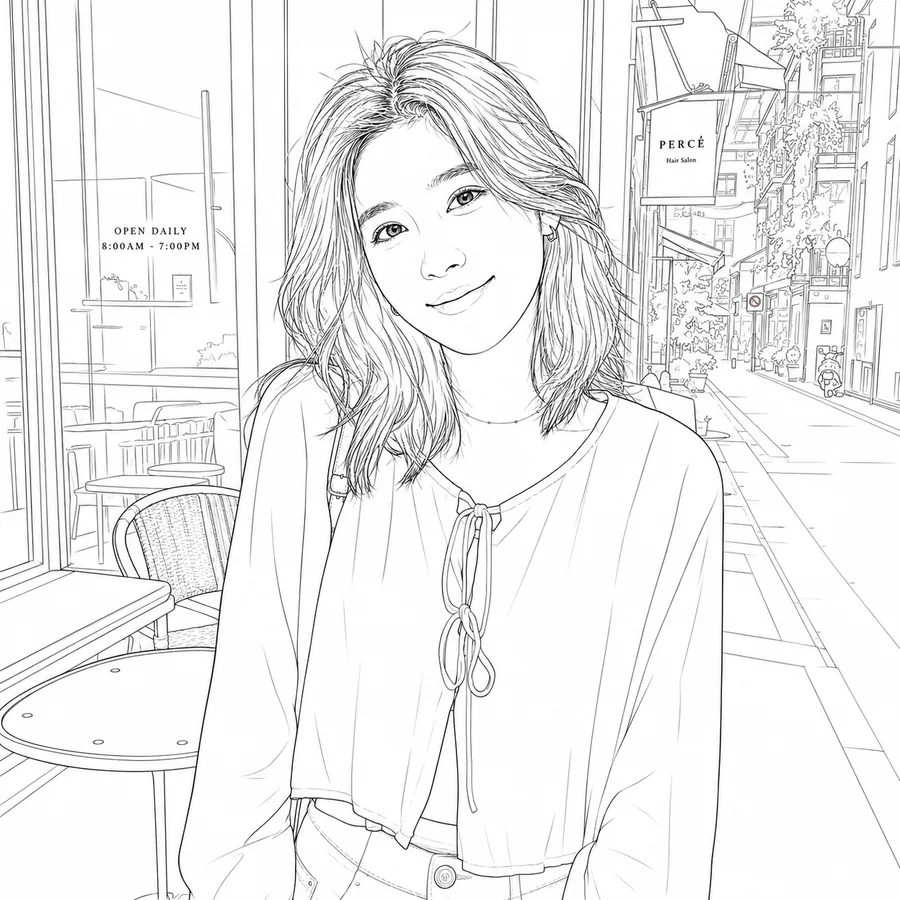
De la photo originale à l’image finale
La plupart des retouches partent d’un fichier existant. Importez-le, décrivez les changements, préservez les détails importants et téléchargez la nouvelle image.
Importez votre image
Partez d’un portrait, d’un produit, d’une pièce, d’un logo, d’un croquis ou de toute image à modifier.
Choisissez votre objectif
Ouvrez l’éditeur principal pour une retouche personnalisée ou un outil pour les fonds, PNG transparents, variantes et dessins au trait.
Décrivez le changement
Précisez les changements et les éléments à préserver : visage, forme du produit, disposition, recadrage ou éclairage.
Téléchargez ou essayez une autre retouche
Téléchargez le résultat, enregistrez-le en étant connecté ou poursuivez les retouches jusqu’au rendu souhaité.
Des outils pour les retouches photo courantes
Utilisez l’éditeur principal pour des changements personnalisés. Choisissez un outil dédié pour un nouveau fond, un PNG transparent, un dessin au trait ou une variante de photo.

Amélioration photo IA
Améliorez une photo floue ou de faible résolution avant de la retoucher ou de la publier.
Idéal pour
Portraits et photos de produits
- Améliorer la netteté de la photo
- Vérifier les détails fins
- Télécharger le résultat

Photos de produits IA
Créez des scènes de studio ou du quotidien à partir d’une photo de produit.
Idéal pour
Fiches produits et publicités
- Créer des scènes de produits
- Vérifier les détails du produit
- Télécharger le résultat
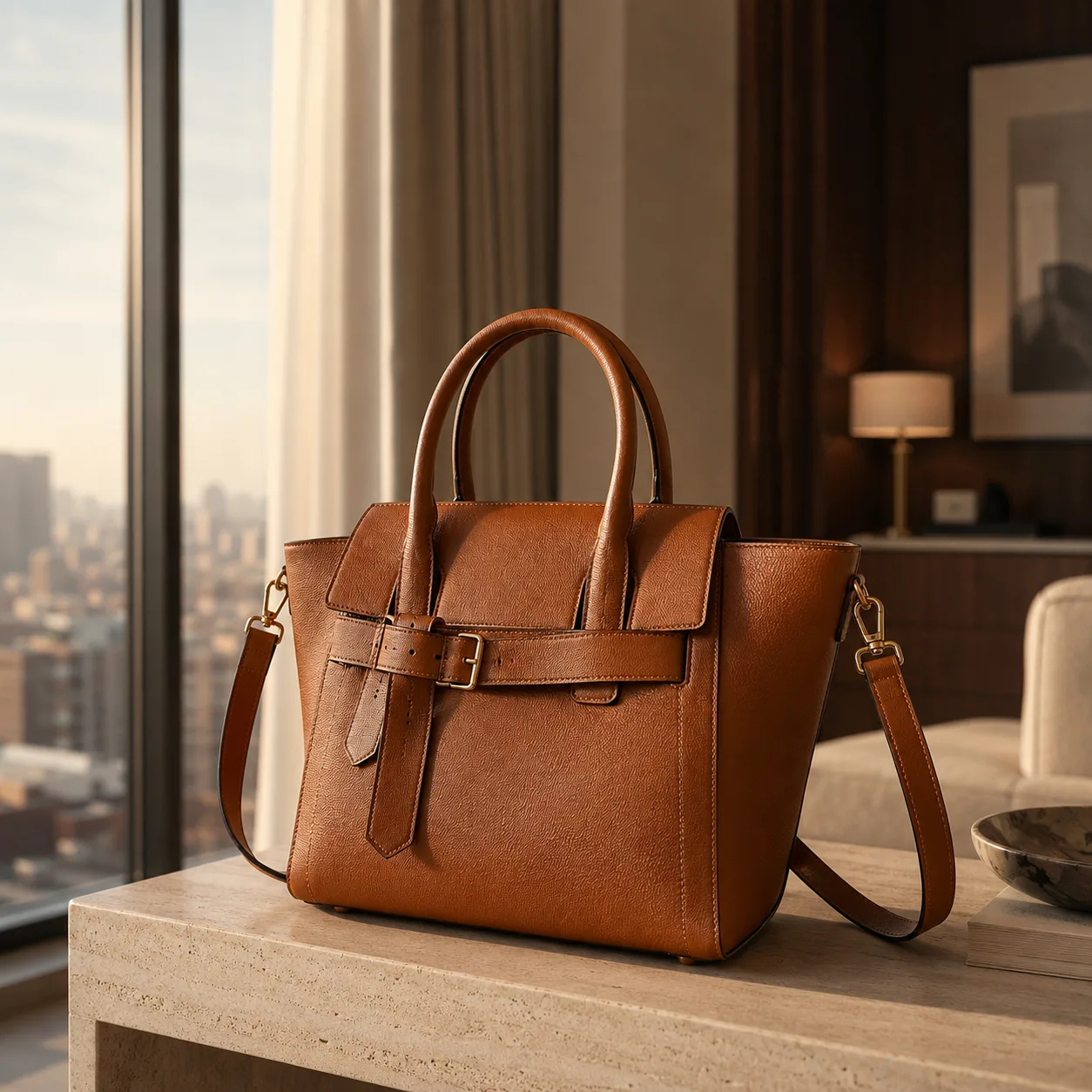
Générateur image à image IA
Importez une photo et demandez une nouvelle version : autre style, décor ou composition.
Idéal pour
Portraits, variantes de produits, styles intérieurs et images de référence
- Retoucher une image importée
- Utiliser des références
- Choisir les changements
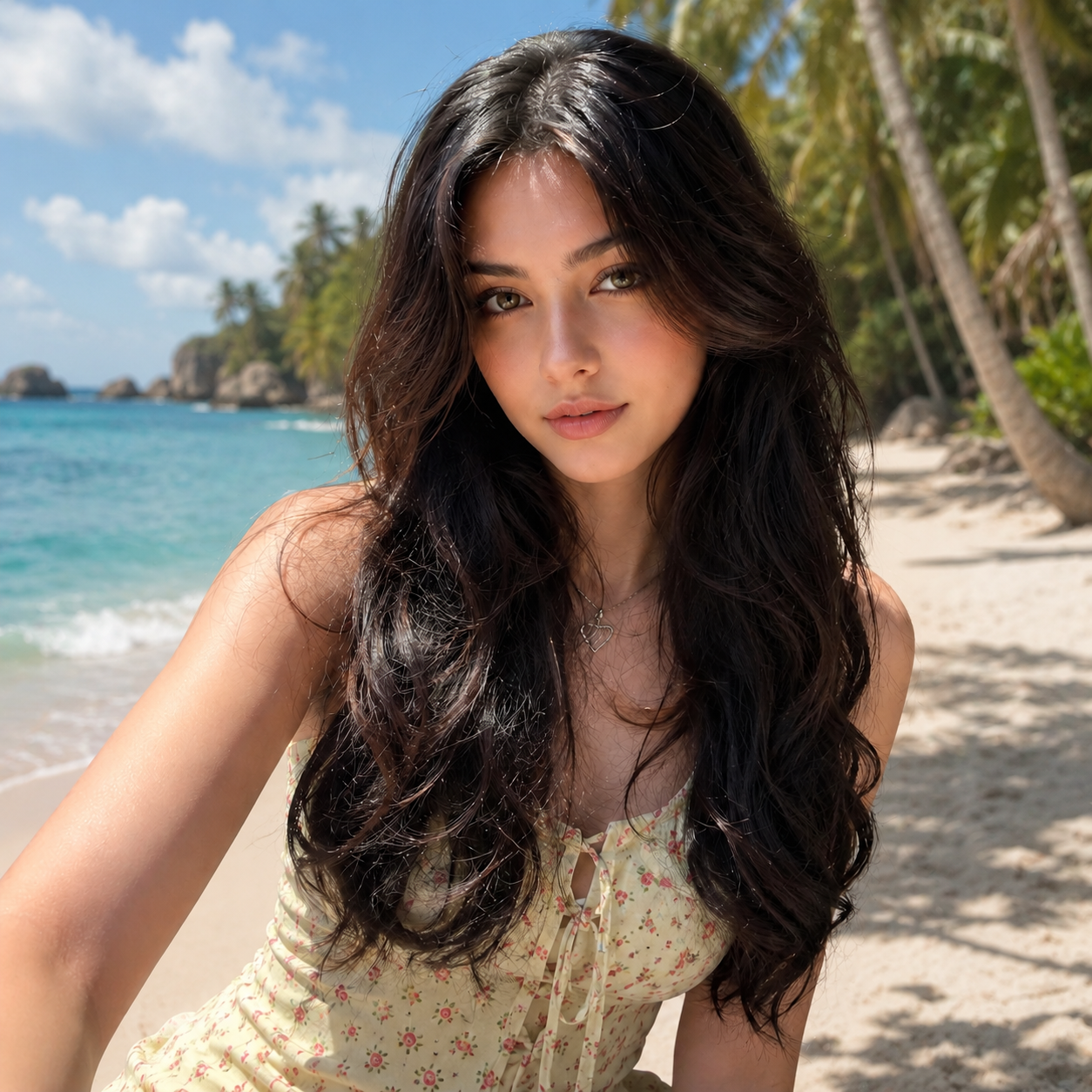
Changer le fond avec l’IA
Remplacez le fond par une couleur, un décor ou une image importée tout en conservant le sujet principal en place.
Idéal pour
Photos de produits, profils, publicités et publications
- Décrire un nouveau fond
- Utiliser une couleur unie
- Importer une image de fond
Fond transparent
Supprimez le fond de produits, portraits, logos, autocollants et visuels, puis téléchargez un PNG transparent.
Idéal pour
Produits, profils, logos et autocollants
- Téléchargements en PNG transparent
- Produits et portraits détourés
- Logos et autocollants
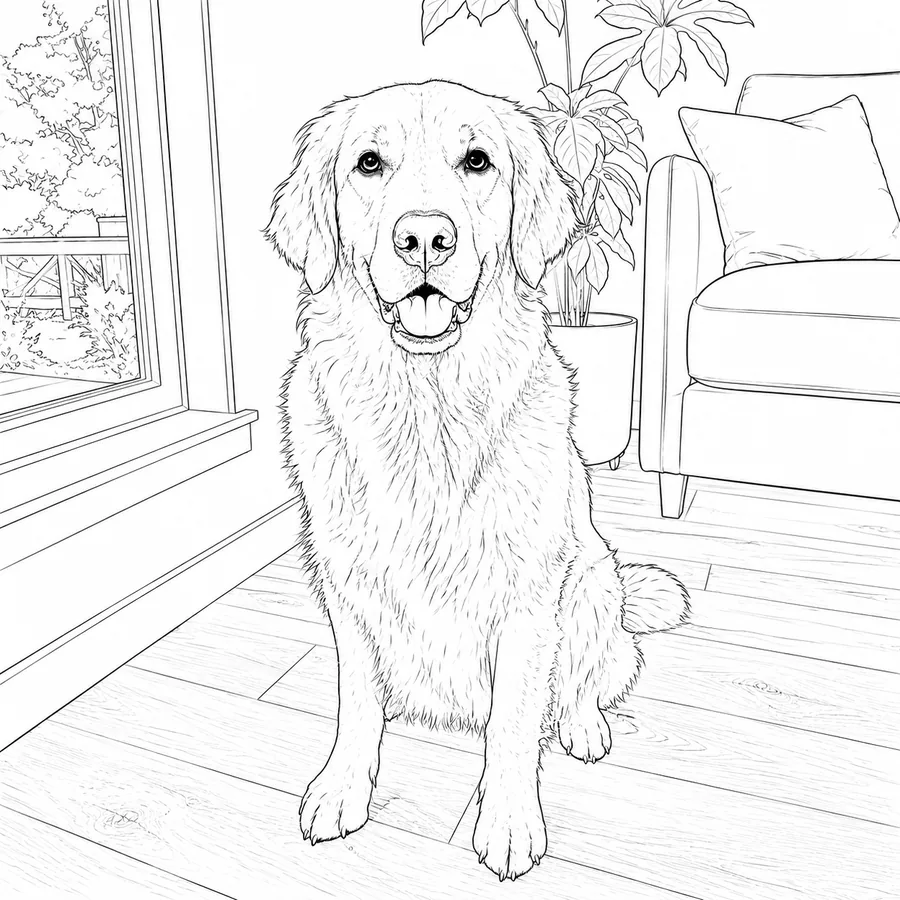
Transformer une photo en dessin au trait
Transformez des photos en dessins au trait, contours de bande dessinée, dessins aux formes arrondies ou croquis.
Idéal pour
Croquis de portraits, dessins d’animaux, contours de produits et coloriages
- Traits nets
- Styles Bande dessinée et Arrondi doux
- Images de style croquis
Votre expérience de retouche
Découvrez les bases de Nano2Image : point de départ de l’image, fonctionnement des crédits et accès aux résultats précédents.
Partez de votre propre image
Utilisez une photo réelle ou une création comme point de départ, puis décrivez les changements.
Le coût en crédits s’affiche avant la retouche
Nano2Image affiche le coût en crédits avant le lancement pour connaître la consommation de chaque génération.
Retrouvez vos anciennes retouches
Lorsque vous êtes connecté, les résultats précédents restent dans votre historique pour y revenir plus tard.
Pour vos projets d’images concrets
Créez des produits, profils, vignettes et visuels pour les réseaux sociaux à partir d’images que vous avez le droit de modifier.
Retouchez dans le navigateur
Importez, décrivez, vérifiez et téléchargez sans ouvrir de logiciel de création lourd.
Des exemples de retouches courantes
Les pages d’outils présentent des exemples réels pour partir d’une retouche similaire au lieu de chercher une consigne à l’aveugle.
Par où commencer ?
Le bon point de départ dépend de votre objectif.
Ouvrir l’éditeur principal
Utilisez l’éditeur principal pour un changement personnalisé ou plusieurs retouches sur la même image.
Ouvrir l’éditeurChoisissez un outil pour une tâche précise
Utilisez une page d’outil pour changer un fond, créer un PNG transparent, un dessin au trait ou une nouvelle version d’image.
Parcourir les outilsPartez d’un exemple
Voyez ce qu’une consigne peut faire avant de retoucher votre propre produit, portrait, pièce ou photo de mode.
Voir les exemplesQuestions sur les fonctionnalités Nano2Image
Nano2Image est-il uniquement un générateur d’images IA ?
Dois-je commencer dans l’éditeur ou dans un outil ?
Les outils utilisent-ils le même compte et les mêmes crédits ?
Puis-je poursuivre après avoir utilisé un outil ?
Pourquoi chaque outil a-t-il sa FAQ ?
Puis-je utiliser les résultats pour des projets commerciaux ?
Partez de l’image à retoucher
Importez une photo, décrivez le changement et choisissez l’éditeur ou l’outil adapté.
Ouvrir l’éditeur Nano2Image