Rendez le fond transparent et créez un PNG détouré
Importez une photo de produit, un portrait, un logo ou un objet, puis rendez son fond transparent dans Nano2Image.
Des exemples de fond transparent pour chaque type d’image
Avec Nano2Image, rendez le fond de vos portraits, produits, visuels et logos transparent, en suivant le même parcours simple.
Détourez vos portraits et photos de profil
Isolez la personne d’un décor chargé dans vos portraits, photos de profil et images de créateurs grâce au fond transparent.
Portraits, photos de profil, images de créateurs et compositions pour les réseaux sociaux
"Supprimez le fond derrière la personne et exportez un PNG transparent tout en préservant les cheveux, le visage, les vêtements, la pose et l’éclairage."
Visage, détails des cheveux, pose, texture des vêtements et éclairage
- Portraits détourés
- PNG pour vos profils
- Visuels prêts à intégrer


Rendez le fond de vos photos de produits transparent
Transformez vos photos de produits en PNG transparents pour vos catalogues, fiches de vente, maquettes, vignettes et publicités réutilisables.
Catalogues, photos e-commerce, fiches de vente et publicités
"Supprimez uniquement l’arrière-plan et conservez la forme, les contours, les couleurs, le texte de l’étiquette, la texture du matériau et l’éclairage du produit."
Forme du produit, contours, couleurs, texte de l’étiquette, texture du matériau et éclairage
- Export en PNG transparent
- Produits détourés
- Visuels publicitaires réutilisables
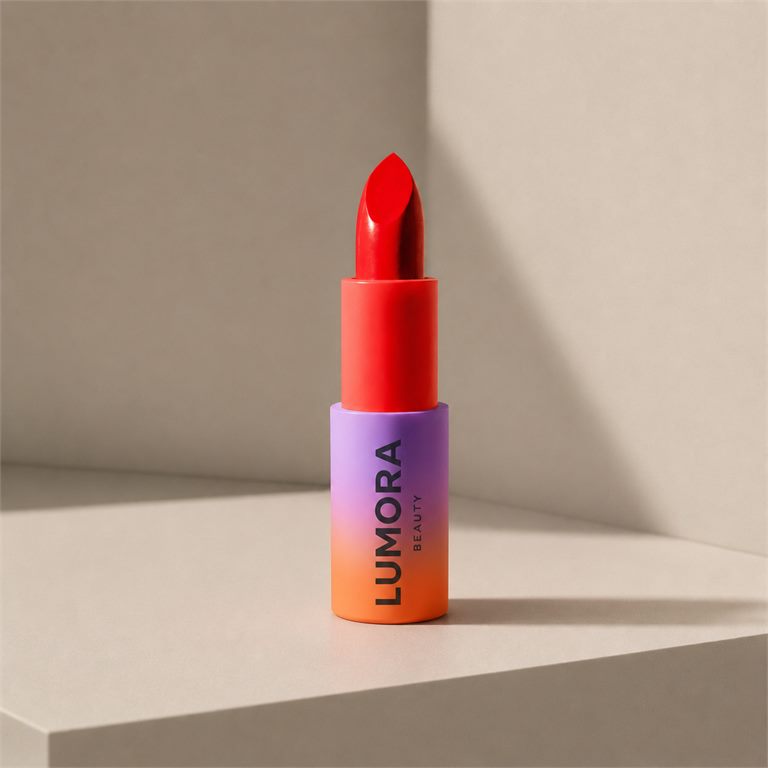
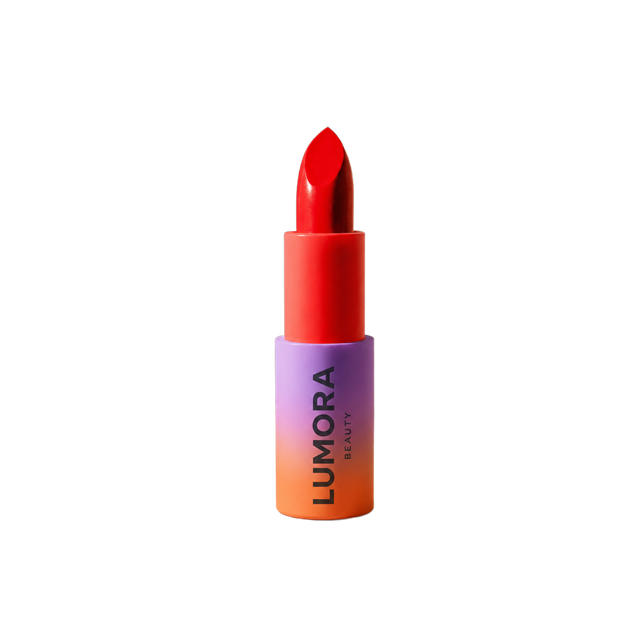
Détourez vos autocollants et visuels
Transformez autocollants, icônes, illustrations, badges et petits éléments graphiques en PNG transparents pour vos bannières, présentations, publicités et publications.
Autocollants, icônes, illustrations, badges, vignettes et visuels pour les réseaux sociaux
"Supprimez le fond de cet autocollant ou visuel et exportez un PNG transparent en conservant l’objet net, centré et inchangé."
Contours, couleur, texture, échelle et proportions de l’objet
- Visuels détourés en PNG
- Éléments de type autocollant
- Calques faciles à réutiliser


Créez des logos au format PNG transparent
Importez un logo en JPG ou WebP, supprimez son fond uni et exportez un PNG transparent pour vos sites, présentations, profils et pages produits.
Logos, profils sur les réseaux sociaux, présentations, sites et éléments de marque
"Supprimez le fond uni du logo et exportez un PNG transparent. Conservez la forme, les couleurs, le texte et les contours du logo à l’identique."
Forme, couleurs, texte, contours et proportions du logo
- Logos en PNG transparent
- Visuels pour votre marque
- Sans conversion SVG


Comment rendre un fond transparent
Importez votre image, supprimez le fond, puis téléchargez un PNG transparent ou poursuivez les retouches dans Nano2Image pour créer un visuel réutilisable.
Importez votre image
Choisissez une photo de produit, un portrait, un logo, un autocollant ou un objet dont le sujet est bien visible.
Rendez le fond transparent
Nano2Image supprime le fond visible tout en préservant les contours, l’éclairage, la texture et les proportions du sujet.
Téléchargez ou poursuivez les retouches
Exportez un PNG transparent ou poursuivez avec un fond blanc, une couleur de marque ou un décor personnalisé.
Si l’original est flou, vous pouvez améliorer la qualité de l’image avant de le détourer. Vérifiez les éventuelles modifications des détails fins.
Des PNG transparents pour vos créations
Créez dans l’éditeur des PNG détourés pour vos pages produits, profils, présentations, visuels pour les réseaux sociaux et éléments de marque.
PNG détourés avec transparence alpha
Rendez le fond transparent tout en préservant le sujet au premier plan. Placez ensuite le PNG sur une couleur, une photo ou une composition. Commencez ici pour obtenir un PNG transparent à intégrer dans vos créations.
Des contours nets pour vos compositions
Réutilisez vos portraits, produits, logos et autocollants détourés dans vos créations sans reconstruire l’image de zéro.
Poursuivez les retouches après le détourage
Partez d’un sujet détouré, puis poursuivez les retouches dans Nano2Image pour ajouter un fond blanc, une couleur de marque ou un nouveau décor.
Besoin d’un fond visible plutôt que transparent ? Vous pouvez changer le fond d’une photo pour du blanc ou une couleur de marque.
Pour une nouvelle scène de studio ou du quotidien, créez des photos de produits avec l’IA à partir d’une photo. Vérifiez les étiquettes et les détails du produit avant publication.
Questions sur les fonds transparents
Comment rendre le fond d’une image transparent ?
Puis-je créer un PNG avec un fond transparent ?
Comment rendre le fond d’une photo de produit transparent ?
Puis-je rendre le fond d’un logo transparent ?
Puis-je détourer des autocollants ou des visuels ?
Quelles images conviennent le mieux au détourage ?
Quelle est la différence entre un fond blanc et un fond transparent ?
Nano2Image permet-il de rendre un fond transparent gratuitement ?
L’outil peut-il supprimer les filigranes ?
Créez un PNG au fond transparent
Importez une photo de produit, un portrait, un logo ou un visuel et exportez un PNG transparent aux contours nets.
Ouvrir l’éditeur de fond