Générateur image à image IA
Importez une photo et retouchez-la avec une consigne. Changez le fond, le style, préservez le visage ou le produit, ou combinez des références.
Exemples image à image : importez une photo et créez une variante
Partez d’une image existante pour guider la génération plutôt que du seul texte. Modifiez un portrait, un produit, une pièce, un croquis ou un animal tout en préservant les détails essentiels.
Créez un nouveau portrait en conservant le même visage
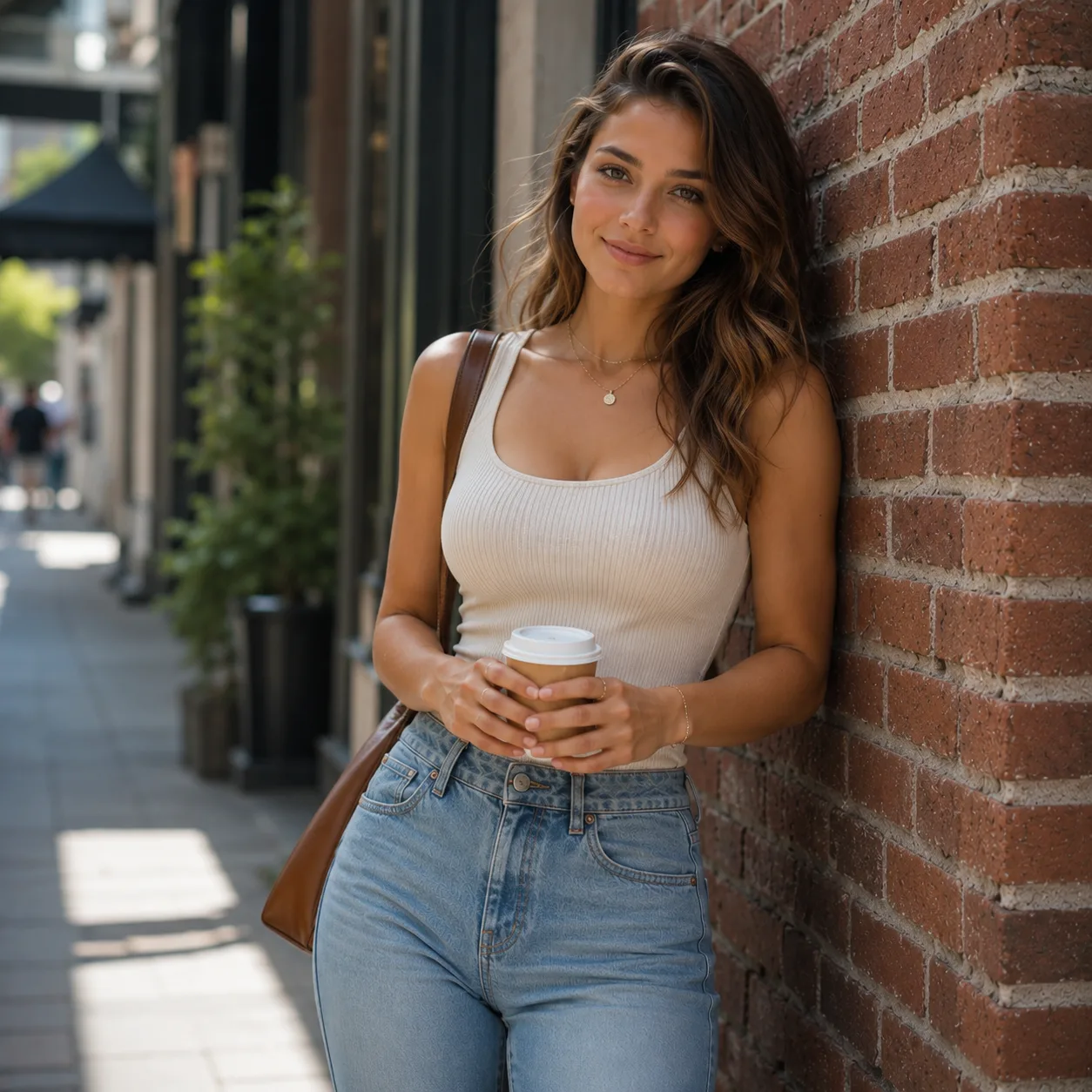
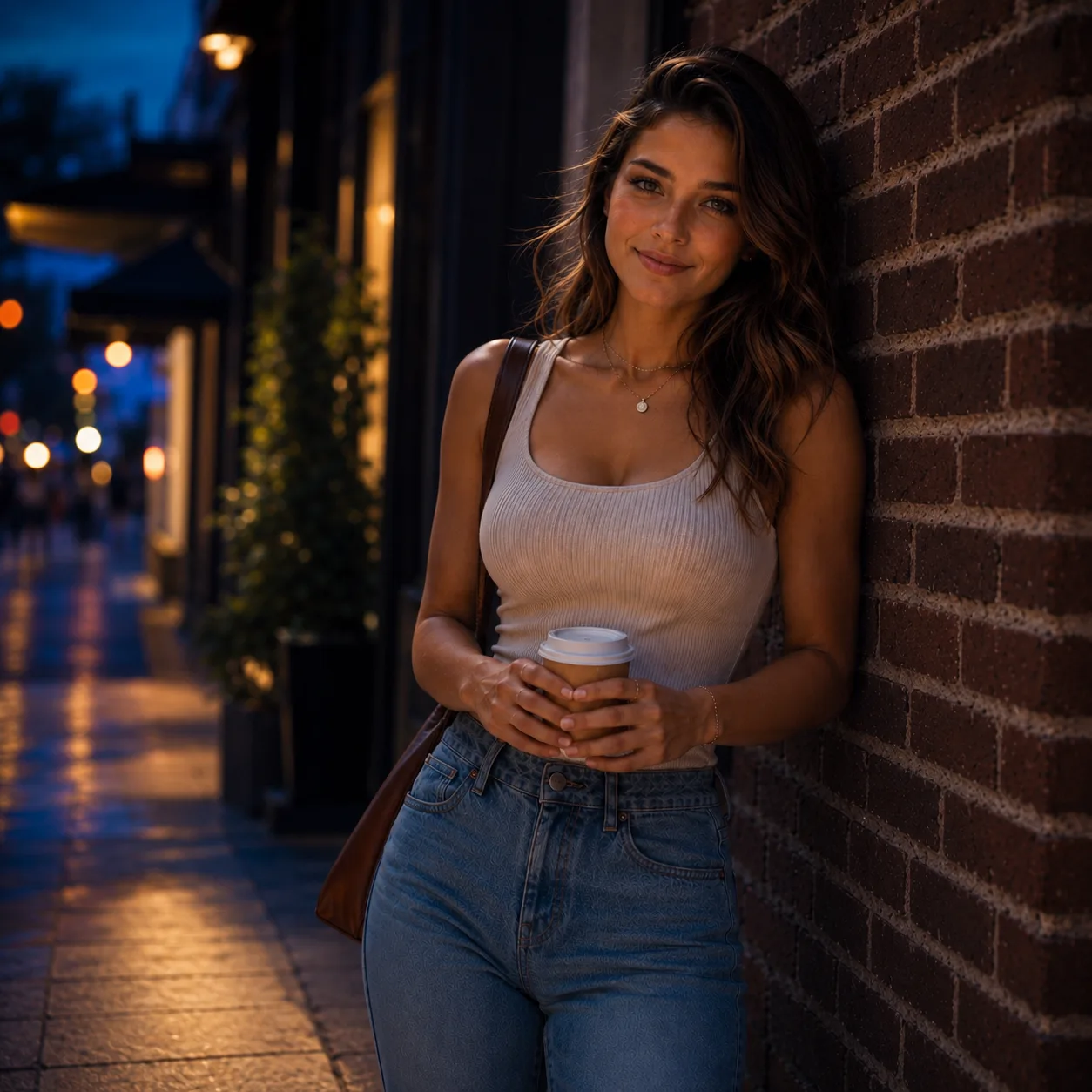
Importez un portrait et créez une photo de profil ou une publication en préservant le visage, la pose, la tenue et le cadrage.
Photos de profil, portraits professionnels, portraits de créateurs et publications
"Transformez ce portrait en photo de rue nocturne réaliste, avec des lumières urbaines chaudes. Conservez le même visage, les cheveux, la pose, la tenue, le café, le sac et le cadrage."
Visage, cheveux, pose, tenue, café, sac et cadrage identiques
- Variante de portrait
- même visage
- Nouveau fond
Transformez une photo de produit en publicité en situation
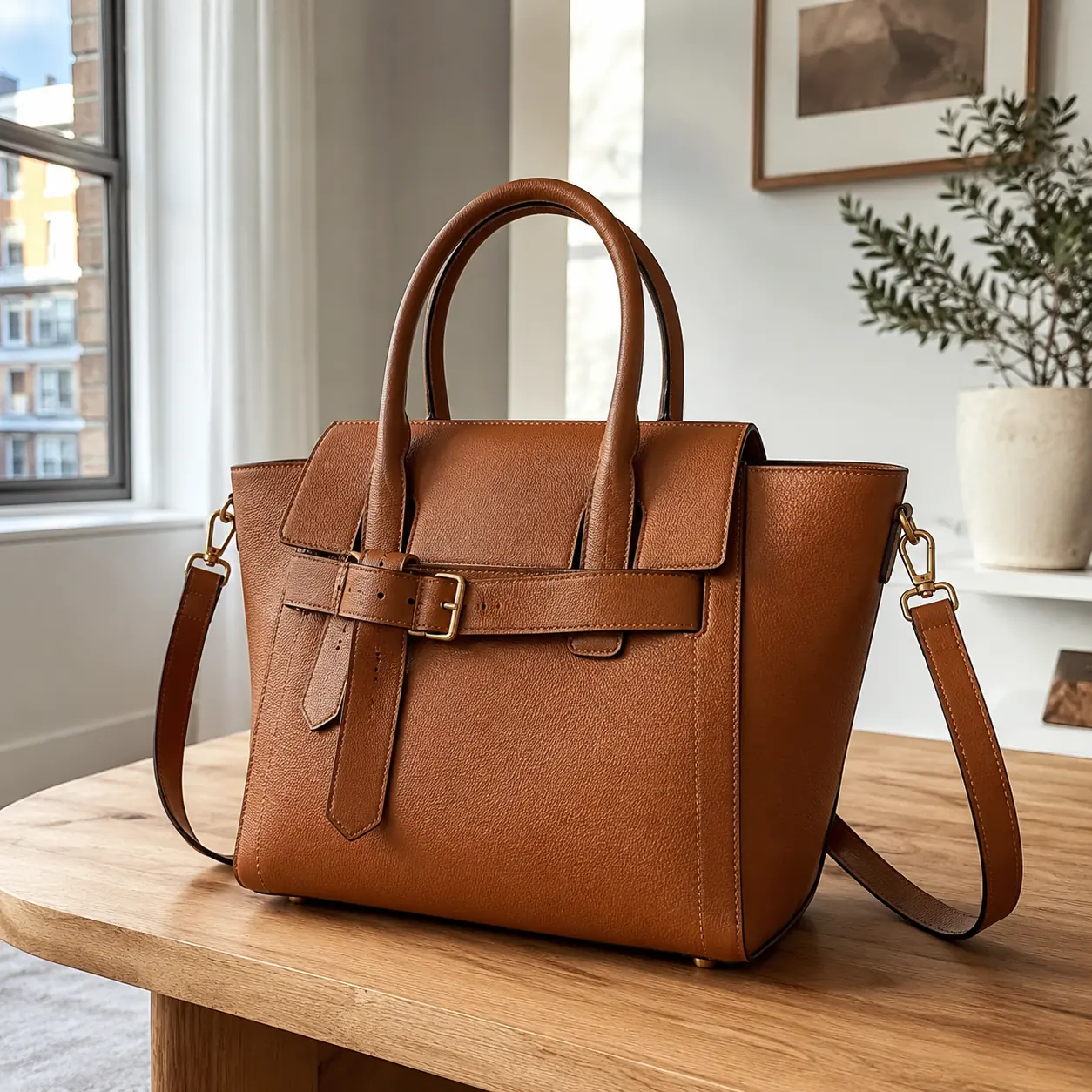
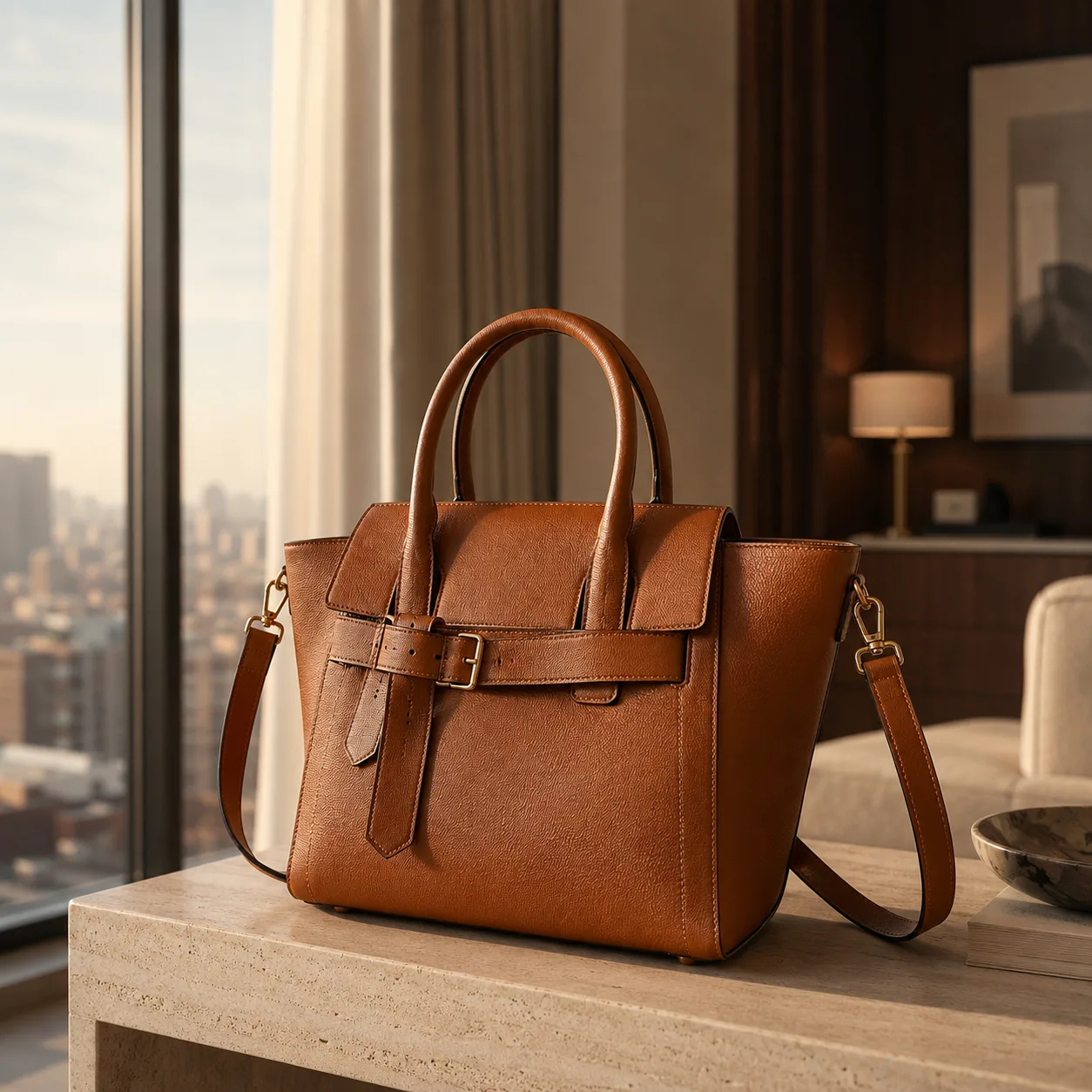
Importez une photo et créez un visuel de produit en situation pour vos publicités, ventes ou publications, en préservant le produit, sa couleur, sa forme et ses détails.
Photos de produits, fiches e-commerce, publicités et créations pour les réseaux sociaux
"Transformez cette photo de sac en publicité produit dans une chambre d’hôtel lumineuse. Conservez la forme, la couleur, les poignées, les sangles, les pièces métalliques et les proportions du sac."
Design, couleur, poignées, sangles, pièces métalliques et proportions du sac
- Retouche de photo de produit
- Produit en situation
- Détails du produit préservés
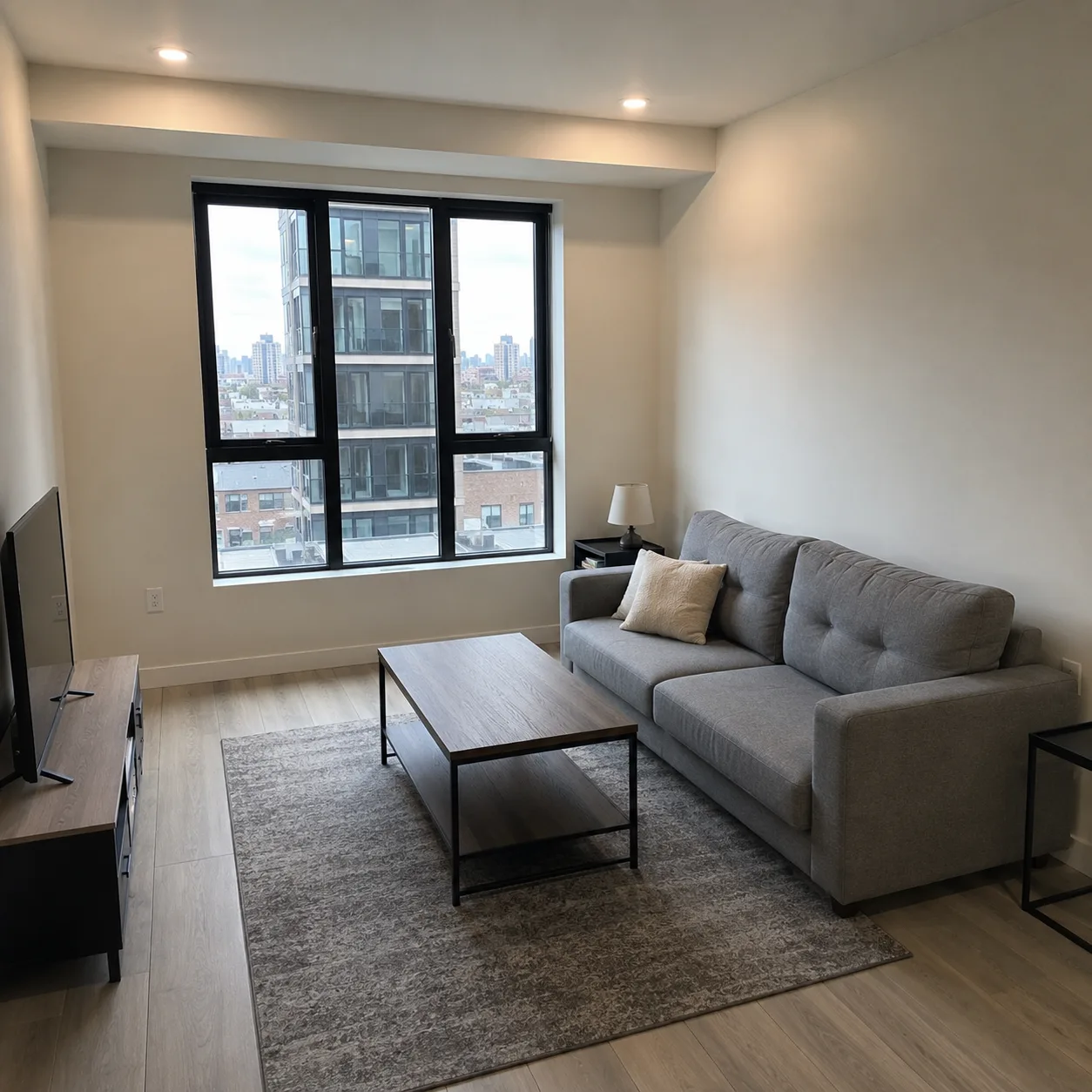
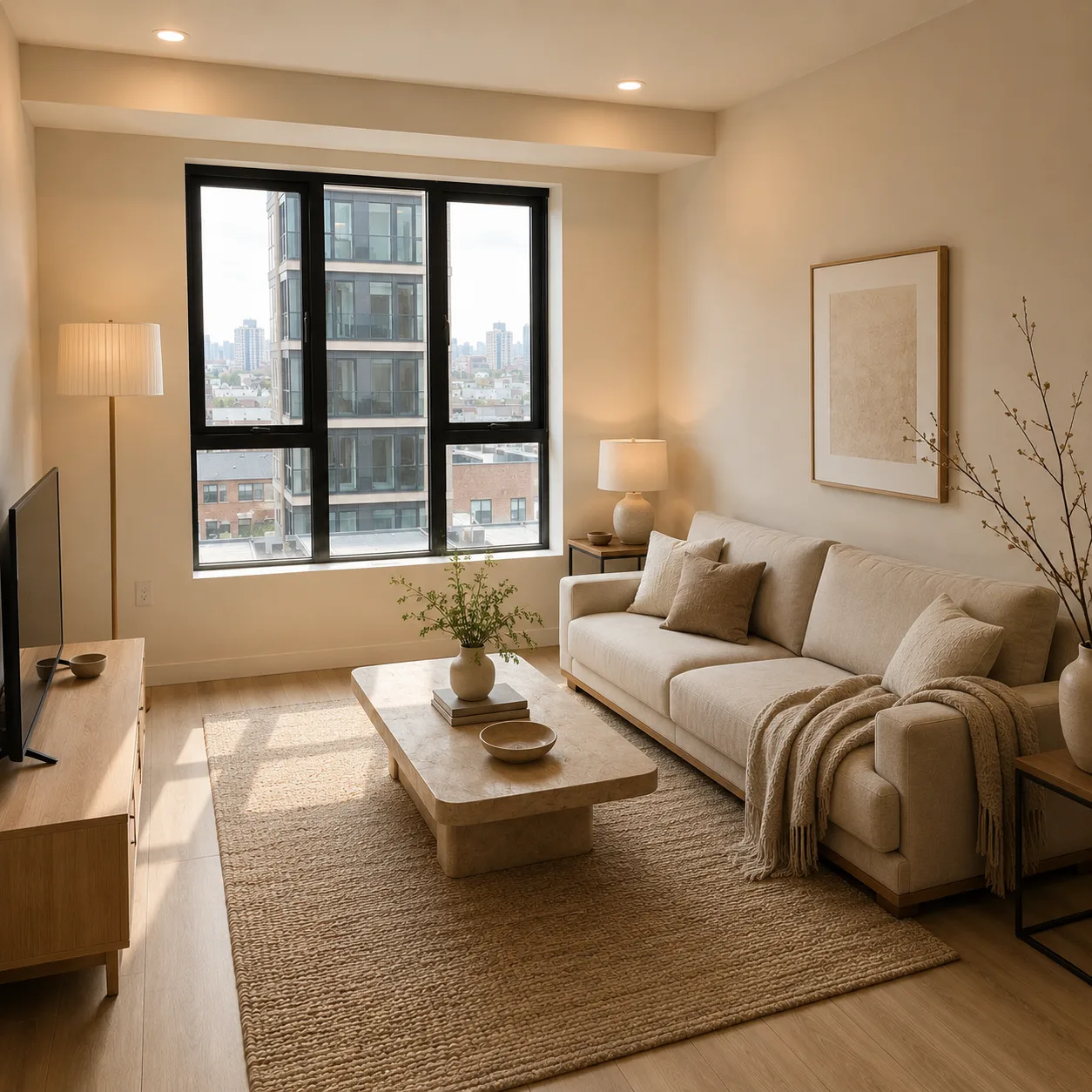
Réinventez une pièce à partir d’une photo
Importez une photo de pièce pour prévisualiser un autre style avant de redécorer, en conservant la disposition, la fenêtre, les murs et l’angle de prise de vue.
Réaménagement, idées de décoration, aperçus de rénovation et essais d’agencement
"Transformez ce salon en intérieur moderne chaleureux. Conservez la disposition, la fenêtre, les murs, le plan au sol et la perspective."
Structure, fenêtre, disposition et perspective identiques
- Réaménagement par IA
- Idée de décoration
- Disposition préservée
Transformez un croquis en image de produit réaliste
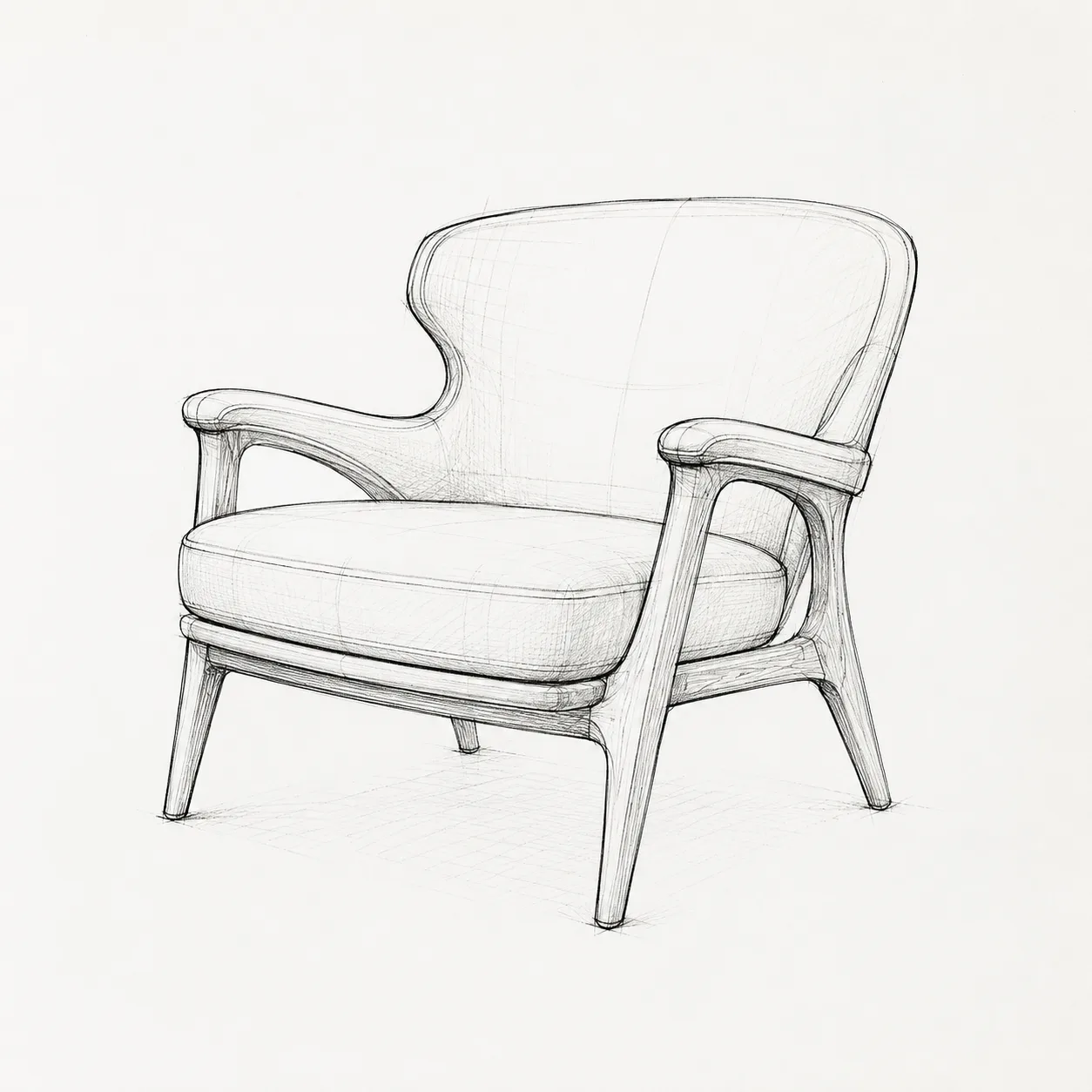
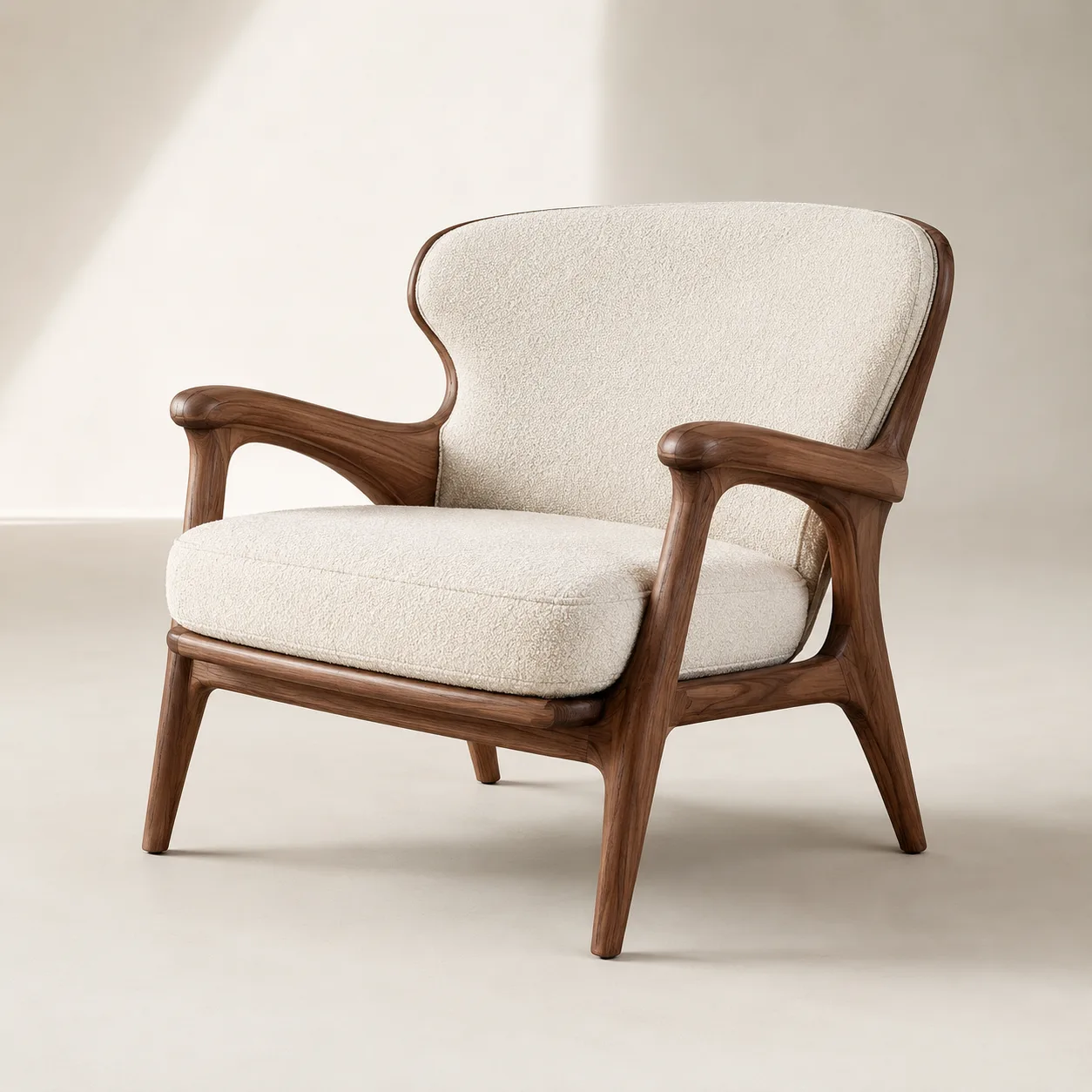
Importez un croquis et créez une image de produit réaliste pour un concept, une maquette de catalogue ou une présentation en préservant la forme et les proportions.
Croquis en image IA, concepts de produits, croquis de mobilier et maquettes
"Transformez ce croquis en photo réaliste d’un fauteuil en noyer et tissu crème. Conservez la silhouette, le dossier courbé, les accoudoirs, les proportions et les quatre pieds."
Silhouette, dossier courbé, accoudoirs, proportions et quatre pieds
- Résultat du croquis en image
- Image de produit réaliste
- Forme du produit préservée
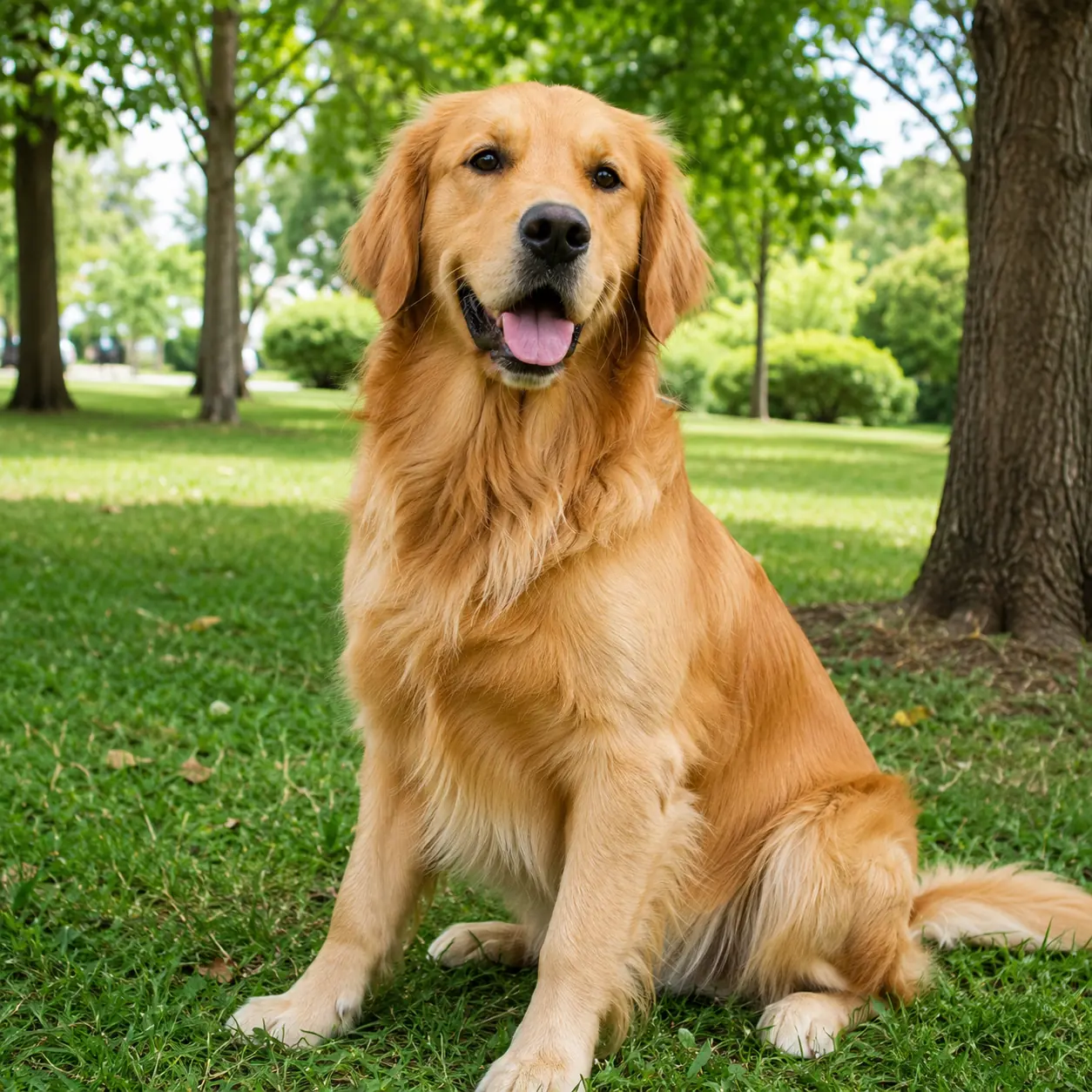
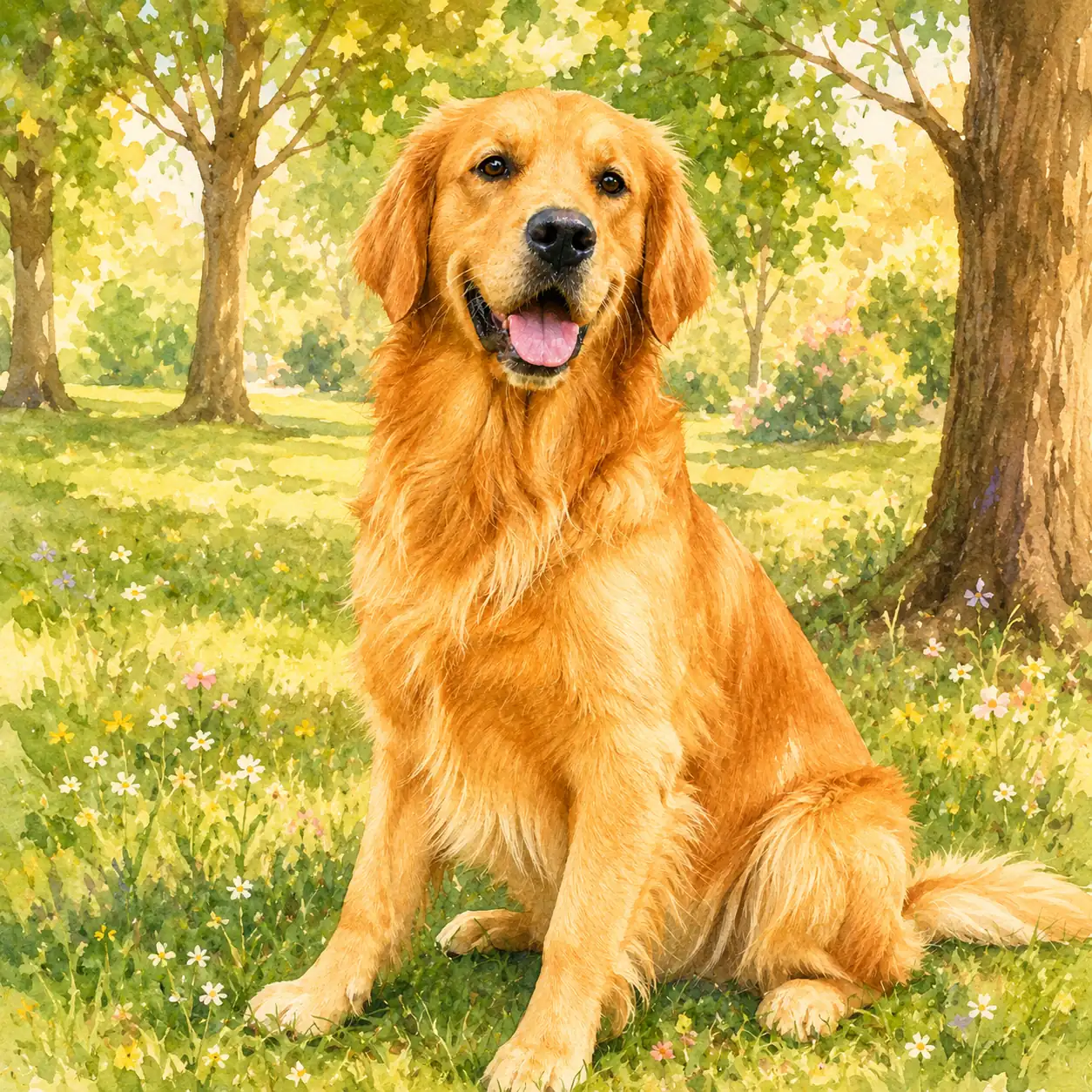
Transformez un animal en illustration
Importez une photo de chien ou de chat et créez un portrait illustré personnalisé en préservant le visage, la couleur du pelage, l’expression et la pose.
Portraits d’animaux, photos de chiens et de chats et illustrations personnalisées
"Transformez ce golden retriever en portrait illustré chaleureux dans un jardin fleuri. Conservez son visage, la couleur de son pelage, son expression, ses proportions et sa pose assise."
Visage, couleur du pelage, expression, proportions et pose assise
- Portrait d’animal
- Illustration d’un animal
- Traits de l’animal préservés
Comment utiliser le générateur image à image IA
Importez votre image, décrivez les changements et générez une variante. Nano2Image permet les retouches par consigne, les variantes de produits et les combinaisons de références.
Importez votre image ou photo
Partez d’un portrait, d’un produit, d’une pièce, d’un croquis, d’un objet ou d’une scène. Un sujet bien défini et un bon éclairage donnent généralement des résultats plus nets.
Décrivez le changement
Précisez ce qui doit changer et rester identique : sujet, fond, style, éclairage, composition ou détails du produit.
Générez et affinez
Lancez la retouche, comparez avec l’original et ajustez la consigne pour un style plus précis, un fond plus net ou un sujet mieux préservé.
Si la photo d’origine manque de netteté, vous pouvez améliorer la qualité de l’image avant de créer une nouvelle version.
Des usages image à image pour photos, produits, pièces et croquis
Importez une image, décrivez les changements et générez une variante en préservant le visage, les détails du produit, l’agencement ou la structure du croquis.
Créez des photos de profil et portraits à partir d’une photo
Importez un portrait pour créer une photo de profil, un portrait en studio ou une variante de fond, en conservant le visage et la pose.
À conserver
Préservez le même visage, les cheveux, l’expression, la pose et le cadrage.
Retouchez vos produits pour vos ventes et publicités
Importez un produit et générez des variantes pour vos fiches e-commerce, publicités, vignettes ou places de marché en préservant ses détails.
À conserver
Préservez la forme, la couleur, la matière, l’étiquette, l’échelle et la direction de l’ombre.
Changez le fond d’une image
Remplacez un fond uni, chargé ou inadapté par un studio, un extérieur ou une couleur de marque, en préservant le sujet.
À conserver
Changez uniquement le fond ; préservez la personne, le produit, l’objet, le recadrage et un éclairage naturel.
Transformez des croquis et références en images réalistes
Importez un croquis, une pièce, un objet ou une image de référence pour créer un produit réaliste, un concept intérieur ou une idée de création.
À conserver
Préservez la forme d’origine, la disposition, l’angle, les indications de matières et les principaux détails de référence.
Conseils de consignes pour des retouches plus nettes
Les meilleures consignes indiquent les changements souhaités et protègent les éléments de l’image d’origine à préserver.
Précisez ce qui change et ce qui reste
Utilisez une phrase pour la retouche et une autre pour les éléments à conserver. Cela limite les écarts sur les visages, produits et compositions.
Exemple
"Remplacez le fond par un studio chaleureux. Conservez la personne, la pose, la tenue, les cheveux, le visage et le cadrage à l’identique."
Utilisez des termes visuels précis
Nommez l’éclairage, la surface, la matière, la couleur, l’angle et le style. Une consigne vague comme « améliorez l’image » produit des résultats moins prévisibles.
Exemple
"Utilisez une lumière latérale douce, un mur beige mat, une ombre de contact naturelle et une couleur de produit réaliste."
Évitez de cumuler trop de retouches
Chaque génération image à image doit répondre à un objectif principal. Faites une nouvelle passe pour un second changement important.
Exemple
"Changez d’abord le fond. Effectuez ensuite une seconde retouche pour les couleurs si le fond est satisfaisant."
Retouchez une photo ou combinez plusieurs références
Partez d’une image pour une retouche directe. Ajoutez des images pour utiliser des références de produit, de personne, de tenue, de pose ou de style.
Retouchez une image avec une consigne
Importez une image, décrivez les changements et préservez les détails importants. Adapté aux changements de fond ou de style, aux produits et aux portraits.
Retoucher une imageCombinez plusieurs images de référence
Importez au moins deux images pour réunir une personne, un produit, une tenue, une pose ou un style dans une nouvelle image.
Combiner les imagesQuestions sur l’IA image à image
Qu’est-ce que l’IA image à image ?
Puis-je générer une image IA à partir d’une image importée ?
Puis-je retoucher une seule photo avec l’IA ?
L’IA image à image peut-elle conserver le même visage ?
Puis-je conserver le même produit dans une nouvelle photo ?
Puis-je combiner deux images ou photos ?
Quelles images conviennent le mieux à l’IA image à image ?
Le générateur image à image IA est-il gratuit sur Nano2Image ?
Importez une photo et retouchez-la avec l’IA
Changez le fond, le style, le décor d’un produit ou le portrait tout en préservant le visage, le produit, l’agencement ou les détails souhaités.
Commencer la retouche