Convertisseur photo en dessin au trait
Importez une photo, choisissez Net, Bande dessinée, Arrondi doux ou Croquis, puis générez et téléchargez un dessin noir et blanc. Sans Photoshop, Canva, Procreate ni décalquage manuel.

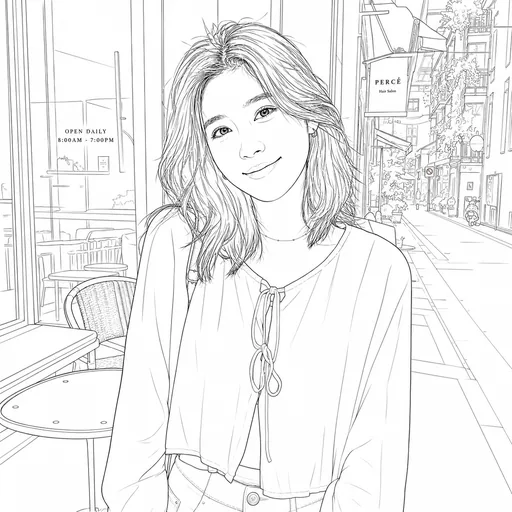
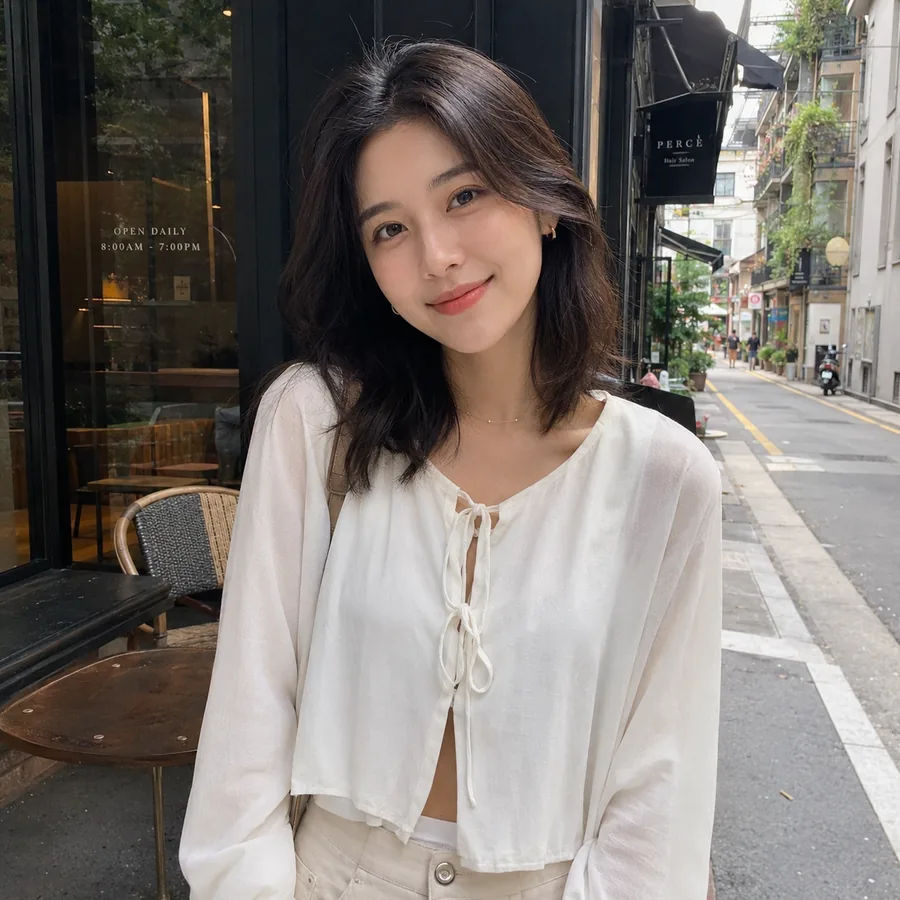
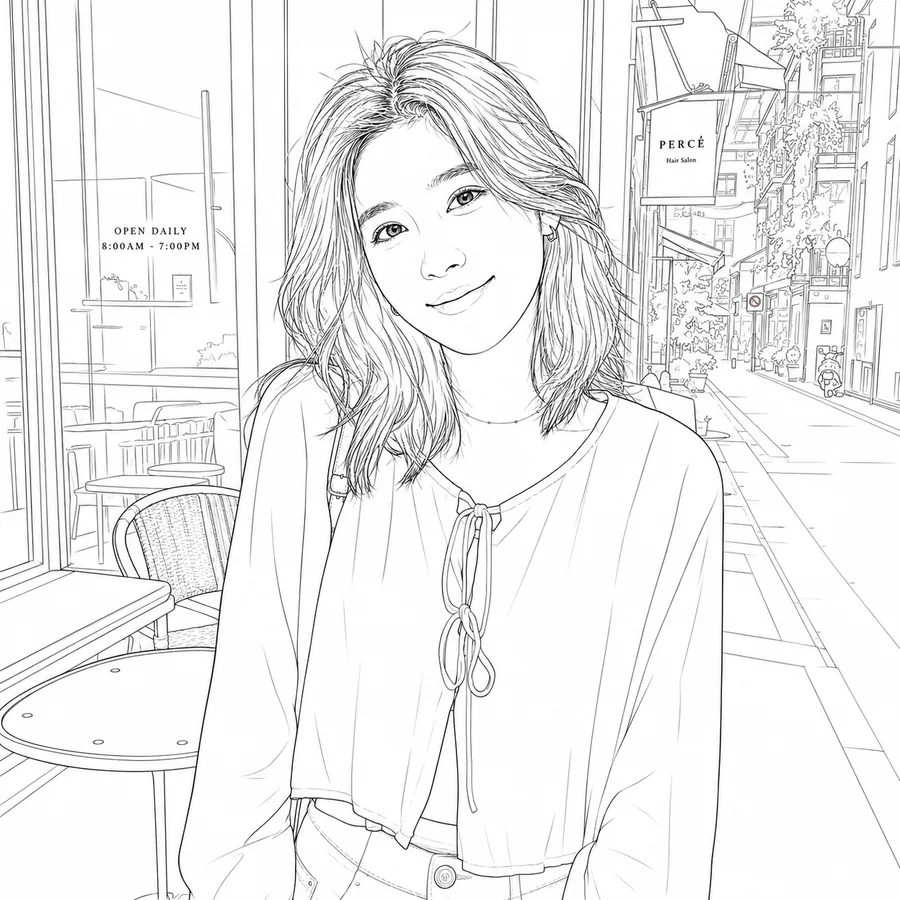
Exemples de dessins au trait : portraits, animaux, architecture et produits
Découvrez le dessin au trait sur différents types d’images. Utilisez ces exemples pour choisir votre portrait, animal, bâtiment ou produit à importer.
Du portrait au dessin au trait net
Transformez un portrait en dessin noir et blanc en préservant un visage, des cheveux, une pose et des vêtements reconnaissables.
Photos de profil, portraits de créateurs, art personnel et références d’avatar simples
Net
Structure du visage, contour des cheveux, forme des vêtements, pose et composition du portrait
- Visage reconnaissable
- Contour des cheveux net
- Fond blanc simple
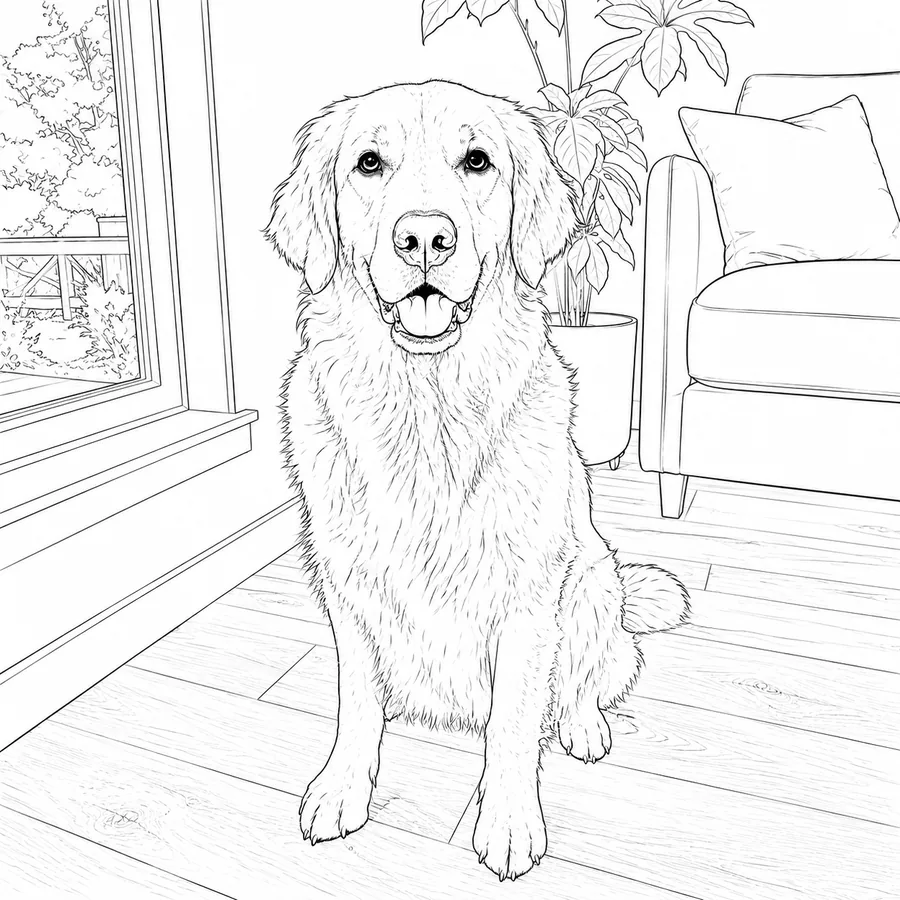
De la photo d’animal au dessin au trait
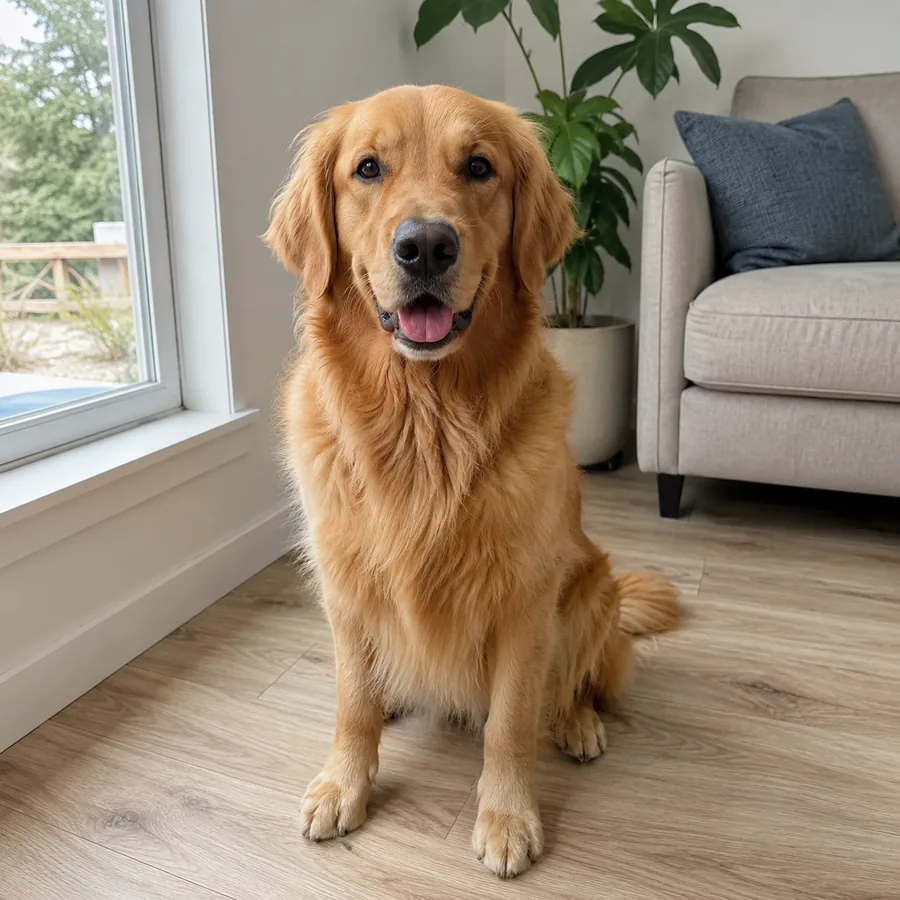
Transformez un animal en dessin au trait lisible : oreilles, yeux, contours du pelage et silhouette, sans un effet de détection de contours brouillon.
Portraits d’animaux, coloriages, dessins souvenirs et images de référence
Net
Expression, forme de la tête, oreilles, yeux, sens du pelage et silhouette
- Traits de l’animal lisibles
- Pelage simplifié en traits doux
- Contours adaptés au coloriage
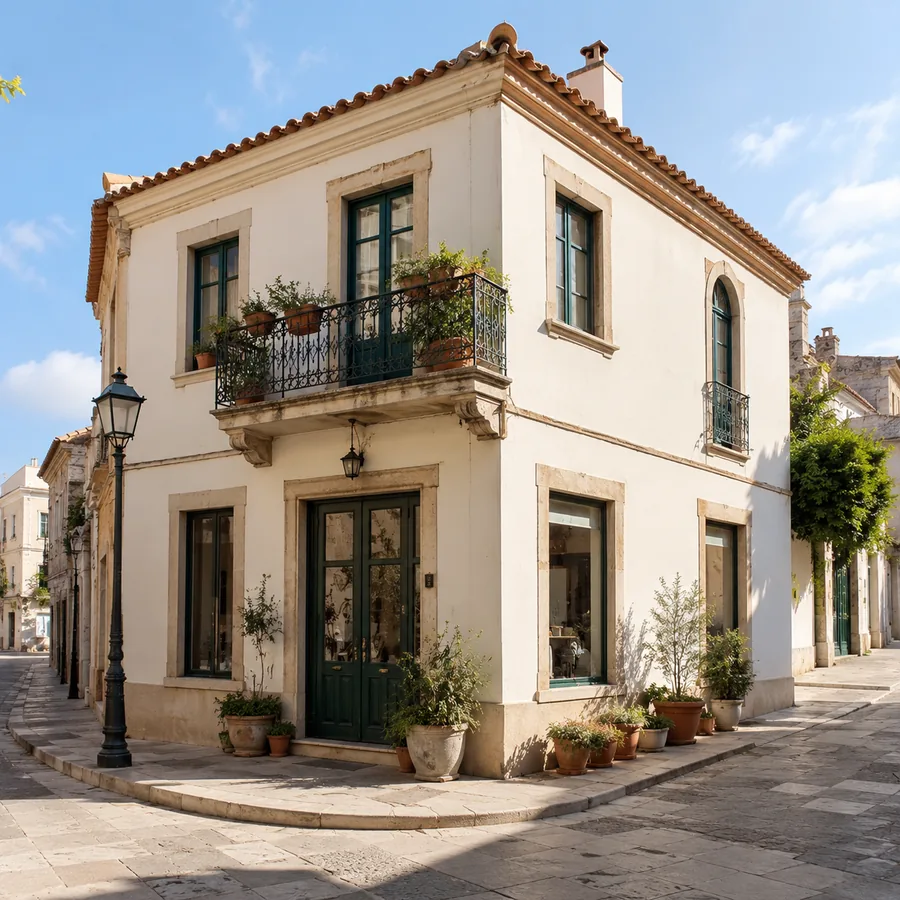
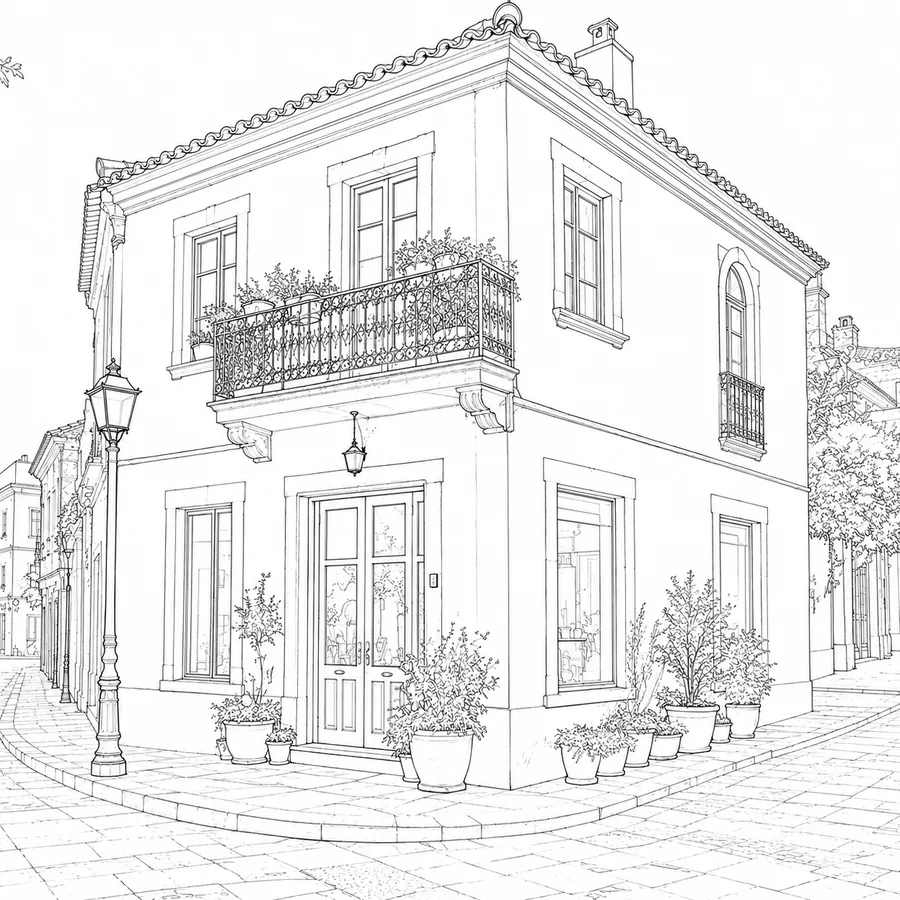
De la photo d’architecture au dessin net
Rendez bâtiments, intérieurs et rues plus lisibles sous forme de dessins au trait en préservant la structure, la perspective et les contours principaux.
Références d’architecture, croquis de pièces, photos de voyage et planches de projet
Net
Perspective, lignes de toiture, fenêtres, portes, murs principaux et disposition générale
- Lignes de structure droites
- Détails de surface simplifiés
- Organisation de l’espace lisible
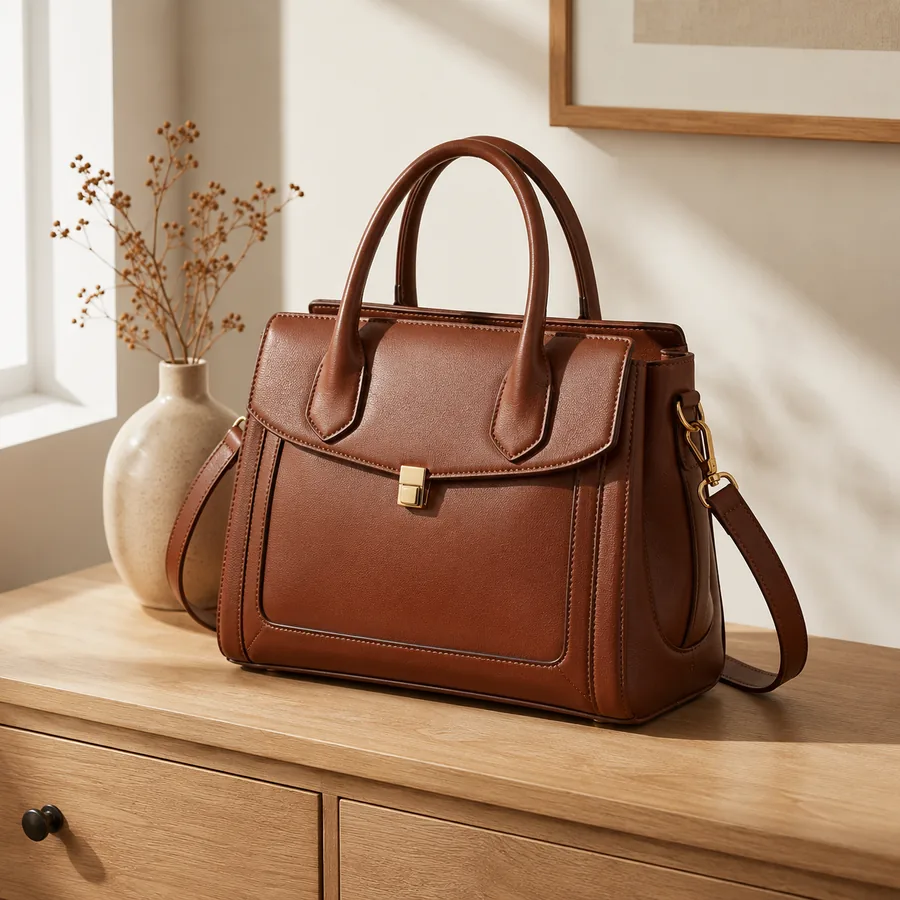
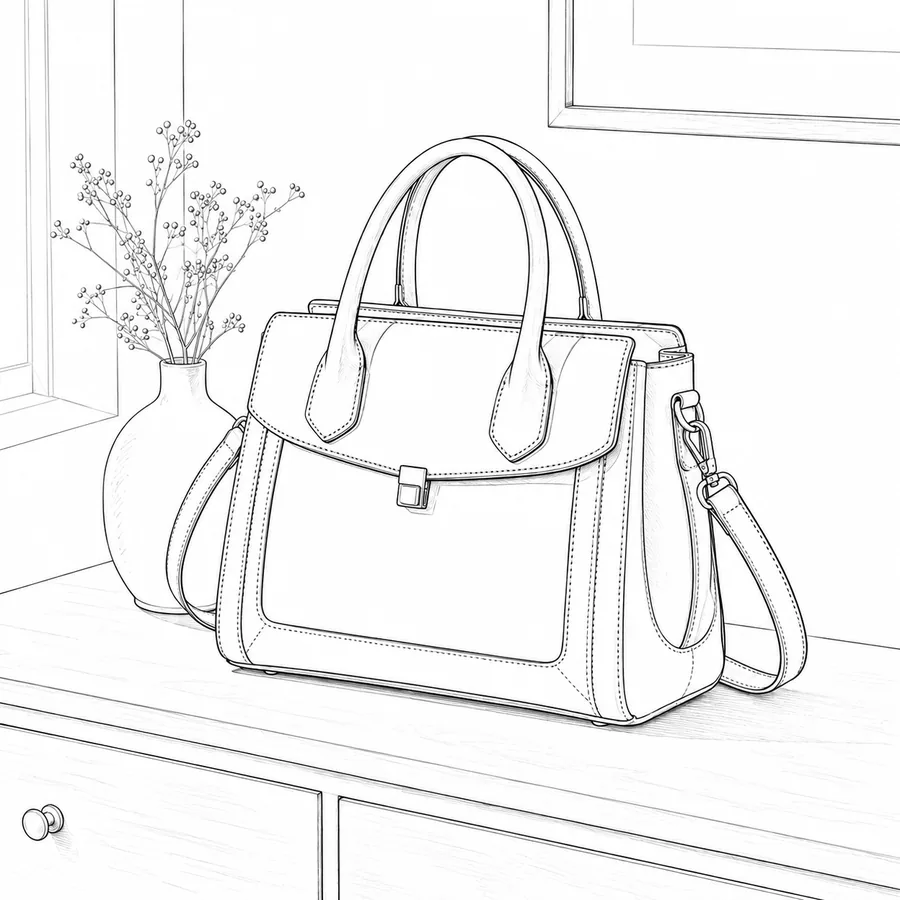
De la photo de produit au dessin de contours
Créez le contour net d’un produit pour vos ébauches, notes d’emballage, notices, visuels de vente ou revues de concepts.
Contours de produits, ébauches de catalogue, illustrations de notices et maquettes d’emballage
Net
Silhouette, contours clés, forme de l’étiquette, proportions et détails de surface importants
- Forme du produit lisible
- Fond moins chargé
- Dessin réutilisable
Quel style de dessin au trait choisir ?
Le style dépend de votre photo et de son usage. Commencez par Net, puis essayez Bande dessinée, Arrondi doux ou Croquis pour une autre ambiance.
Net
Choisissez Net pour un dessin au trait noir et blanc précis, fidèle à la photo d’origine.
Portraits, animaux, architecture et produits
Vous souhaitez un premier résultat fidèle pour transformer votre photo en dessin au trait.
Bande dessinée
Choisissez Bande dessinée pour des traits plus lisses et marqués, et un rendu plus ludique.
Animaux, portraits simples et objets
Vous souhaitez un dessin aux contours de bande dessinée en conservant le sujet principal.
Arrondi doux
Choisissez Arrondi doux pour des contours souples, moins de petits détails et une apparence plus douce.
Photos d’animaux, autocollants et portraits décontractés
Vous souhaitez un contour doux et lisible, plus léger qu’un croquis classique.
Croquis
Choisissez Croquis pour des traits de crayon plus doux et une finition dessinée à la main.
Portraits, scènes du quotidien et références artistiques
Vous souhaitez transformer une photo en dessin au trait avec un aspect de croquis naturel.
Comment transformer une photo en dessin au trait en ligne
Le parcours est simple : importez une image, choisissez un style et générez le dessin. Il convient aux portraits, animaux, produits, bâtiments et objets simples.
Importez votre photo
Partez d’un portrait, d’un animal, d’un bâtiment, d’un produit ou d’un objet net. Un bon éclairage et des contours visibles facilitent un dessin au trait propre.
Choisissez un style de dessin
Choisissez Net, Bande dessinée, Arrondi doux ou Croquis. Commencez par Net si vous hésitez.
Générez votre dessin
Générez le résultat, comparez-le à l’original, puis téléchargez-le ou essayez un autre style de traits.
À quoi peut servir votre dessin au trait ?
Il ne s’agit pas toujours de créer une œuvre de zéro : vous cherchez peut-être un portrait esquissé, le contour d’un produit, un coloriage, une fiche d’activités ou une référence rapide.
Dessins de profil et portraits
Transformez un selfie, un portrait ou une photo de créateur en dessin au trait sans décalquer à la main.
Usages
Contours de produits
Transformez une photo de produit en dessin au trait pour vos ventes, notices, notes d’emballage ou ébauches.
Usages
Coloriages et fiches d’activités
Créez un dessin au trait simple à partir d’une photo pour des coloriages, fiches de classe, loisirs créatifs, autocollants ou projets personnels.
Usages
Croquis créatifs
Transformez une photo en croquis pour une version dessinée plus douce d’un animal, d’un objet, d’une photo de voyage ou d’une référence artistique.
Usages
Conseils pour des dessins au trait plus nets
Deux choix aident généralement : une photo avec un sujet bien défini et un style de dessin adapté à votre objectif.
Avant l’importation
Une photo source plus nette donne généralement un dessin au trait plus net.
Choisissez un sujet bien défini
Choisissez une photo avec une personne, un animal, un produit, un bâtiment ou un objet principal.
Gardez des contours bien visibles
Un bon éclairage et une mise au point nette rendent les contours finaux plus lisibles.
Évitez les fonds chargés
Les scènes encombrées peuvent ajouter des traits autour du sujet.
Choisissez un style
Pour créer un dessin au trait à partir d’une photo, commencez par le style adapté à votre objectif.
Commencez par Net
Net est le choix le plus sûr pour rester proche de la photo d’origine.
Choisissez Arrondi doux pour des contours souples
Adapté aux animaux, loisirs créatifs, autocollants et idées de coloriages.
Choisissez Croquis pour un rendu dessiné à la main
Adapté aux portraits, photos de voyage et dessins de référence libres.
Autres outils de retouche d’images
Après le dessin au trait, explorez les fonds transparents, les changements de décor, la modification image à image et l’éditeur d’images IA.
outil de fond transparent
Supprimez le fond d’un dessin pour le réutiliser dans une création. Vérifiez que les traits fins restent visibles.
VoirChanger le fond avec l’IA
Changez le fond d’une photo avec l’IA en préservant le sujet.
VoirGénérateur image à image IA
Importez une image et modifiez-la avec une consigne pour changer son fond, son style ou créer des variantes.
VoirÉditeur d’images IA
Découvrez l’éditeur Nano2Image pour générer et retoucher des images à partir de consignes.
VoirQuestions sur la photo en dessin au trait
Comment transformer une photo en dessin au trait en ligne ?
Quelles photos conviennent le mieux à la conversion en dessin au trait ?
La conversion photo en dessin au trait est-elle gratuite sur Nano2Image ?
Ai-je besoin d’une application, de Photoshop, Canva ou Procreate ?
Puis-je transformer une photo en croquis au crayon ?
Puis-je créer un dessin noir et blanc, de style bande dessinée ou minimaliste ?
Puis-je utiliser le résultat comme coloriage ou fiche d’activités ?
Puis-je modifier chaque trait ou télécharger un fichier vectoriel ?
Transformez votre photo en dessin au trait
Importez un portrait, un animal, un produit ou un bâtiment, choisissez Net, Bande dessinée, Arrondi doux ou Croquis et créez un dessin lisible dans votre navigateur.
Ouvrir l’éditeur de dessin