Probiere Kleidung virtuell auf deinem Foto an
Entdecke neue Looks auf deinem Foto. Vergleiche das Ergebnis mit dem Original und prüfe Gesicht, Pose und Details, bevor du es herunterlädst.
Die Erstellung verbraucht Credits aus deinem Konto. Prüfe die angezeigten Kosten, bevor du ein Bild erstellst.
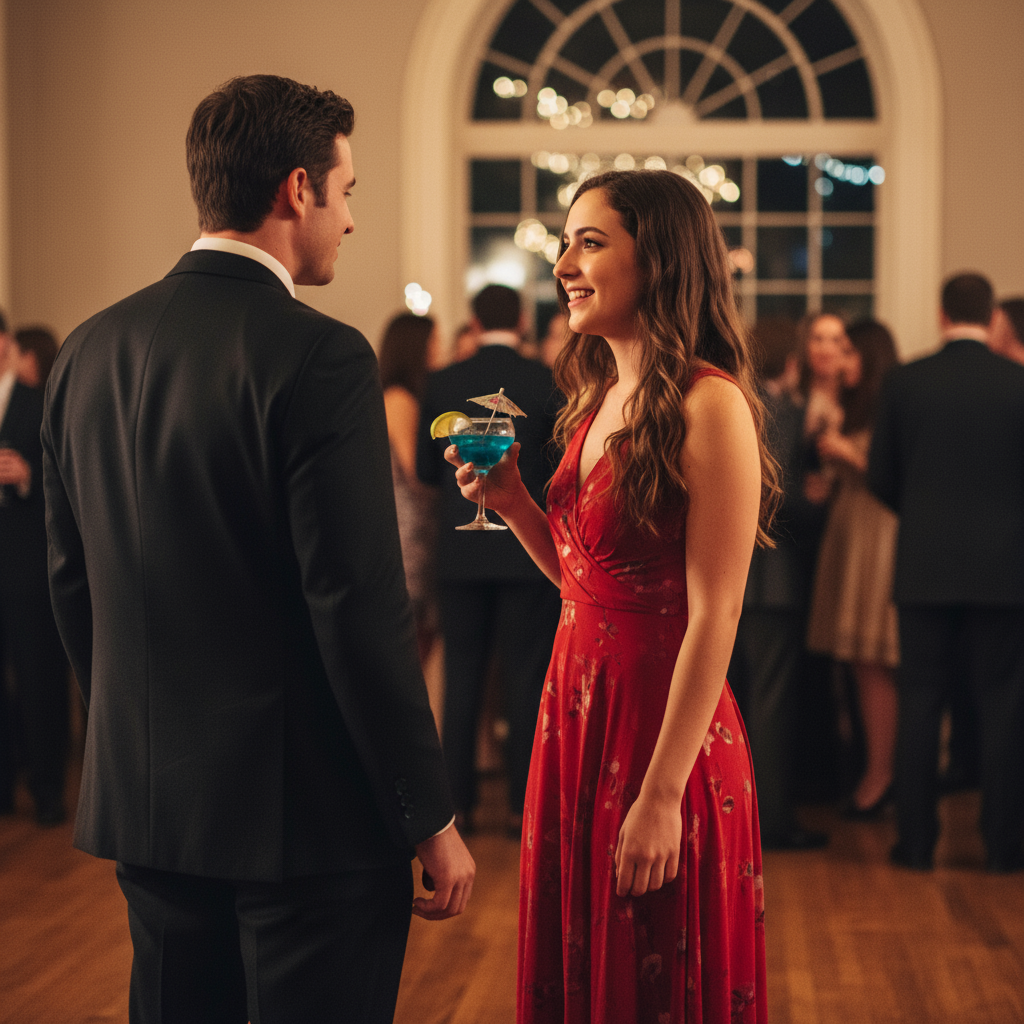
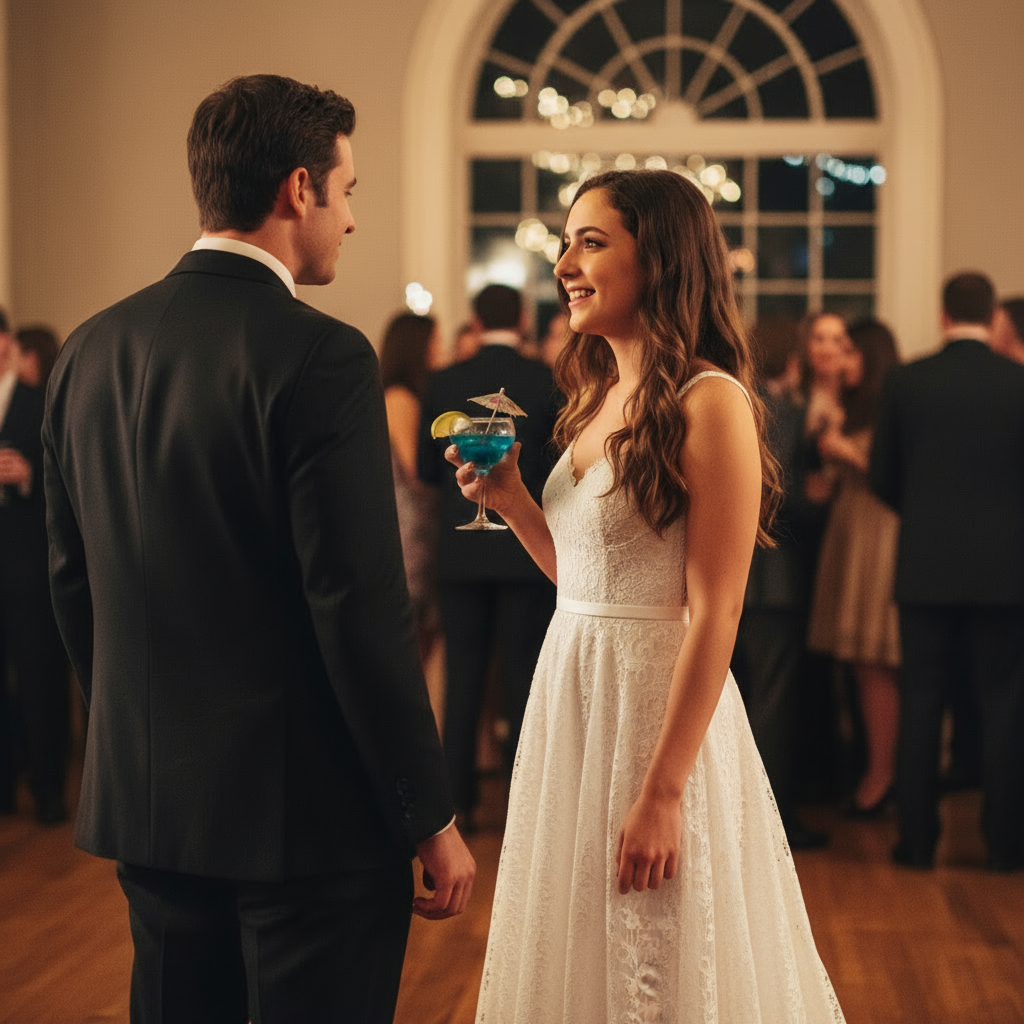
Beispiel einer virtuellen Anprobe
Werkzeuge für Kleidung und Stil
Dieser Leitfaden behält seinen Ablauf zur Bearbeitung eines einzelnen Fotos bei. Öffne die Bildbearbeitung und wähle den passenden Modus, wenn du dein Foto mit einer Kleidungsreferenz kombinieren möchtest.
Bild-zu-Bild-KI
Lade ein Foto hoch und beschreibe die Bearbeitung. Gib an, welches Gesicht, Produkt, welche Pose oder welcher Bildaufbau erhalten bleiben soll.
Werkzeug öffnenHintergrund mit KI ändern
Beschreibe einen neuen Hintergrund für dein Porträt, Produkt oder Social-Media-Bild.
Werkzeug öffnenFotoverbesserung mit KI
Verbessere unscharfe, komprimierte oder niedrig aufgelöste Fotos, bevor du Varianten erstellst.
Werkzeug öffnenWerkzeuge und Leitfäden für Virtuelle Anprobe
So wählst du dein Foto aus
Das Ausgangsfoto beeinflusst das Ergebnis. Nutze ein klares Bild und beachte diese Tipps, bevor du ein Bild erstellst.
Was gut funktioniert
Klares Porträt
Frontalaufnahme oder Dreiviertelansicht mit sichtbarem Gesicht.
Gute Beleuchtung
Gleichmäßiges, natürliches Licht ohne starke Schatten.
Scharfe Details
Ein scharfes Foto mit ausreichender Auflösung.
Sichtbare Kleidung
Die Person sollte von den Schultern bis zur Hüfte sichtbar sein.
Einfacher Hintergrund
Ein aufgeräumter Hintergrund erleichtert den Vergleich des Kleidungswechsels.
Was du vermeiden solltest
- Ein Gesicht, das von Händen oder großen Hüten verdeckt wird.
- Extreme Posen oder ungewöhnliche Blickwinkel.
- Sehr dunkle oder überbelichtete Fotos.
- Unscharfe Bilder oder Bilder mit niedriger Auflösung.
- Hintergründe mit zu vielen Elementen.
Wenn sich das Ergebnis zu stark verändert, ergänze Vorgaben im Prompt, zum Beispiel: "EXACT same face, hair, skin tone, pose. ONLY change outfit."
Für ein Foto mit Kleidungsreferenzen: Bearbeitung mit Referenzen öffnen
Ein Ablauf in vier Schritten
Bereite dein Foto vor, beschreibe die Änderung und vergleiche jedes Ergebnis, bevor du es verwendest.
Lade dein Foto hoch
Wähle ein klares, gut beleuchtetes Foto. Dieses Formular verwendet ein einzelnes Bild. Öffne die Bildbearbeitung, wenn du mehrere Referenzen kombinieren möchtest.
Passe den Prompt an
Nutze eine Vorlage oder schreibe deine eigene Beschreibung. Nenne Stoff, Form des Kleidungsstücks und Beleuchtung.
Prüfe das Bild und lade es herunter
Vergleiche Kleidung, Gesicht und Kanten. Nutze die für das Ergebnis verfügbaren Downloadoptionen.
Vergleiche Varianten
Wenn du eine weitere Variante brauchst, ändere einen Teil des Prompts und erstelle ein neues Bild. Jede Erstellung verbraucht die angezeigten Credits. Dies ist keine Stapelverarbeitung.
Bewahre hilfreiche Prompts selbst auf, damit du sie später erneut verwenden und anpassen kannst.
So probierst du Kleidung mit KI auf einem Foto an
Erkunde einen Kleidungswechsel in vier Schritten und prüfe das Ergebnis.
Lade dein Foto hoch
Wähle ein scharfes Ganzkörperfoto oder ein Foto deines Oberkörpers. Dieses Formular arbeitet mit einem einzelnen Bild.
Beschreibe die Kleidung
Nutze eine Vorlage oder beschreibe Kleidungsstück, Farbe, Stoff und Fall. Passe Verweise auf weitere Bilder im Beispiel-Prompt an.
Erstelle und prüfe das Bild
Prüfe die angezeigten Credits und starte die Erstellung, wenn du bereit bist. Die KI interpretiert Kleidung, Licht und Schatten. Das Ergebnis kann variieren.
Lade das Ergebnis herunter
Prüfe die Details und nutze die verfügbaren Downloadoptionen, um deine Vorschau zu speichern.
Größen als Orientierung für deine Bilder
Diese Maße dienen als Orientierung für deine Inhalte. Sie garantieren keinen Export in jeder Größe. Prüfe die Auflösung und die für dein Ergebnis verfügbaren Formate.
Instagram-Feed
1080x1080
Beiträge, Avatare und Raster
Instagram-Stories
1080x1920
Vollbild-Stories und Reels
Instagram-Beiträge
1080x1350
Beiträge und Karussells
Produktangebote
1600x1600 oder 1200x1500
Produktseiten und Kataloge
Facebook und LinkedIn
1200x630
Linkvorschauen und Anzeigen
Website-Kopfbereich
1920x1080
Banner und Kopfbereiche
Wähle das Format passend zum Ergebnis
- PNG eignet sich zum Weiterbearbeiten. Eine PNG-Datei bedeutet nicht, dass diese virtuelle Anprobe einen transparenten Hintergrund hat.
- JPG ist für Fotos auf Websites und in sozialen Medien üblich, sofern es als Download verfügbar ist.
- WebP ist ein weiteres Format für Websites. Prüfe die verfügbaren Optionen. Dieser Leitfaden fügt keine neuen Exportformate hinzu.
Beispiele für die virtuelle Anprobe und Prompts
Entdecke drei Kleidungsbeispiele, vom Cocktailkleid bis zum Gala-Look. Die Original-Prompts bleiben auf Englisch, damit du sie kopieren und anpassen kannst.
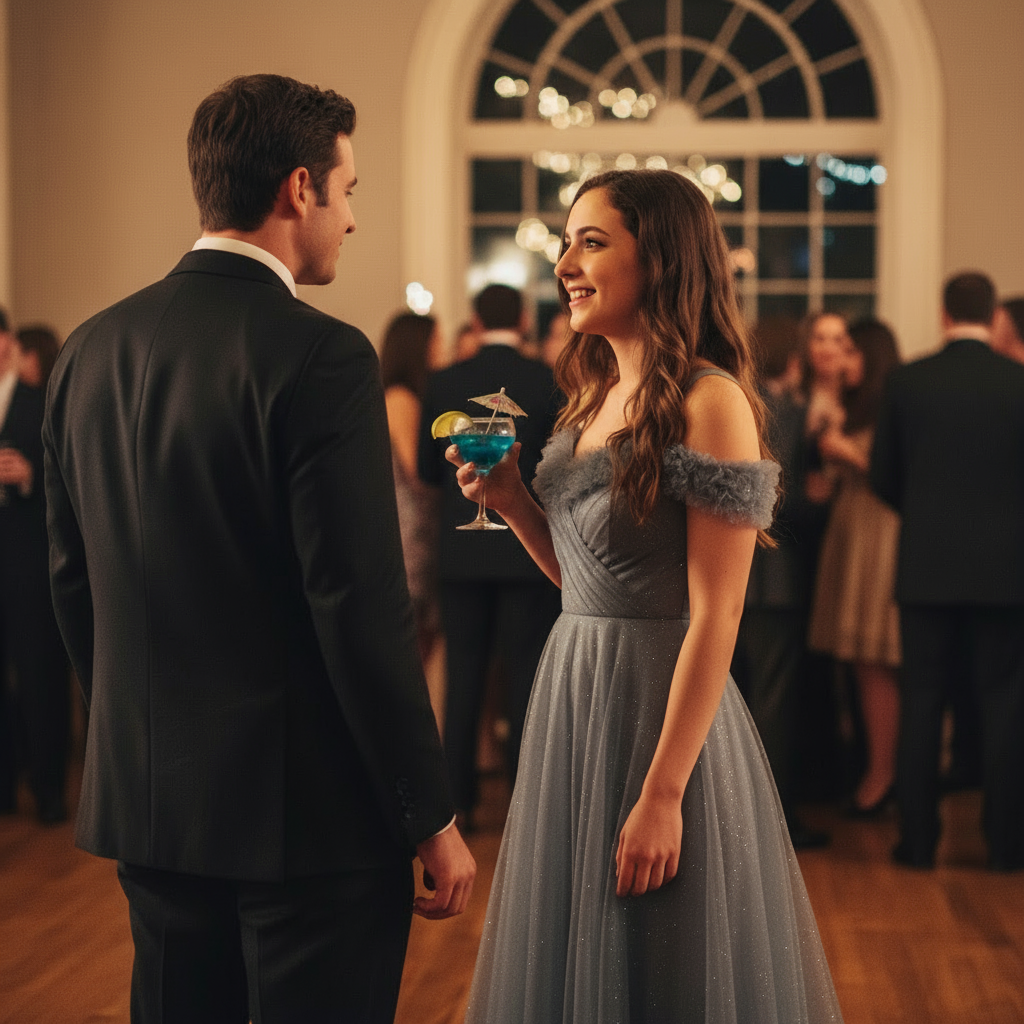
Silbergraues Abendkleid
Entdecke ein langes, schulterfreies Kleid in Silbergrau als Inspiration für Hochzeiten und Galas.
Apply elegant silver-gray off-shoulder evening gown onto the woman. The gown features a fitted bodice with off-shoulder neckline, flowing A-line skirt to floor length. Fabric has subtle sheen and natural draping. Maintain the warm indoor ballroom lighting with golden ambient glow. Keep realistic shadows and natural body proportions. Preserve facial features and romantic atmosphere.
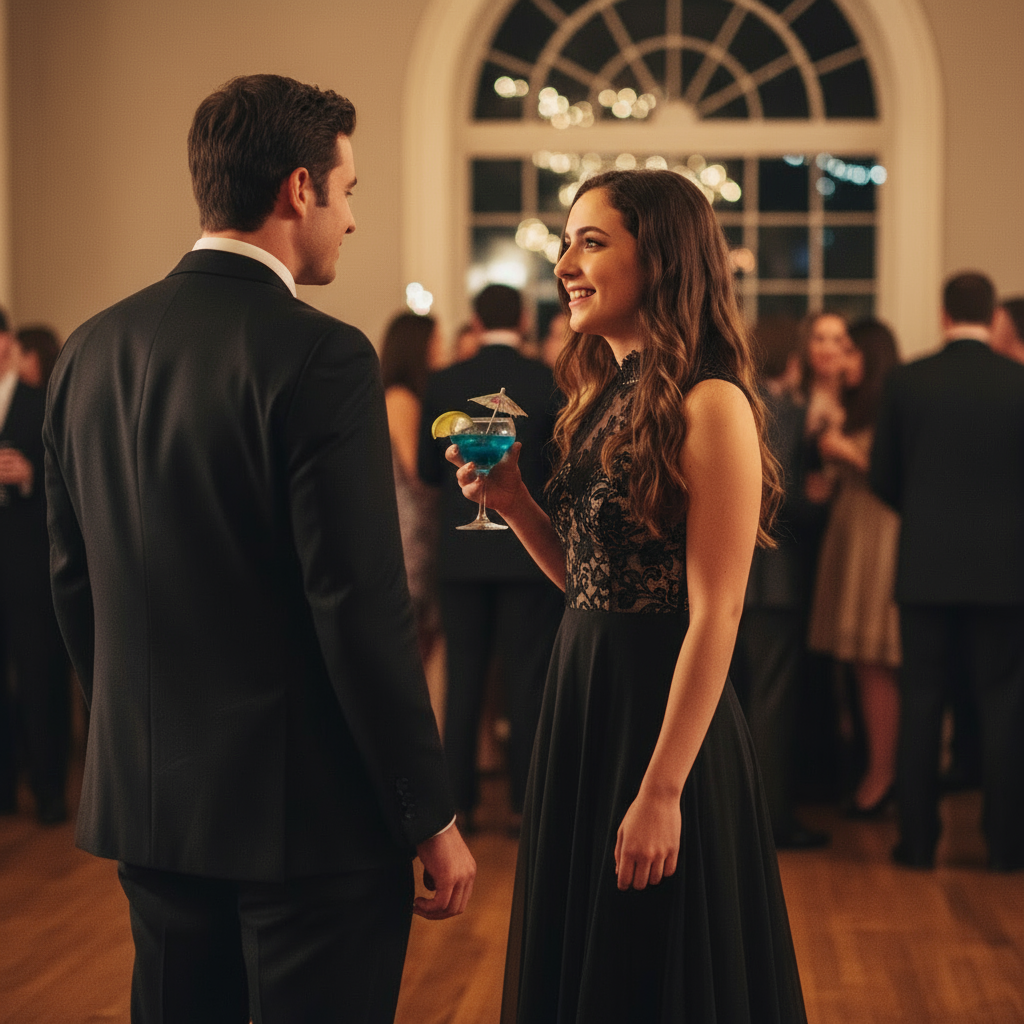
Schwarzes Cocktailkleid
Visualisiere ein ärmelloses schwarzes Kleid als Idee für eine Cocktailparty oder eine festliche Veranstaltung.
Replace outfit with classic black sleeveless cocktail dress. Fitted silhouette with modest neckline, knee-length hem. Elegant and timeless design with matte black fabric. Maintain standing pose and warm ballroom lighting. Add natural fabric texture and realistic draping. Keep original ambient atmosphere and shadows for photorealistic result.
Festliches Kleid in Smaragdgrün
Entdecke ein langärmeliges Kleid in Smaragdgrün mit weichem Fall für einen abendlichen Look.
Transform into luxurious emerald green formal gown with long sleeves and V-neckline. Floor-length flowing skirt with elegant draping and movement. Rich jewel-tone green color with subtle satin sheen. Adapt to warm indoor event lighting for depth and dimension. Maintain realistic fabric folds and natural pose. Preserve original background and romantic ambiance.
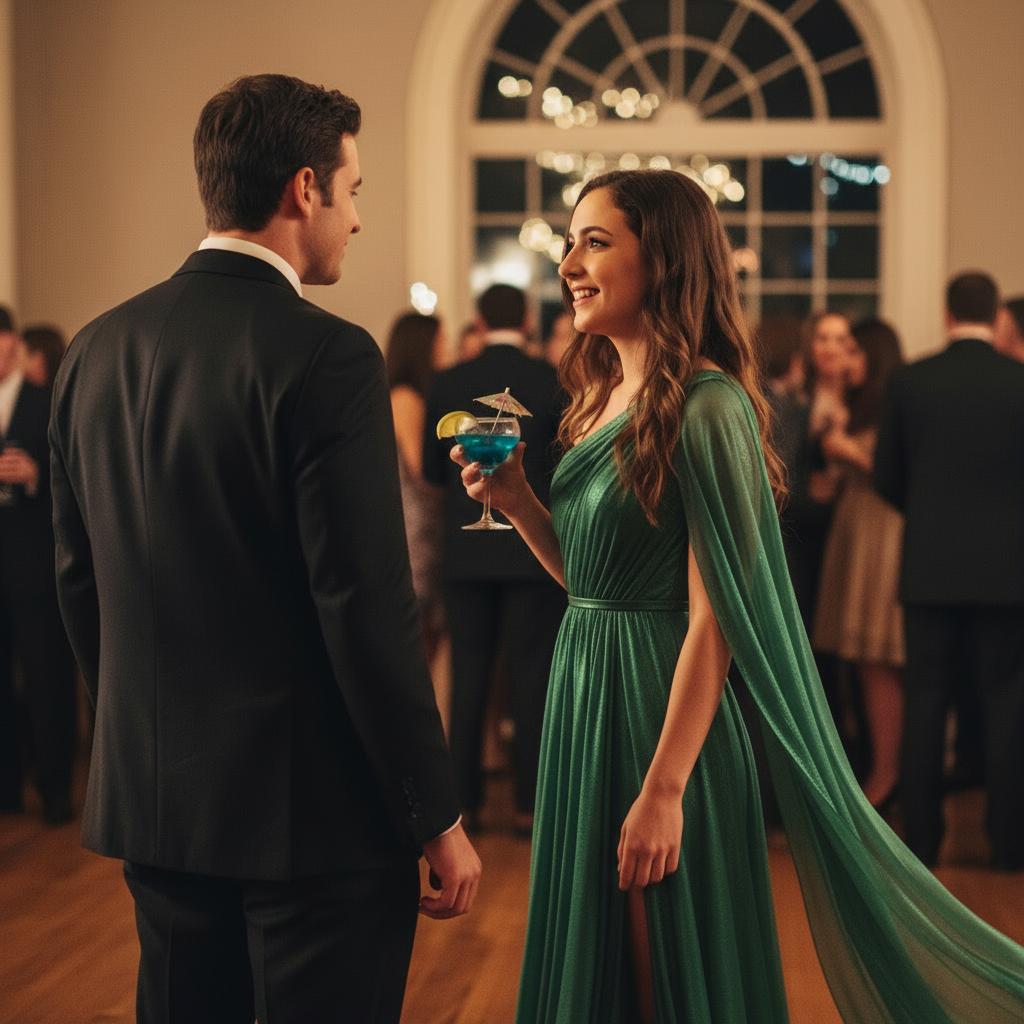
Möchtest du neue Kleidung auf deinem Foto ausprobieren?
Prompt-Bibliothek
Original-Prompts auf Englisch mit Anweisungen und Vorgaben. Beginne mit einer einfachen Vorlage oder entdecke genauere Beschreibungen verschiedener Stoffe.
Kleid wechseln
Freizeit- und Alltagskleidung
Replace the current outfit with [describe dress]. Keep the same pose and background. Ensure natural fit and lighting.
text, watermark, distortion, extra limbs, blur, deformed
Oberteil wechseln
Hemden und Blusen
Change the top to [describe shirt/blouse]. Maintain body proportions and natural wrinkles. Keep original lighting and pose.
watermark, logo, text overlay, artifacts, lowres
Hose wechseln
Hosen und Jeans
Replace pants with [describe jeans/trousers]. Ensure realistic fabric texture and proper fit. Maintain natural leg position and shadows.
text, extra hands, distortion, nsfw, lowres
Kopiere oder übernimm den Text und passe ihn an dein Foto an. Die Schaltflächen für Vorgaben fügen den Text genau wie angezeigt ein. Du kannst ihn vor der Erstellung mit deiner Beschreibung kombinieren. Ersetze die Platzhalter in eckigen Klammern durch deine Details, zum Beispiel "[describe dress]". Das Übernehmen eines Prompts startet keine Bilderstellung.
Tipps zum Anpassen des Ergebnisses
Prüfe dein Foto und verfeinere deine Anweisungen mit diesen Empfehlungen.
Was du tun solltest
- Nutze ein scharfes Foto
Wähle ein klares, gut beleuchtetes Bild. Eine detailreiche Referenz erleichtert die Prüfung des Ergebnisses.
- Beschreibe den Stoff
Gib an, ob du Seide, Baumwolle oder Leder möchtest und wie die Oberfläche aussehen soll.
- Beschreibe die Beleuchtung
Nenne das Licht im Originalfoto: innen oder außen, warm oder kühl.
- Vergleiche einige Varianten
Passe einen Teil der Beschreibung an und erstelle bei Bedarf eine weitere Variante. Prüfe vor jeder Erstellung die Credits.
- Bewahre hilfreiche Prompts auf
Speichere die Anweisungen, die du für andere Fotos erneut verwenden möchtest, selbst ab.
Was du vermeiden solltest
- Extreme Posen oder verdeckte Bereiche
Verdeckte Körperteile erschweren die Interpretation. Probiere eine besser erkennbare stehende oder sitzende Pose.
- Fotos mit sehr niedriger Auflösung
Unschärfe, sichtbare Pixel oder starke Komprimierung können die Details im Ergebnis einschränken.
- Zu komplexe Muster
Feine Spitze und andere kleine Details können variieren. Vereinfache bei Bedarf die Beschreibung.
- Widersprüchliche Anweisungen
Kombiniere keine unvereinbaren Lichtangaben wie Studiolicht und Sonnenuntergang, ohne den gewünschten Effekt zu erklären.
- Ein perfektes Ergebnis erwarten
Prüfe jedes Bild und passe den Prompt an, wenn sich Gesicht, Hände oder Kleidung verändern.
Häufige Probleme lösen
Problem: Die Kleidung fällt nicht natürlich
Anpassung: Ergänze "realistic draping, natural wrinkles, proper fit". Nutze ein Foto, auf dem der Körper oder Oberkörper gut sichtbar ist.
Problem: Die Farben passen nicht zusammen
Anpassung: Gib "adapt colors to [original lighting type]" an und beschreibe, ob das Licht warm, kühl oder neutral ist.
Problem: Gesicht oder Identität verändern sich
Anpassung: Nutze ein klareres Foto und ergänze "maintain exact facial features, keep original identity". Prüfe das Ergebnis trotzdem.
Problem: Der Stoff wirkt wie Plastik
Anpassung: Probiere "matte finish, natural texture, fabric roughness" und verwende die Wörter "shiny, glossy" seltener.
Problem: Hände oder Finger sind fehlerhaft
Anpassung: Das ist eine mögliche Einschränkung der KI. Passe den Bildausschnitt an oder prüfe eine weitere Variante, wenn du dich für eine neue Erstellung entscheidest.
Problem: Die Schatten passen nicht
Anpassung: Ergänze "photorealistic shadows, natural lighting, maintain original shadow direction".
Denk daran: Die Bearbeitung mit KI kann Anpassungen erfordern. Vergleiche das Bild mit deinem Foto und ändere jeweils einen Teil des Prompts, wenn du eine weitere Variante erstellen möchtest.
Weitere Leitfäden zur virtuellen Anprobe
Sieh dir die bestehenden Leitfäden zu verschiedenen Kleidungsarten mit Prompt-Beispielen und Tipps an.
Kleidung virtuell anprobieren
Allgemeiner Leitfaden zum Entdecken verschiedener Kleidungsstile.
Kleider virtuell anprobieren
Ideen zum Beschreiben von Kleidern und Silhouetten.
Ein Kleid auf meinem Foto anprobieren
Schritte zur Vorschau eines Kleids auf einem Foto.
Komplette Outfits entdecken
Leitfaden zum Beschreiben und Vergleichen eines Outfits.
Häufige Fragen
Wie funktionieren die Credits?
Muss ich ein Foto der Kleidung hochladen?
Welche Fotos eignen sich am besten?
Bleiben mein Gesicht und der Hintergrund erhalten?
Wie lange dauert eine Bilderstellung?
Kann ich verschiedene Kleiderstile ausprobieren?
Kann ich die Bilder kommerziell nutzen?
Brauche ich ein Konto?
Möchtest du den Ablauf ausprobieren?
Weitere Bearbeitungsabläufe
Entdecke weitere Beispiele und Werkzeuge für deine Bilder.
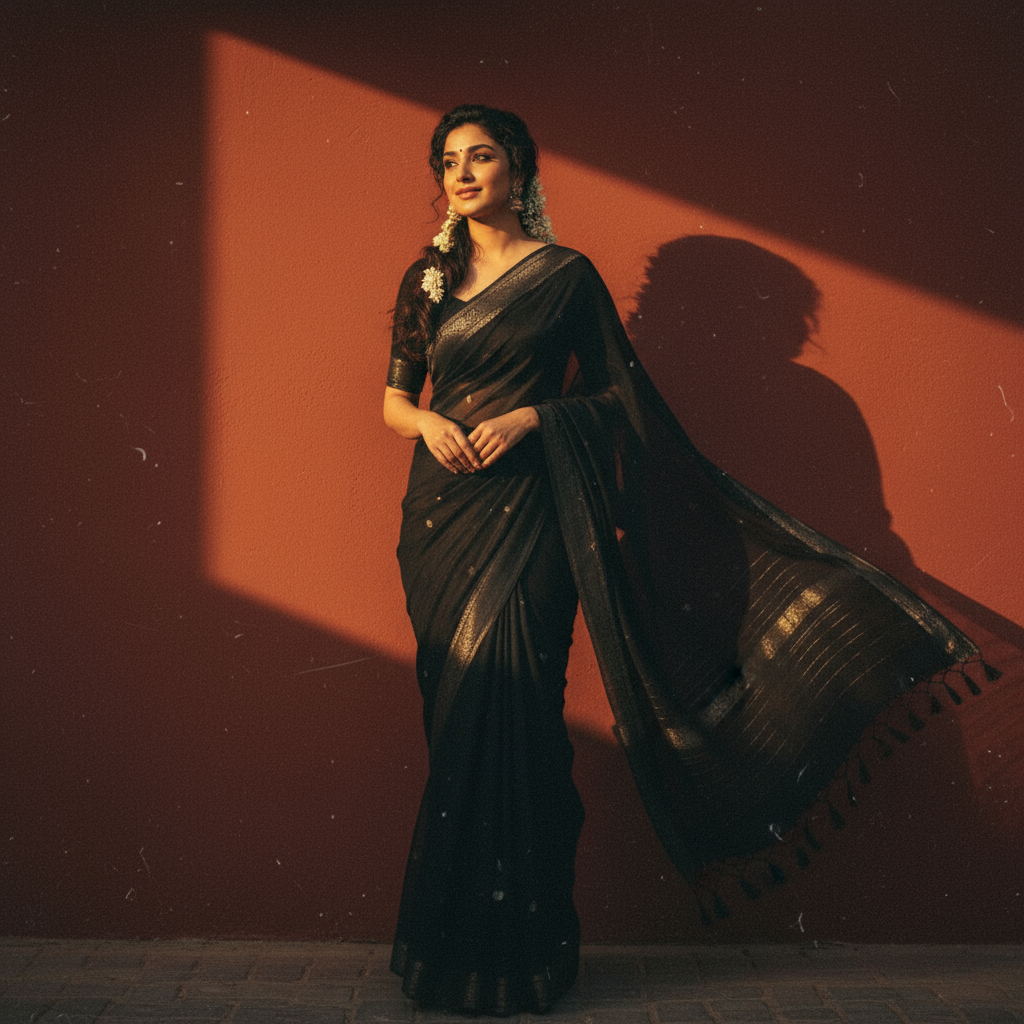
Weitere Prompts zur Bildbearbeitung
Kopiere diese Beispiel-Prompts und passe sie an dein Foto und den gewünschten Stil an.
Create a 3D action figure of me in transparent blister packaging. Include miniature accessories like coffee cup, laptop, phone. Retro toy box style, "Limited Edition" aesthetic, studio lighting, collectible quality, no text on figure.
Transform into Studio Ghibli anime style. Soft watercolor aesthetic, warm lighting, whimsical atmosphere, hand-painted look, lush nature background, dreamlike nostalgic mood, Miyazaki-inspired, 4K detail.
Transform into a 1990s high school yearbook photo. Classic blue-gray studio backdrop, soft diffused lighting, vintage film grain, 90s hairstyle, warm nostalgic tones, authentic school photo aesthetic.
Transform this pet into a realistic human person. Keep the same pose and expression. Match eye color and fur pattern to hair color/style. Preserve the personality visible in the photo, photorealistic style.
Mehr über Nano2Image erfahren
Entdecke Werkzeuge, sieh dir Beispiele an und finde Antworten auf deine Fragen.
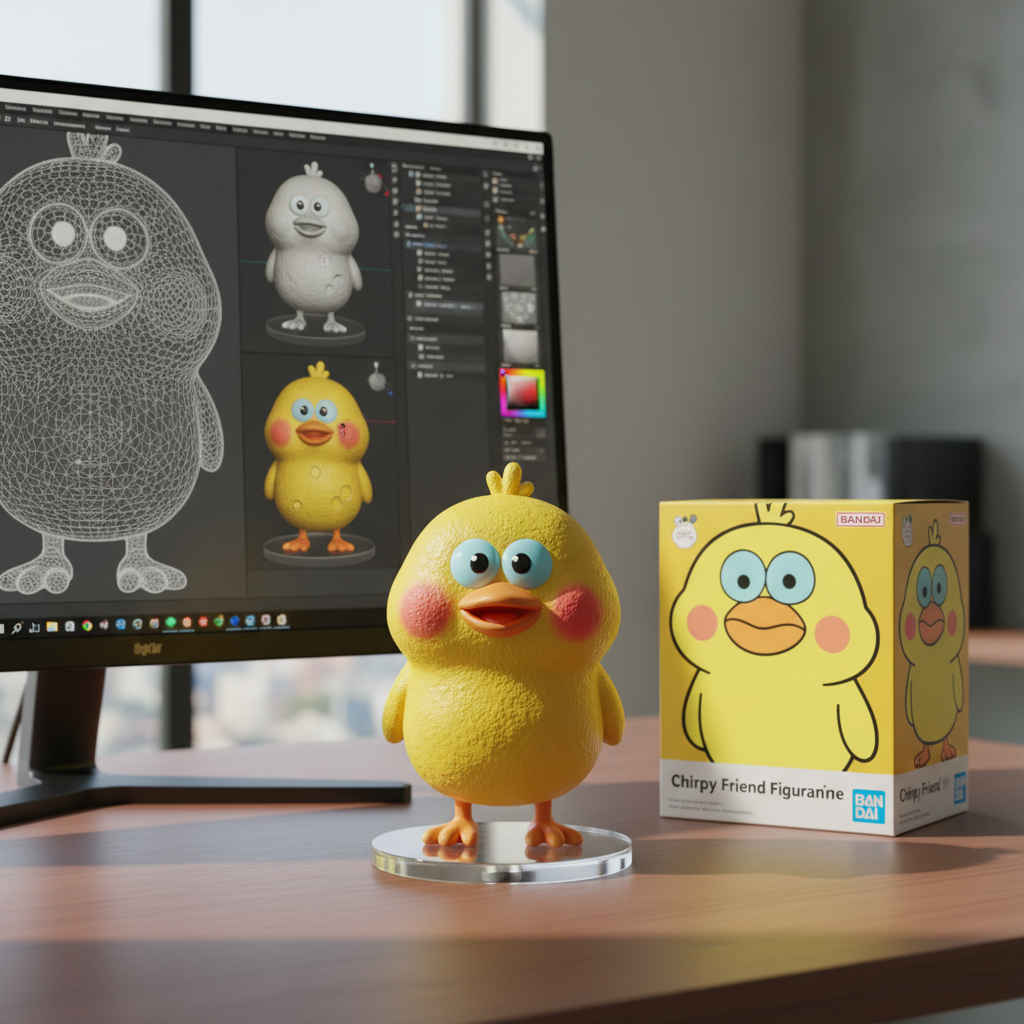
KI-Bildwerkzeuge entdecken
Entdecke Werkzeuge zur Bildbearbeitung, für neue Hintergründe, Fotoverbesserung, transparente PNGs und Linienzeichnungen.
Weitere Beispiele ansehen
Entdecke Bearbeitungsbeispiele und Prompts, die du kopieren und anpassen kannst.

Häufige Fragen
Finde Antworten zu Preisen, Nutzung und Funktionsweise.
Externes Werkzeug
Entdecke eine weitere Möglichkeit zur virtuellen Anprobe
Besuche OutfitSwap Studio, um dessen Ablauf zur virtuellen Anprobe kennenzulernen. Informiere dich auf der externen Website über Funktionen und Bedingungen.
OutfitSwap Studio ansehen →Externer Link. Informiere dich dort über die Bedingungen und verfügbaren Credits.
Entdecke einen neuen Look auf deinem Foto
Visualisiere Kleidungsideen mit KI und vergleiche die Details, bevor du das Ergebnis verwendest.Ein Konto ist erforderlich. Prüfe die Credits und die angezeigten Kosten vor der Erstellung.
Ergebnisse vergleichen
Prüfe dein Foto und die Bearbeitung
Credits aus deinem Konto
Prüfe die Kosten vor der Erstellung
Verschiedene Stile
Entdecke weitere Kleidungsideen
Bildbearbeitung mit KI in Nano2Image