Coloriser une photo en noir et blanc avec l’IA

Colorisez une photo en noir et blanc en ligne avec l’IA. Ajoutez des couleurs au rendu naturel à d’anciens portraits et à des photos de famille, sans saisir de prompt ni colorier à la main.

Exemples de photos en noir et blanc colorisées

Découvrez des exemples de colorisation de portraits, de photos de famille et de scènes de rue.

Portraits

Ajoutez aux portraits des couleurs au rendu naturel

Ajoutez de la couleur à un portrait en noir et blanc, des tons de peau et des cheveux aux vêtements et à l’arrière-plan. Comparez côte à côte l’original et la version colorisée.

Coloriser votre portrait
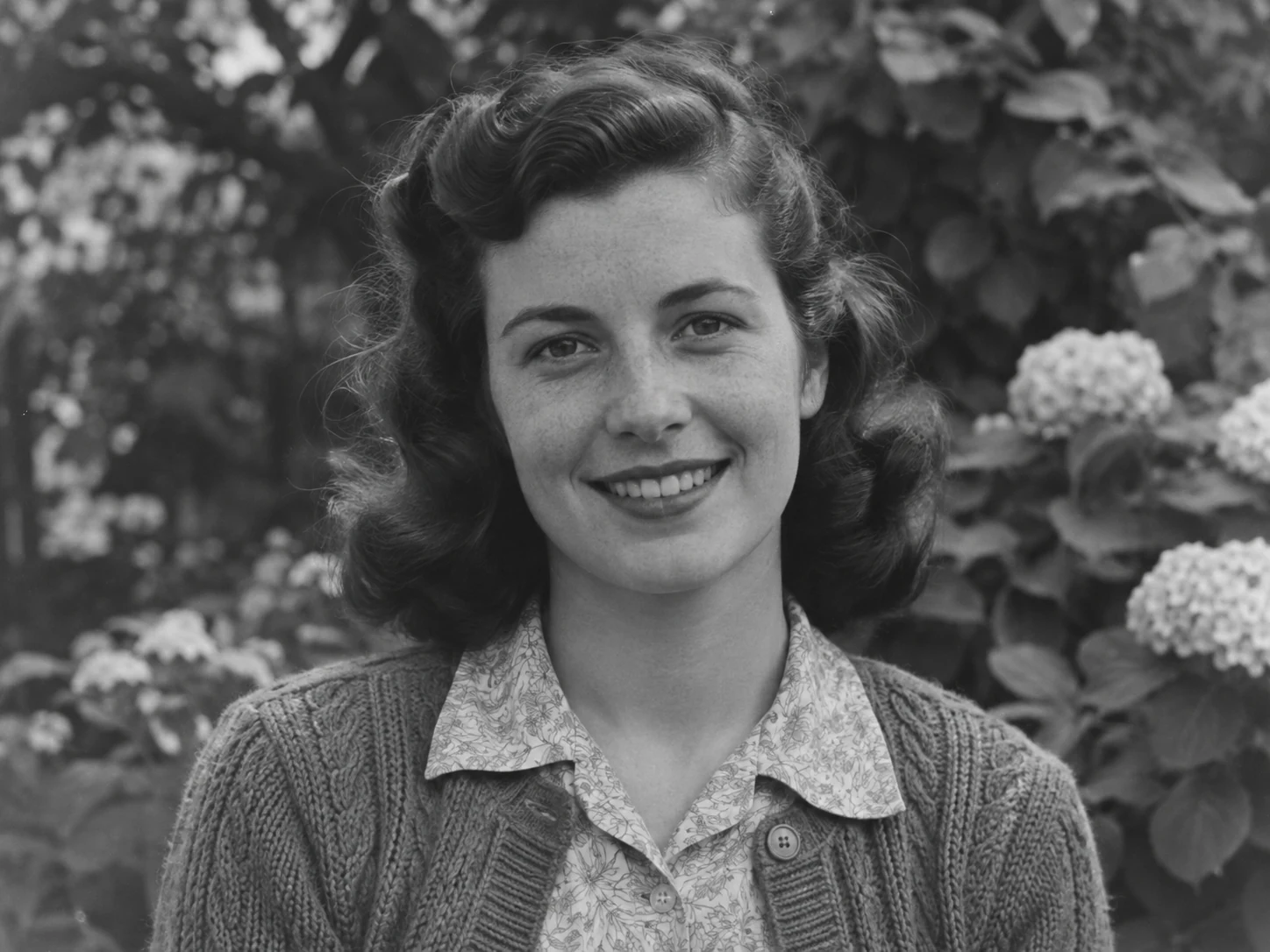
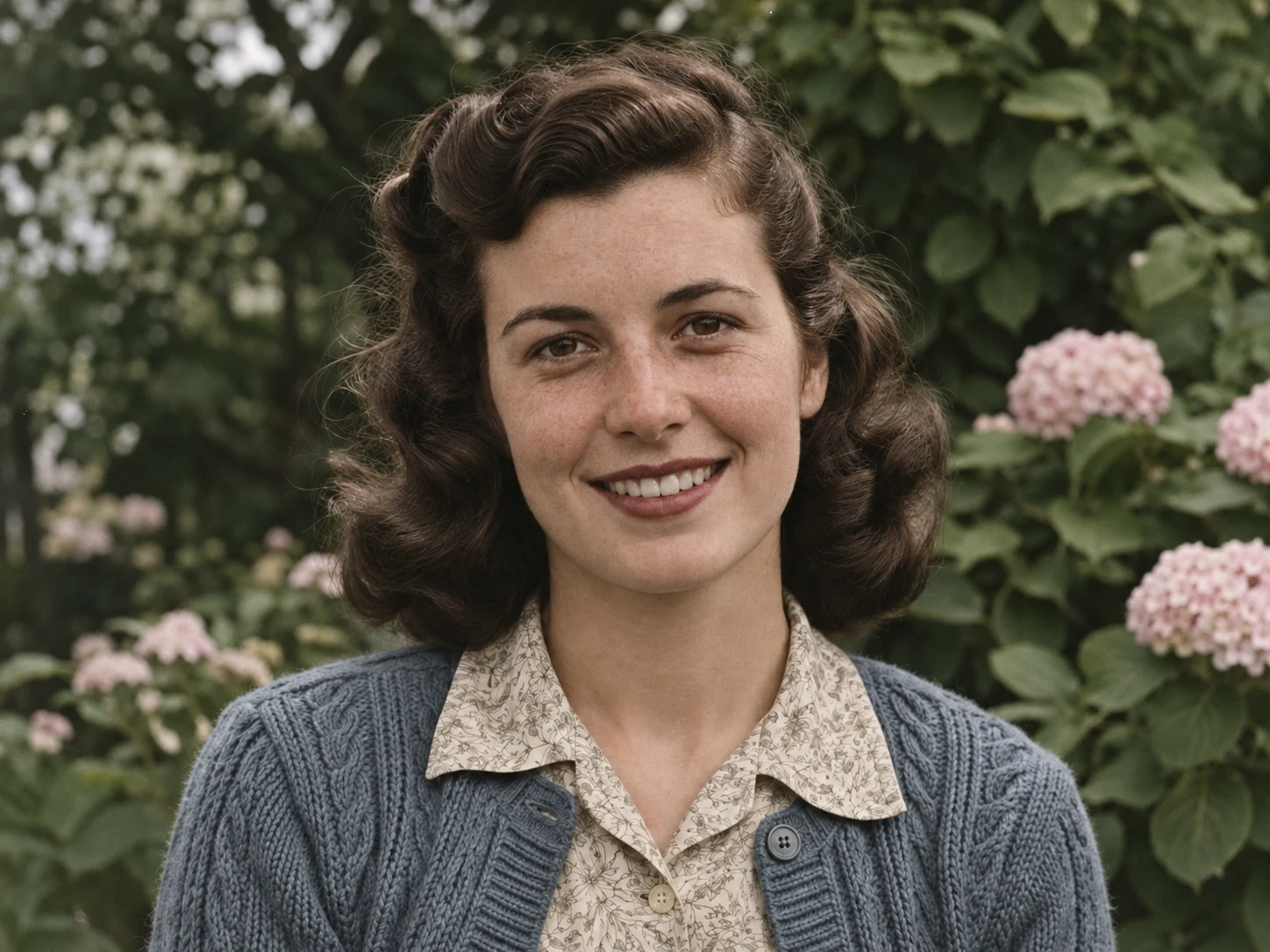
Portrait en noir et blanc d’une femme dans un jardin
Noir et blanc
Version en couleurs de la même femme, avec des cheveux bruns, un gilet bleu et un feuillage vert
Colorisée
Photos de famille

Colorisez les anciennes photos de vos albums de famille

Redécouvrez en couleurs vos parents, vos grands-parents et des moments de votre enfance. Créez une copie colorisée d’une ancienne photo de famille pour la partager avec vos proches ou l’ajouter à un album numérique.

Coloriser votre photo de famille
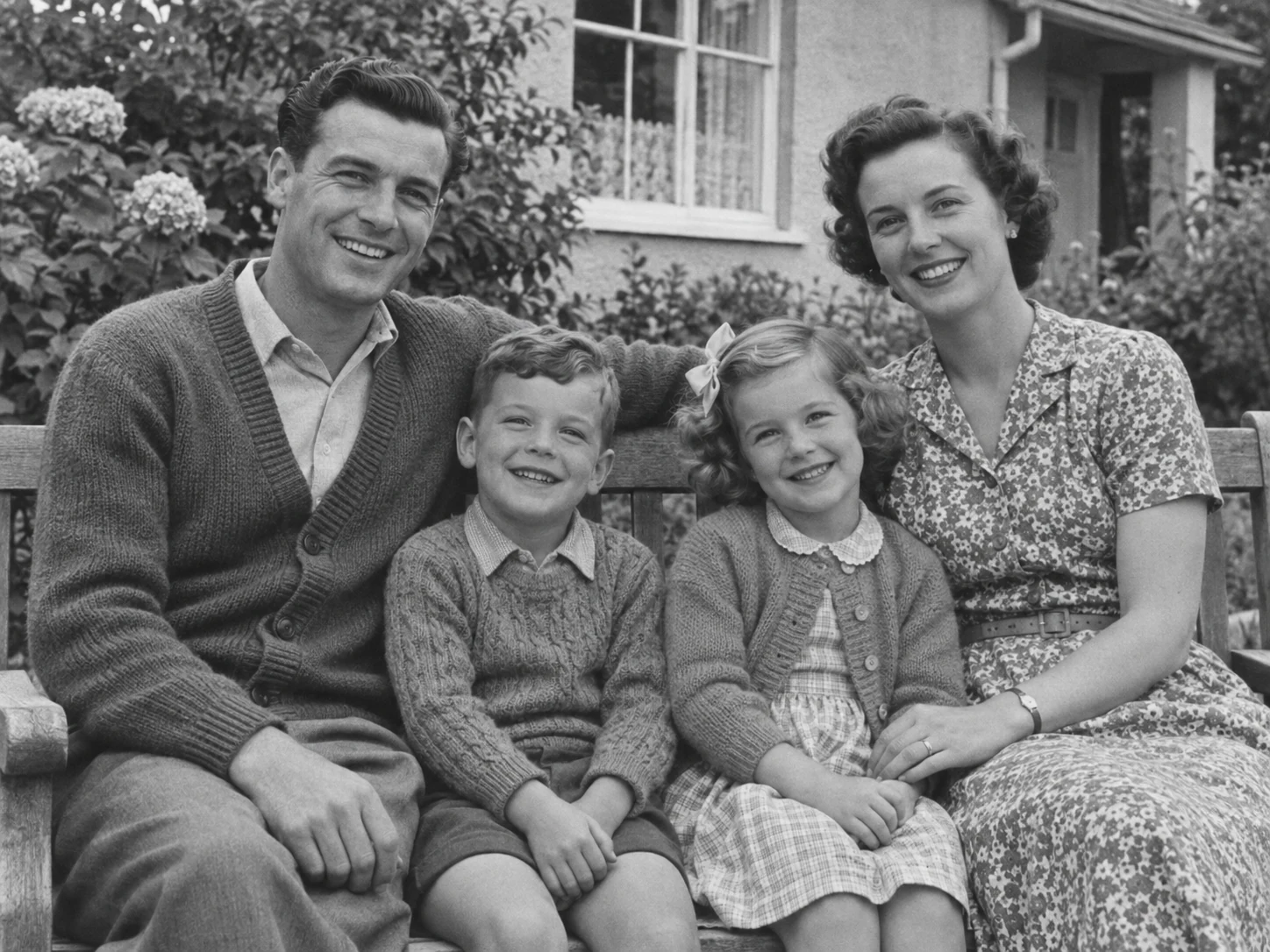
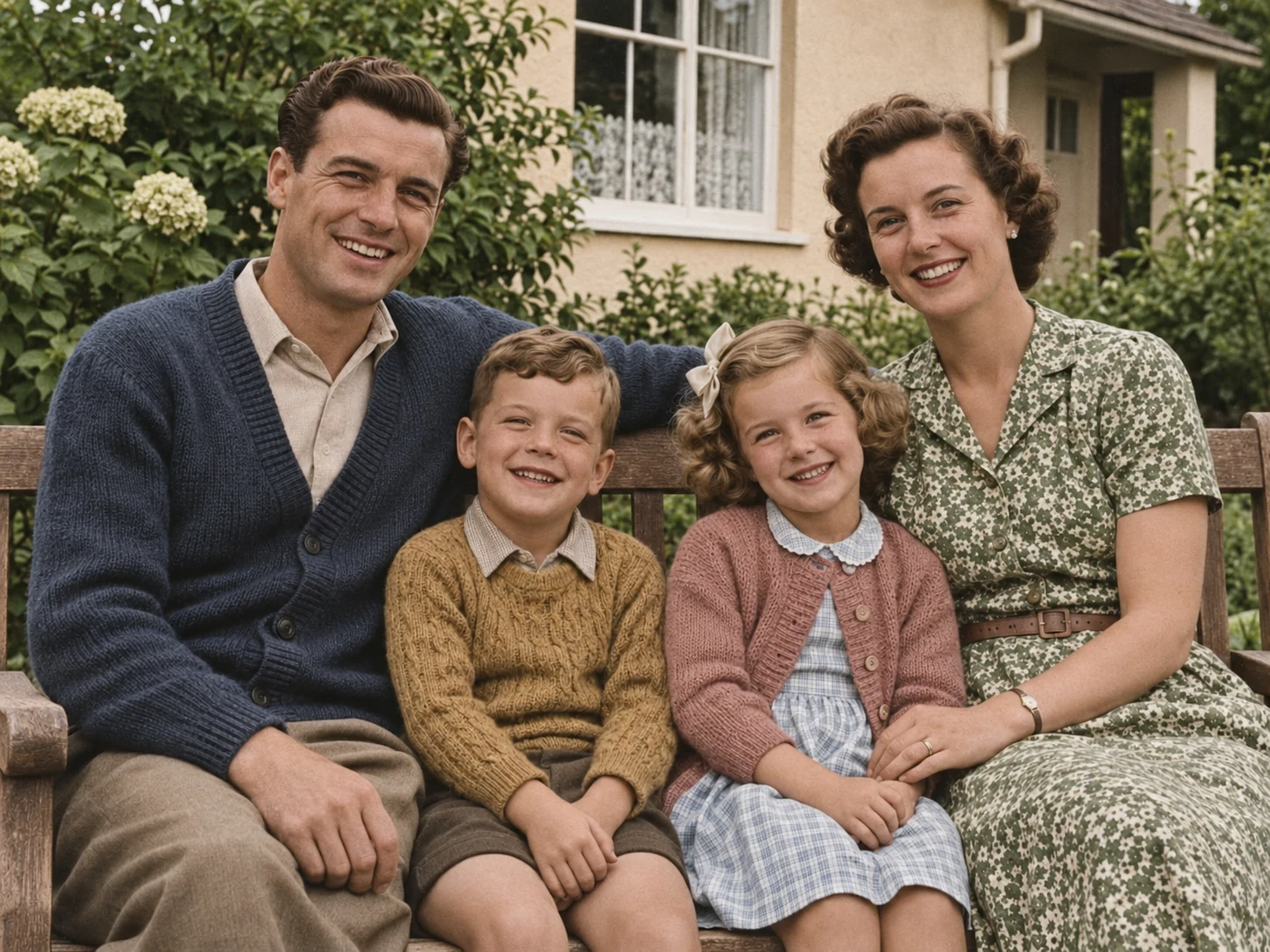
Photo en noir et blanc de deux parents et de deux enfants sur un banc de jardin
Noir et blanc
Version en couleurs de la famille, avec des vêtements en maille bleus, moutarde et roses, et une robe verte à motifs
Colorisée
Rues et paysages

Ajoutez de la couleur aux photos de rues et de paysages

Transformez des photos en noir et blanc de rues, de bâtiments et de souvenirs de voyage en versions en couleurs pour des albums personnels et des projets d’histoire locale.

Coloriser votre photo
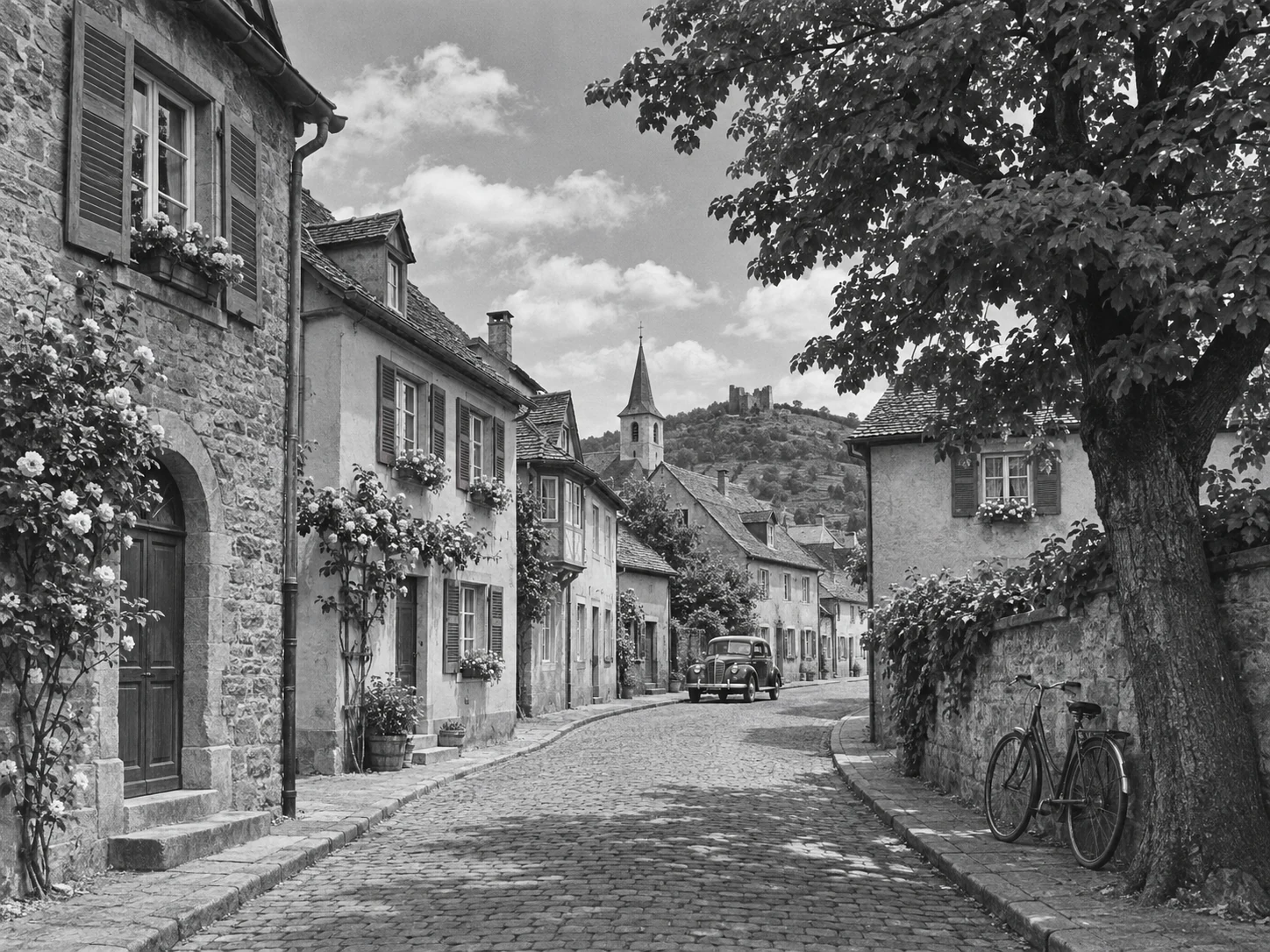
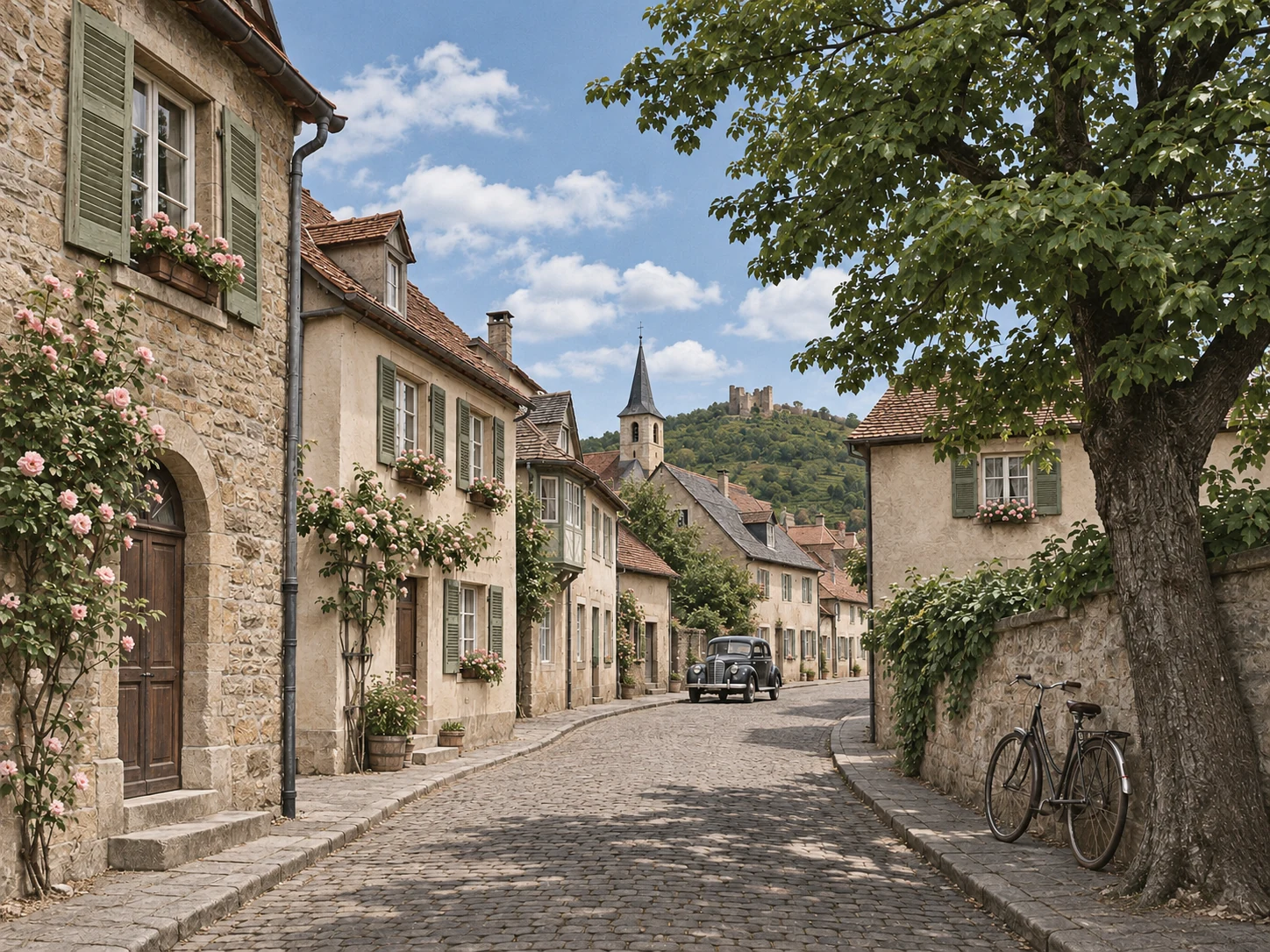
Photo en noir et blanc d’une rue de village avec des maisons en pierre, une voiture garée, un arbre et un vélo
Noir et blanc
Version en couleurs de la rue du village avec des maisons en pierre aux tons chauds, un feuillage vert et un ciel bleu
Colorisée

Les couleurs sont des interprétations et peuvent différer de celles de la scène d’origine.

Comment coloriser une photo en noir et blanc

Importez votre photo, lancez la colorisation, comparez et téléchargez le résultat, le tout sur cette page.

01

Importez votre photo

Choisissez une image nette au format JPG, PNG ou WebP de 10 Mo maximum. Utilisez un scan ou une photo bien éclairée de votre tirage original.

02

Lancez la colorisation par IA

Vérifiez le nombre de crédits nécessaires, puis cliquez sur « Coloriser la photo ». Vous n’avez ni prompt à saisir ni palette de couleurs à choisir.

03

Comparez l’original et le résultat

Alternez entre la photo d’origine et la version colorisée. Vérifiez les visages, les vêtements et les détails de l’arrière-plan avant de télécharger le résultat.

04

Téléchargez votre photo

Enregistrez le résultat que vous souhaitez conserver. Pour un lot, vérifiez chaque photo séparément et téléchargez celles dont la colorisation est terminée.

L’accès payant permet de traiter des lots de 5 photos maximum. Chaque photo consomme des crédits séparément. Gardez cette page ouverte pendant le traitement du lot.

Des photos colorisées pour vos souvenirs de famille et vos projets personnels

Créez des copies colorisées pour des albums de famille, des souvenirs et des projets d’histoire personnelle.

Albums de famille

Revisitez vos souvenirs de famille

Ajoutez de la couleur aux photos de vos parents, de vos grands-parents et de moments d’enfance. Conservez l’original et partagez la copie colorisée avec vos proches.

Albums de familleEnfanceRéunions de famille
Occasions spéciales

Redécouvrez les mariages et les célébrations

Créez des copies colorisées de portraits de mariage, de photos d’anniversaire et d’autres moments marquants pour un album de fête ou un souvenir personnel.

MariagesAnniversairesDates anniversaires
Histoire familiale

Créez des copies colorisées pour votre histoire familiale

Ajoutez une version colorisée par IA à un arbre généalogique ou à un projet d’histoire personnelle. Identifiez-la clairement et conservez l’original en noir et blanc.

GénéalogieArbres généalogiquesArchives personnelles
Lieux et voyages

Revisitez des lieux du passé

Utilisez une ancienne photo de rue, de votre ville d’origine ou de voyage pour explorer l’apparence que ce lieu aurait pu avoir en couleurs.

VoyagesVilles d’origineArchitecture

Conseils pour de meilleurs résultats de colorisation

Pour de meilleurs résultats de colorisation, commencez par un scan net ou une photo bien éclairée de votre tirage.

Commencez par un scan net

Choisissez une photo source sur laquelle les visages et les détails sont visibles. Le flou et les informations manquantes peuvent rendre le résultat colorisé plus difficile à évaluer.

Évitez les reflets et les zones de brillance

Photographiez les tirages avec un éclairage uniforme. Gardez l’appareil parallèle à la photo et recadrez l’image pour exclure ce qui entoure le tirage.

Conservez la photographie d’origine

Enregistrez votre image en noir et blanc avec la copie retouchée. Comparez les traits du visage, les détails fins et la composition après la colorisation.

Vérifiez les couleurs importantes

L’IA ne peut pas confirmer les couleurs d’origine des vêtements, des uniformes ou des objets. Utilisez des photographies ou des documents de référence lorsque la précision est importante.

Questions fréquentes sur la colorisation de photos par IA

Des réponses sur les anciennes photos, les crédits, la connexion, les téléchargements, la confidentialité et les lots.

Comment coloriser une photo en noir et blanc en ligne ?

Importez votre image, vérifiez les crédits nécessaires et cliquez sur « Coloriser la photo ». Comparez le résultat avec l’original, puis téléchargez-le. Nano2Image réalise la colorisation automatiquement, sans prompt à saisir ni coloriage manuel.

Comment un coloriseur de photos par IA ajoute-t-il de la couleur ?

Un coloriseur de photos par IA utilise les tons, les textures et le contexte pour prédire des couleurs plausibles pour les visages, les vêtements, les objets et les arrière-plans. Il génère une interprétation en couleurs, et non une reconstitution vérifiée des couleurs d’origine.

Puis-je coloriser d’anciennes photos floues ou abîmées ?

Vous pouvez importer une ancienne photo, mais le flou, les rayures et les détails manquants peuvent affecter le résultat. Cet outil ajoute de la couleur et ne garantit pas la réparation des dommages. Si l’image manque de netteté, essayez d’abord l’outil d’amélioration photo par IA.

Les couleurs d’une photo colorisée sont-elles historiquement exactes ?

Elles peuvent être plausibles, mais elles ne sont pas vérifiées. Une image en noir et blanc ne permet pas d’identifier les couleurs d’origine exactes. Pour un projet d’histoire familiale ou un usage documentaire, conservez l’original et indiquez que le résultat a été colorisé par IA.

Quels formats de fichier puis-je importer ?

Utilisez des images JPG, PNG ou WebP de 10 Mo maximum chacune. Pour les photos imprimées, commencez par un scan net ou une photo bien éclairée, sans reflets.

Puis-je coloriser plusieurs photos à la fois ?

L’accès payant permet de traiter jusqu’à 5 photos par lot. Les photos sont traitées une par une et chacune consomme des crédits séparément. Sélectionnez une miniature pour vérifier le statut et le résultat de la photo, et gardez la page ouverte pendant le traitement.

La colorisation de photos est-elle gratuite ou consomme-t-elle des crédits ?

La colorisation de photos consomme des crédits. Avant de commencer, vérifiez le coût par photo et votre solde disponible dans l’outil. Les crédits sont débités lorsque vous lancez la colorisation, pas lors du téléchargement. Une formule payante ou un pack de crédits est nécessaire pour traiter un lot de 5 photos maximum.

Dois-je me connecter pour coloriser une photo ?

Oui. Connectez-vous ou créez un compte avant de lancer la colorisation. Le simple fait d’importer une photo ne lance pas le traitement et ne consomme pas de crédits de génération.

Puis-je télécharger ma photo colorisée sans filigrane ?

Une formule payante ou un pack de crédits permet de télécharger l’image générée sans filigrane, dans les dimensions obtenues lors de sa génération. Les aperçus téléchargés gratuitement comportent un filigrane et sont de taille réduite. Les dimensions de sortie dépendent du résultat généré. Cet outil ne garantit pas d’augmentation de la résolution.

Mes photos sont-elles partagées publiquement et combien de temps les résultats sont-ils conservés ?

Le partage dans la galerie publique est désactivé pour cet outil. Votre photo est envoyée aux services nécessaires à son traitement. La durée de conservation des résultats dans votre historique dépend de la formule de votre compte. Elle est indiquée dans Mes créations. Téléchargez les copies que vous souhaitez conserver. Consultez notre Politique de confidentialité pour en savoir plus sur le traitement des données.

Puis-je utiliser le coloriseur de photos sur mon téléphone ?

Oui. Ouvrez cette page dans un navigateur mobile et importez une image compatible depuis votre téléphone. Vous pouvez générer, comparer et télécharger le résultat sur la même page.

Ajoutez de la couleur à vos photos en noir et blanc

Importez une photo, laissez l’IA ajouter de la couleur et comparez le résultat à l’original.

Importez votre photo