Fusionner des photos avec l’IA

Réunissez deux photos ou plus dans une nouvelle image

Réunissez des personnes prises en photo séparément, placez votre animal dans un nouveau décor ou essayez une autre tenue. Importez vos photos, puis décrivez le résultat souhaité.

Que faire avec deux photos ?

Voyez comment deux photos peuvent donner une seule image. Ces illustrations créées avec l’IA servent d’exemples. Elles ne proviennent pas de cet outil.

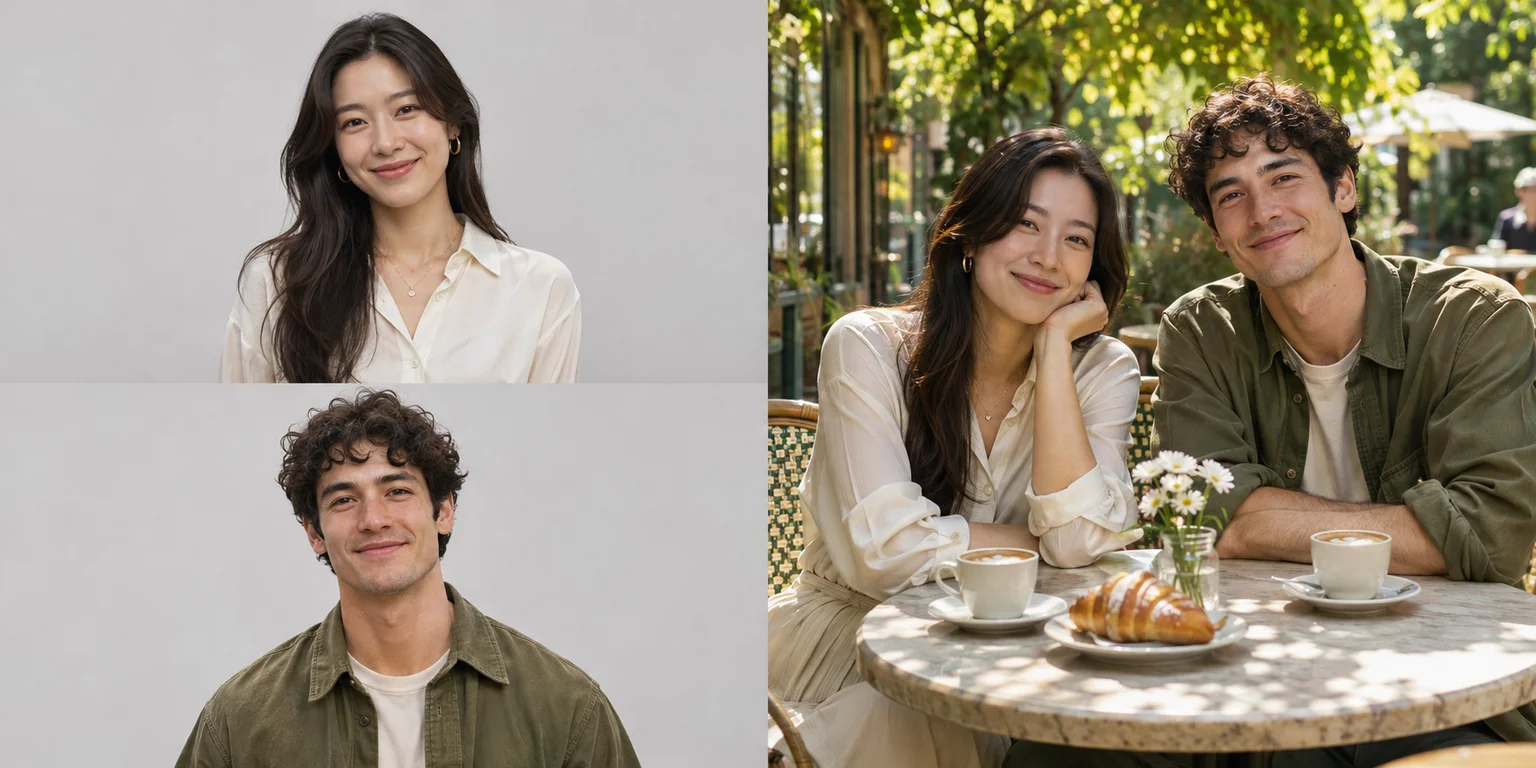
Une femme en chemisier ivoire
Personne 1
+
Un homme en chemise vert olive
Personne 2
=
Les deux personnes sont assises à la terrasse d’un café
Exemple
Personnes

Réunissez deux personnes sur une photo

Vous avez une photo de chaque personne ? Importez les deux et indiquez où elles doivent apparaître ensemble, par exemple à la terrasse d’un café ou dans un jardin.

Idéal pour

Photos de couple, entre amis ou en famille

À vérifier

Vérifiez les visages, les mains et l’espace entre les deux personnes.

Voir un exemple de description+

Crée une photo naturelle avec la personne de la photo 1 à gauche et celle de la photo 2 à droite. Garde les traits et la tenue de chaque personne. Fais correspondre les proportions et la lumière.

Première personne
Deuxième personne
Ensemble
Réunir deux personnes
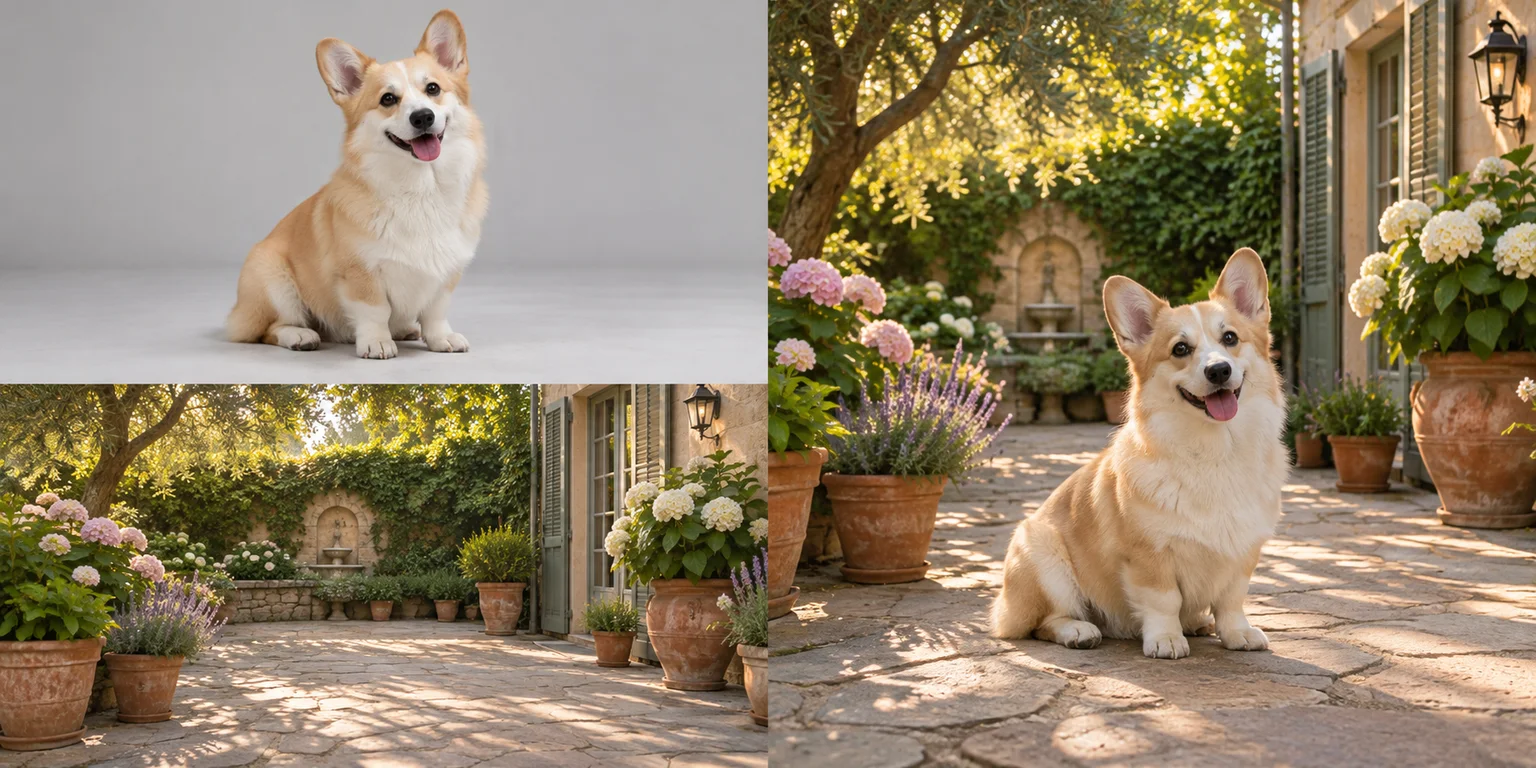
Un corgi dans un studio
Animal
+
Une cour avec jardin, sans animal
Fond
=
Le même corgi dans la cour avec jardin
Exemple
Animaux

Placez votre animal dans un autre décor

Importez une photo de votre animal et une du lieu où vous voulez le voir. Indiquez à l’IA où le placer.

Idéal pour

Portraits d’animaux, photos dans le jardin et publications

À vérifier

Regardez les marques du pelage, les pattes, la taille et les ombres.

Voir un exemple de description+

Place l’animal de la photo 1 dans le décor de la photo 2. Garde ses marques et sa silhouette. Adapte sa taille, la lumière et les ombres au décor.

Votre animal
Un arrière-plan
Votre animal dans un autre décor
Changer le décor de mon animal
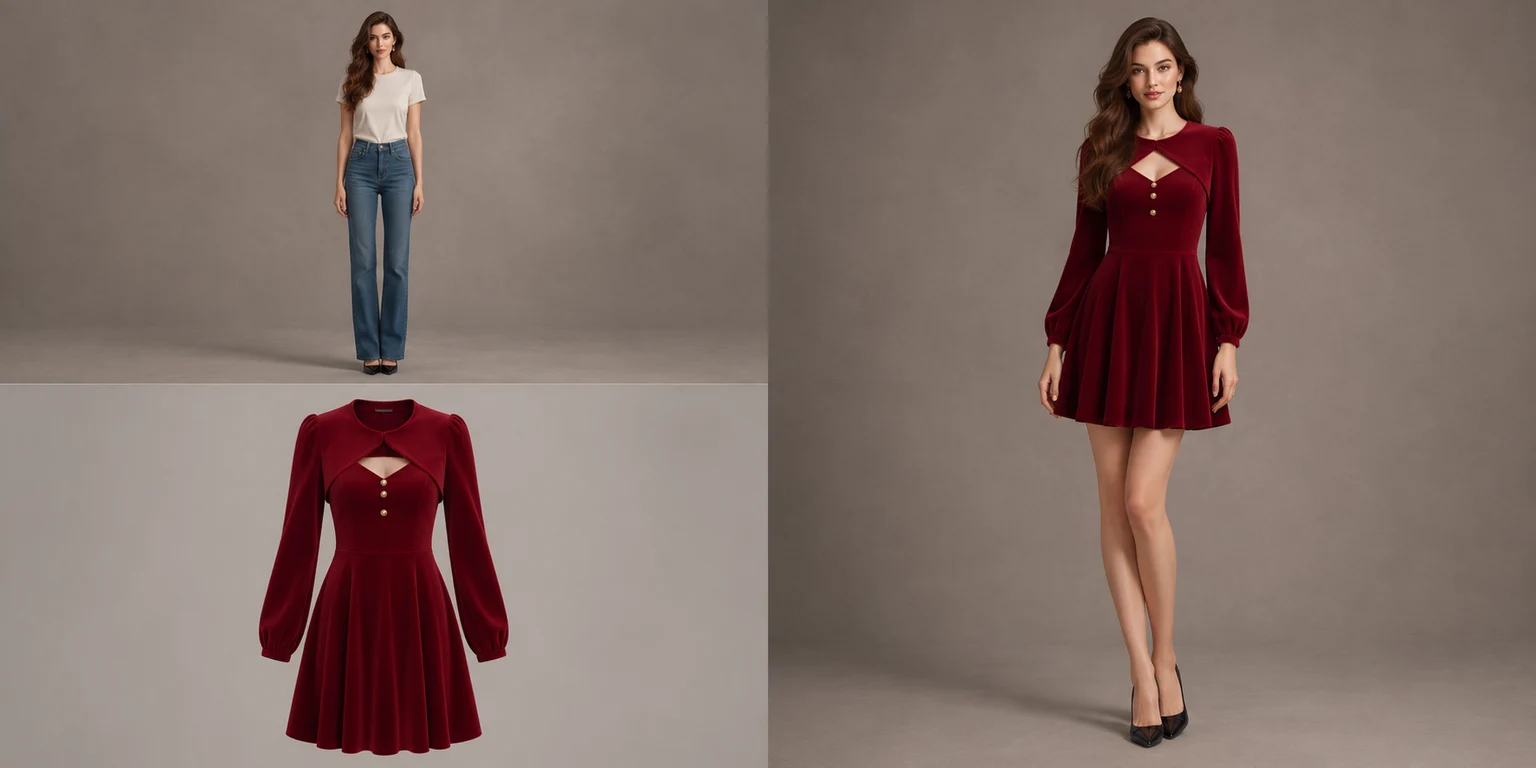
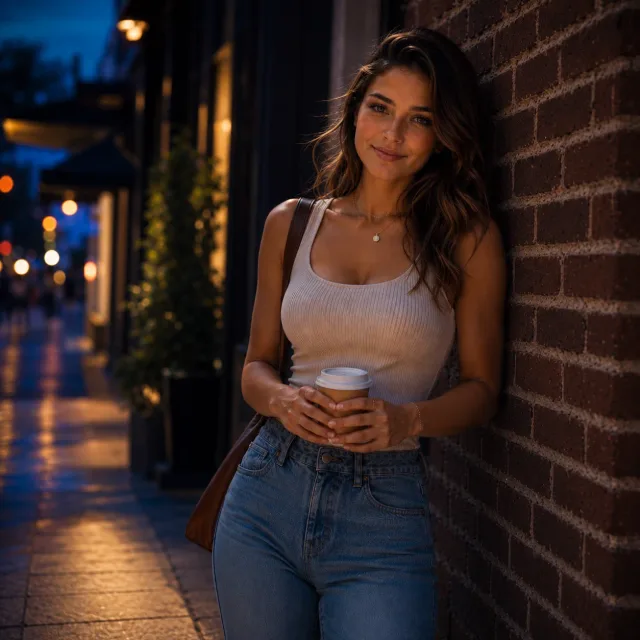
Une femme brune en t-shirt ivoire et en jean
Personne
+
Une robe en velours bordeaux à boutons dorés et un boléro court assorti
Tenue
=
La même femme porte la robe en velours bordeaux et le boléro
Exemple
Tenue

Voyez ce que donne une autre tenue

Importez une photo de la personne et une de la tenue. Demandez à l’IA de changer ses vêtements en gardant son visage, ses cheveux et sa pose.

Idéal pour

Se faire une idée du rendu d’une tenue sur la personne

À vérifier

Regardez si le visage et les cheveux restent reconnaissables. Vérifiez aussi le velours, les boutons, la coupe et les plis.

Voir un exemple de description+

Habille la personne de la photo 1 avec la tenue de la photo 2. Garde son visage, ses cheveux et sa pose reconnaissables. Reprends la robe en velours bordeaux, ses boutons dorés et le boléro court à manches longues. Fais en sorte que la coupe, les plis et les ombres paraissent naturels.

Une personne
Une tenue
Nouvelle tenue
Essayer une tenue

Comment fusionner deux photos avec l’IA

Importez vos photos, décrivez l’image souhaitée et enregistrez le résultat.

01

Importez deux photos ou plus

Commencez par deux photos. Appuyez sur + pour en ajouter.

02

Décrivez la photo que vous souhaitez

Indiquez qui ou quoi doit apparaître, et à quel endroit. Utilisez « Photo 1 », « Photo 2 », etc. pour désigner la bonne image.

03

Créez et téléchargez votre photo

Vérifiez le coût en crédits, choisissez « Fusionner les photos », puis enregistrez l’image quand elle est prête.

Que voulez-vous voir sur la nouvelle photo ?

Dites ce que vous souhaitez garder de chaque photo et décrivez l’image finale.

Un corgi et une cour vide avec jardin
Photos de départ
Le même corgi dans la cour avec jardin
Exemple

Indiquez quoi prendre dans chaque photo

Par exemple : « Prends la personne de la photo 1 et le jardin de la photo 2. »

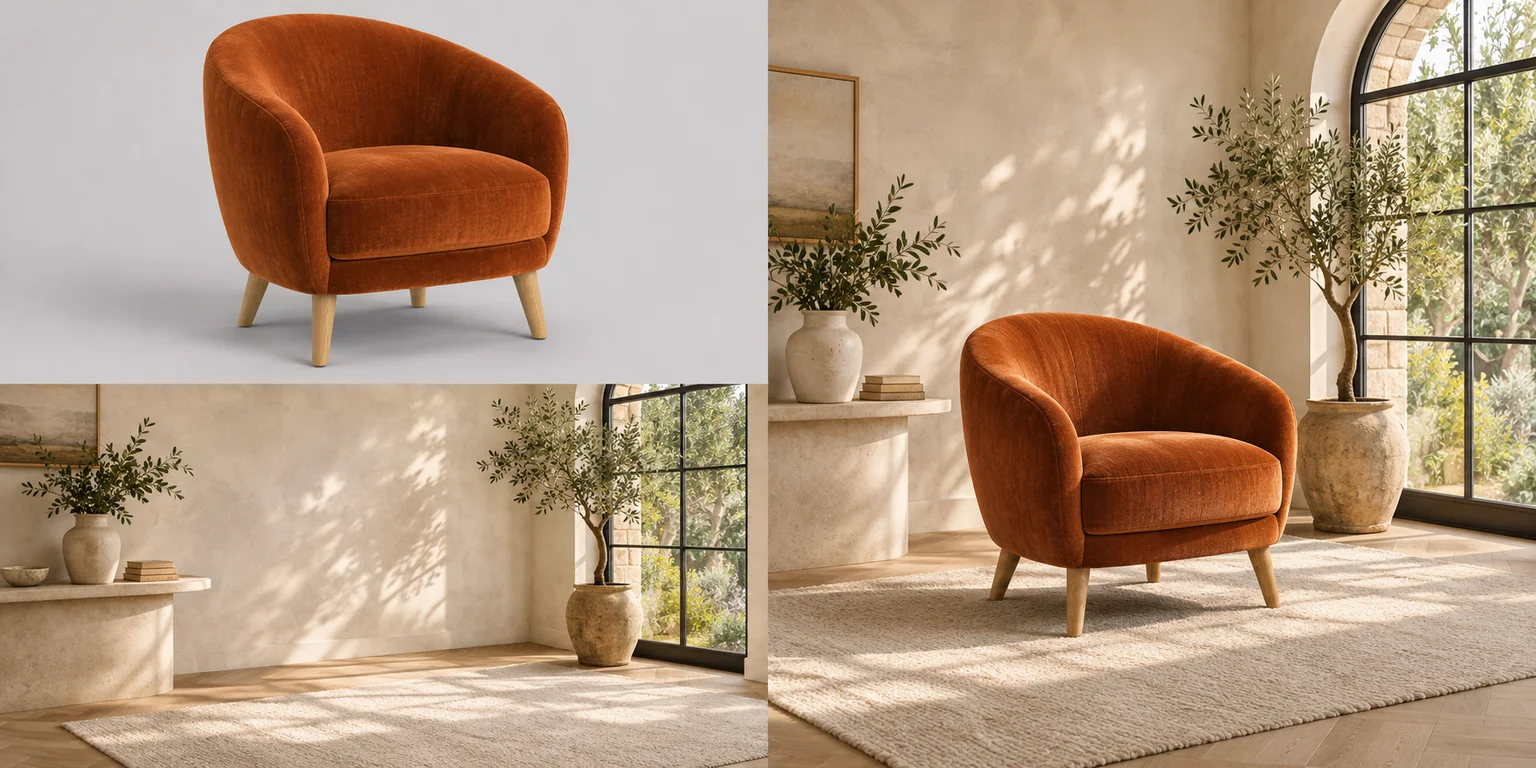
Un fauteuil en velours orange rouille et un salon vide ensoleillé
Photos de départ
Le fauteuil orange rouille près de la fenêtre cintrée
Exemple

Précisez où placer chaque élément

Essayez « à gauche » ou « à côté du fauteuil ». Si la taille compte aussi, précisez-la.

Deux portraits séparés : une femme en chemisier ivoire et un homme en chemise vert olive
Photos de départ
Les deux personnes sont assises à la terrasse d’un café
Exemple

Dites ce qui doit rester pareil

Par exemple, les traits du visage, les marques du pelage ou la couleur des vêtements.

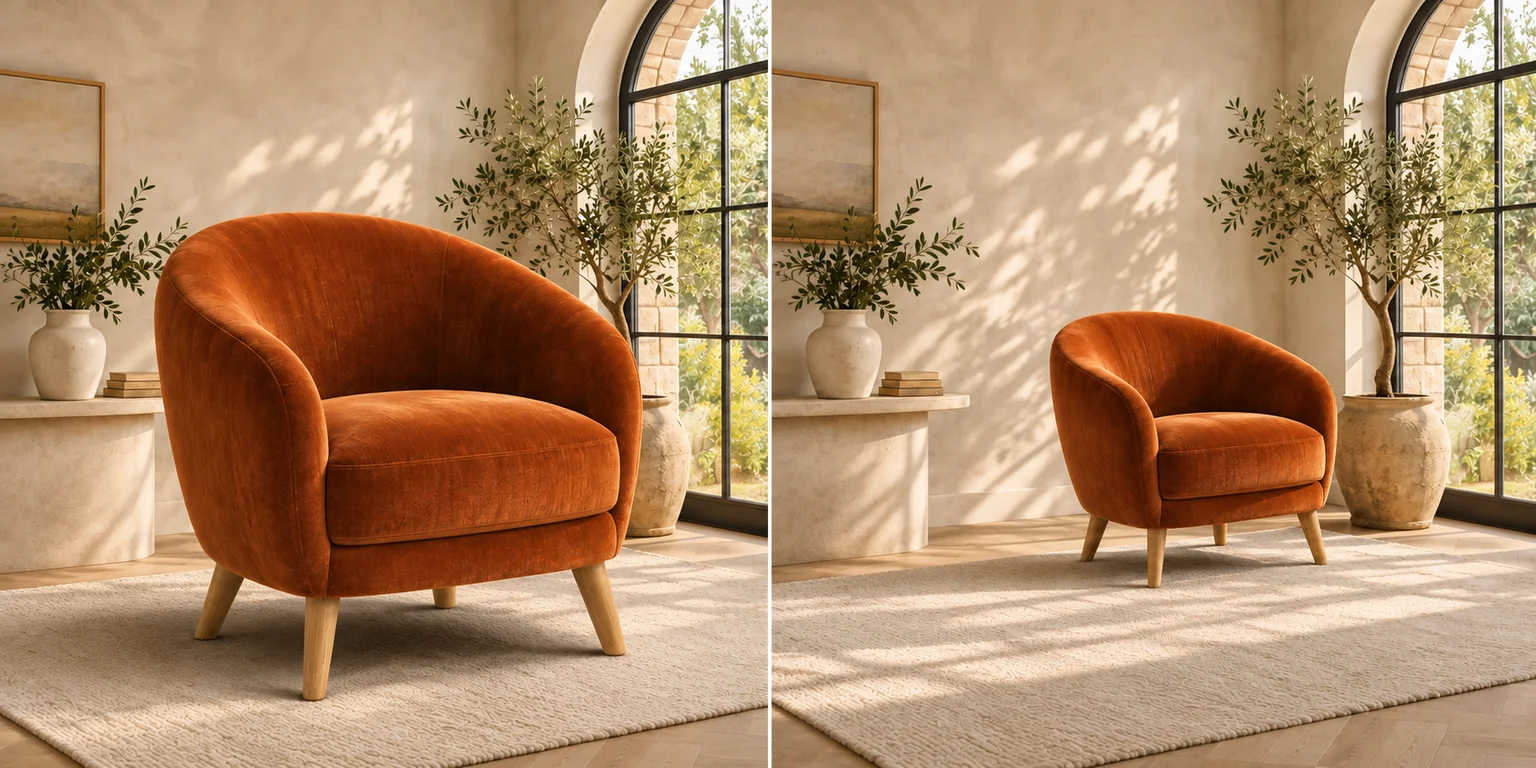
Un fauteuil trop grand occupe le premier plan
Premier essai
Le même fauteuil, plus petit et plus près de la fenêtre
Après la retouche

Changez un détail à la fois

Si un détail vous gêne, modifiez uniquement ce passage. Demandez, par exemple, de réduire la taille du fauteuil ou de le rapprocher de la fenêtre.

Ces illustrations créées avec l’IA montrent comment fusionner des photos et décrire les changements.

Vous souhaitez modifier une seule photo ? Essayez l’éditeur d’images avec IA.

Idées pour assembler vos photos avec l’IA

Réunissez vos amis, placez votre animal ailleurs ou voyez à quoi ressemblerait un fauteuil dans votre salon.

Photos d’amis et de famille

Des amis ou des proches ont été photographiés séparément ? Réunissez-les sur une seule photo. Indiquez où les placer et choisissez le décor.

Votre animal dans un autre lieu

Vous voulez voir votre animal dans le jardin ou dans une autre pièce ? Importez une photo nette de votre animal et une du lieu, puis dites où le placer.

Visualisez un meuble dans votre pièce

Importez une photo du fauteuil ou de la lampe et une de la pièce. Décrivez où vous souhaitez voir le meuble.

Photos de profil et publications

Placez une personne ou votre animal dans un autre décor pour créer une photo de profil ou une image à publier.

Questions fréquentes sur la fusion de photos avec l’IA

Combien de photos utiliser, combien ça coûte et comment télécharger l’image ?

À quoi sert la fusion de photos avec l’IA ?

L’IA crée une nouvelle image à partir de vos photos. Elle peut réunir des personnes, changer le décor de votre animal ou essayer la tenue d’une photo sur une personne d’une autre photo. Certains détails peuvent changer.

Comment fusionner deux photos avec l’IA ?

Importez les deux photos et décrivez le résultat souhaité. Par exemple : « Place la personne de la photo 1 dans le jardin de la photo 2. » Vérifiez le coût, puis choisissez « Fusionner les photos ».

Puis-je réunir deux personnes prises en photo séparément ?

Oui. Importez une photo nette de chaque personne et dites où les placer dans le même décor. Demandez de garder leurs traits et leurs vêtements, puis vérifiez les visages et les mains.

Puis-je assembler deux photos en une seule en ligne ?

Oui, vous pouvez créer une image à partir des deux photos. Pour placer les originaux côte à côte, choisissez un outil de collage.

Quels formats et tailles de fichiers sont acceptés ?

JPG, PNG ou WebP, jusqu’à 10 Mo par photo. Les images animées ne sont pas prises en charge.

Combien de photos puis-je fusionner ?

Il faut au moins deux photos. Utilisez + pour en ajouter. La limite apparaît au-dessus de la zone d’importation et varie selon le modèle.

Dois-je me connecter ? Combien ça coûte ?

Connectez-vous pour fusionner les photos avec des crédits. Le bouton « Fusionner les photos » indique le coût avant de démarrer. Consultez la page Tarifs pour les options de crédits.

Les visages et les vêtements restent-ils pareils ?

Pas toujours. L’IA peut modifier les visages, les mains, les vêtements, les textes, les logos et d’autres détails. Utilisez des photos nettes, précisez ce qu’il faut garder et comparez le résultat avec les originaux.

Que faire si le résultat ne me convient pas ?

Essayez une photo plus nette ou précisez ce qui doit changer. Demandez par exemple de déplacer la personne à gauche ou de réduire la taille du fauteuil. Modifiez un détail à la fois.

L’image téléchargée aura-t-elle un filigrane ?

Les téléchargements gratuits comportent un filigrane. Si vous avez acheté des crédits ou si vous avez un abonnement payant actif, vous pouvez télécharger l’original sans filigrane.

Quelles photos voulez-vous fusionner ?

Importez deux photos ou plus et décrivez comment les réunir.

Importer mes photos